Bilder av Temi Coker
Fotografering
Gi bildene dine en ekstra dimensjon. Lag unike originale bilder, kollasjer og dobbelteksponinger ved å kombinere bilder og designarbeider i Adobe Photoshop.
INNHOLDSFORTEGNELSE
En kunstnerisk tilnærming til fotoredigering
Forvandle bilder med bildeoverlegg
Slik lager du overleggsbilder, trinn for trinn
Slik konverterer du flere filer samtidig
Bli bedre til å lage overleggsbilder
Et overleggsbilde oppstår når du legger tekst eller et bilde oppå et grunnbilde. Plakater, annonser og til og med memes er eksempler på bildeoverlegg, men mulighetene er praktisk talt uendelige. Finn ut hvordan du legger flere grafiske elementer, bilder eller designarbeider oppå hverandre for å lage overlegg i fem enkle trinn. Deretter kan du slippe kreativiteten løs med tips om blanding, teksturering og maskering som kan ta bildene dine til nye høyder.
Med applikasjoner som Photoshop er det enklere enn noensinne å sette sammen flere bilder i én komposisjon. Bruk blandingsmoduser og lagmasker til å lage alt fra dobbelteksponeringer og sammensatte bilder til kollasjer og kreative overleggsbilder.
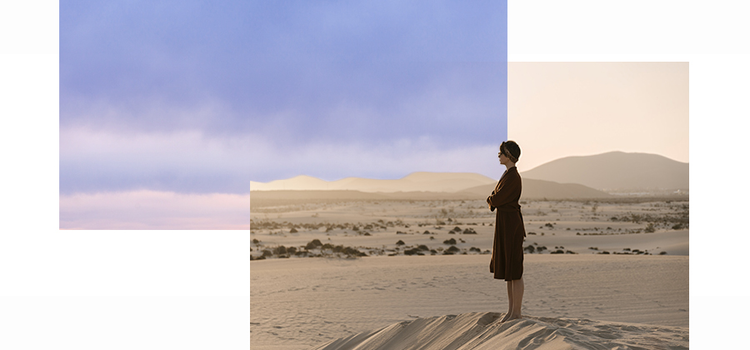
Lag noe nytt og unikt ved å legge flere bilder, fotografier eller designarbeider oppå hverandre. Start med å åpne grunnbildet, og legg deretter til de andre bildene eller fotografiene på nye lag og plasser dem over originalen. Til slutt kan du slå sammen og blande lagene til ett samlet overleggsbilde.
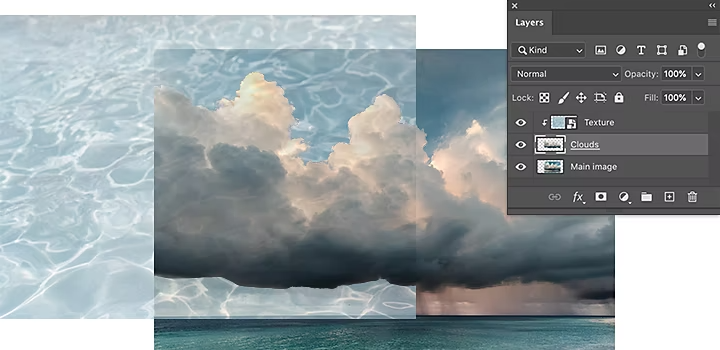
Blandingsmoduser i Photoshop gir deg ulike måter å kombinere bilder og legge dem oppå hverandre på. Blandingsmodusene styrer hvordan et male- eller redigeringsverktøy påvirker pikslene i bildet. Når du forstår hvordan de ulike blandingsmodusene påvirker grunnfargen, blir det enklere å få akkurat det uttrykket du ønsker i det ferdige bildet. Blandingsmodusen er som standard satt til Normal, og ved å justere tettheten i bildet kan du blande lagene. Velg andre moduser, for eksempel Gjør mørkere, for å blande pikslene på andre måter.
Få full kontroll over blanding og bildeoverlegg med lagmasker og innstillinger for gjennomsiktighet. Du kan bruke masker til å blokke ut bestemte områder i bildet, slik at du enkelt kan bestemme hvilke områder som skal blandes, og hvilke som ikke skal blandes. Du kan også bruke masker til å skjule deler av et bildelag.
Skap unike bildeeffekter ved å legge bilder i lag og legge teksturer og mønstre på originalbildene. Eksperimenter med ulike teksturer og blandingsalternativer, for eksempel løvverk og grønne planter eller forskjellige papirtyper, for å skape unike og uventede resultater.
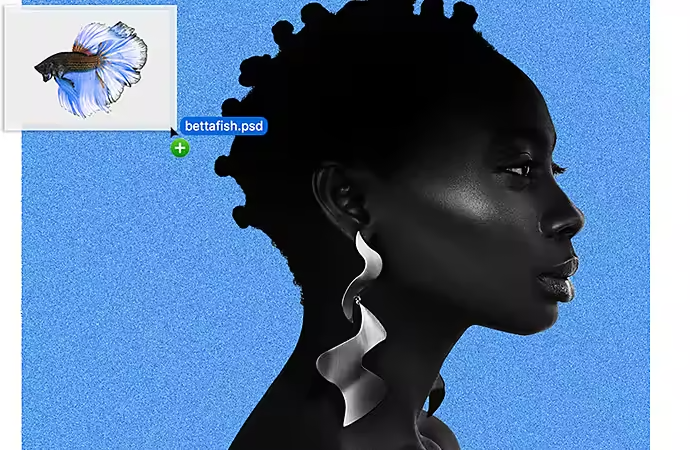
1. Åpne grunnbildet i Photoshop, og legg til sekundærbildene på et nytt lag i samme prosjekt.
2. Endre størrelsen på bildene og dra og slipp dem på plass.
3. Velg et nytt navn og en plassering for filen.
4. Klikk på Eksporter eller Lagre.
5. Lagre og eksporter overleggsbildet som PNG, JPG eller andre filformater.
1. Åpne grunnbildet i Photoshop, og legg til sekundærbildene på et nytt lag i samme prosjekt.
Gå i dybden på hvordan man lager spesifikke typer overleggsbilder.
Bytt ut bakgrunnen i bilder med denne kjappe veiledningen til å lage gjennomsiktige områder. Forvandle et vanlig bilde til noe fantastisk på 1-2-3.
Kombiner bilder og design på spennende måter. Utforsk kreative teknikker for å jobbe i flere lag og med maskering og overganger for å skape unike og uventede motiver.
Bilder av Temi Coker
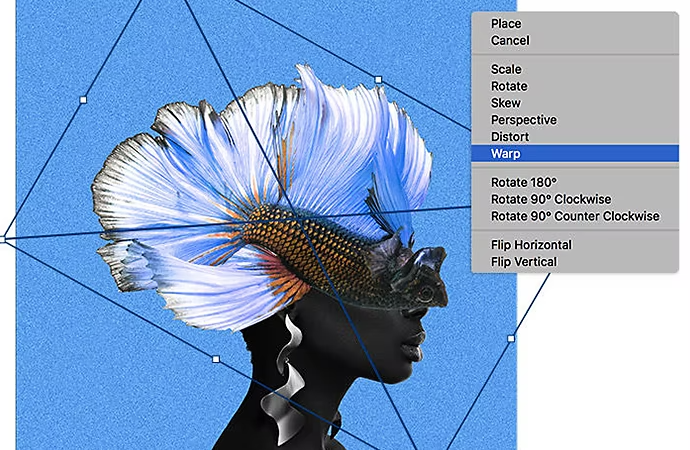
Se denne korte videoveiledningen og finn ut hvordan du lager en sømløs dobbelteksponeringseffekt ved å slå sammen to bilder. For å få et best mulig resultat bør du starte med bilder med høy kontrast som har tydelige lyse og mørke områder.
Neste gang du får en idé om å mikse ulike visuelle elementer, har du det grunnleggende du trenger for å gjøre ideen til virkelighet. Eksperimenter med ulike overleggsteknikker for å bli enda bedre på å lage komplekse markeringer av elementer og lage bildesammensetninger.