Fotografering
{{lightroom}} og Photoshop
: Når passer det å bruke hvert
av disse bilderedigerings
programmene?
INNHOLDSFORTEGNELSE
Sett dem sammen i en dynamisk duo
Bildehåndtering kontra bildeforbedring
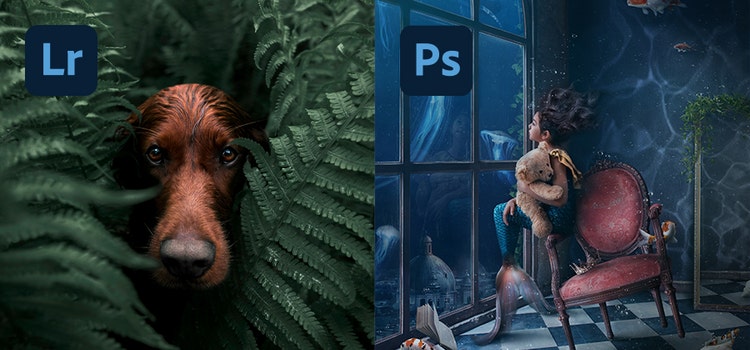
Start i {{lightroom}} for å organisere og kategorisere grupper av bilder uten å endre originalfilene, og gå deretter til Photoshop for å gjøre bildene pikselperfekte. Fjern distraherende objekter i bakgrunnen, legg til fargejusteringslag eller bland ulike bilder i en sammensetning.
En generell sammenligning.
Både {{lightroom}} og Photoshop er redigeringsprogrammer for digital fotografering og har mange lignende funksjoner, men de er utviklet for ulike behov og målsettinger. {{lightroom}} er det klart beste verktøyet til å håndtere og behandle de mange tusen bildene på enhetene dine. Photoshop er spesialisert på større kontroll og mer omfattende redigeringer og hjelper deg med å få et mindre antall bilder plettfrie. Noen ganger er spørsmålet ikke hvilket verktøy du bør bruke, men når hvert av dem bør brukes i prosessen etter selve fotograferingen.

Trinn i prosessen der {{lightroom}} bør brukes.
Du kan tenke på {{lightroom}} som startpunktet i etterbehandlingen. I mange tilfeller fungerer denne applikasjonen også som en komplett løsning. I motsetning til Photoshop, som kan brukes i et bredt utvalg designdisipliner, er {{lightroom}} utviklet spesielt for å håndtere arbeidsflyten til profesjonelle fotografer, fra bildehåndteringen til den endelige finishen.
Du kan velge mellom {{lightroom}} og Adobe {{lightroom-classic}}. {{lightroom-classic}} er et skrivebordsprogram for bilder som er lagret lokalt, for eksempel på en ekstern harddisk eller på datamaskinen. {{lightroom}} lagrer filene i nettskyen, noe som gjør at du kan flytte arbeidet sømløst mellom den bærbare datamaskinen, nettbrettet og telefonen, eller fra sofaen til kafeen på hjørnet.
Organisering
En av de viktigste funksjonene i {{lightroom}} er bildehåndteringen. Mange fotografer starter redigeringsprosessen med {{lightroom}} fordi {{lightroom}} er overlegent best til håndtering av store mengder bilder, slik at arbeidet går raskere. Bildene kan effektivt organiseres, håndteres og gjenfinnes i en biblioteklignende katalog. Ranger bildene for å identifisere de beste av dem og arbeid med albumer og samlinger for å håndtere fotoseanser og prosjekter. {{lightroom}} har også søkeordfunksjon og søkealternativer som hjelper deg med å finne akkurat det bildet du trenger.
Redigering
Etter at du har importert filene, går du til Redigere-modulen for å forbedre og redigere bilene. Her kan du justere innstillingene og forbedre alle aspektene av bildet. Forbedre lyset og fargene, korriger perspektivet, gjør bildet skarpere og legg til kreative effekter som en prikk over i-en. {{lightroom}}-forhåndsinnstillingene er en tidsbesparende funksjon som gjør det enkelt å bruke innstillingene på ett eller et ubegrenset antall bilder, kjent som grupperedigering. Du kan opprette dine egne forhåndsinnstillinger eller laste ned et bredt utvalg via Discover-funksjonen for interaktive redigeringer. Du kan også gjøre tenner hvitere, bli kvitt røde øyne og bruke reparasjonspenselen for å fjerne skavanker uten å trenge å gå til Photoshop.
Redigeringen i {{lightroom}} er ikke-destruktiv, noe som betyr at du kan endre et bilde uten å gjøre permanente endringer i originalfilen. Hvis du arbeider på råfiler, kan du nyte godt av fleksibiliteten disse bildene gir deg i redigeringen, uten å miste originaldata. Det samme gjelder når du begynner med JPEG-filer i {{lightroom}}.

Når bør Photoshop brukes.
Mens fokuset i {{lightroom}} er på organisering og behandling av bilder, går Photoshop dypere inn i bildemanipulering, -oppretting og -forbedring. Photoshop er det beste valget når du ønsker perfekte bilder på pikselnivå. Avanserte brukere innen retusjering, kunst eller sammensetting kan godt starte i {{lightroom}}, men vil til syvende og sist benytte Photoshop til hoveddelen av omformingen. En måte å se det på er at {{lightroom}} ivaretar selve fotoet, mens Photoshop lar deg skape det du ser for ditt indre øye.
Retusjering
Photoshop har redigeringsverktøy ment for endring av et bildes utseende og innhold i mye større grad enn verktøyene du finner i {{lightroom}}. Du kan fjerne distraherende objekter med funksjonen for innholdstilpasset fyll eller sette sammen flere bilder i en sammensetning og skape surrealistiske eller fotorealistiske bilder. Grafiske designere kan kombinere bilder med tekst og vektorgrafikk, mens illustratører kan fornye bildene og skape noe helt nytt. Photoshops filtre, lag, maskeringer og omformingskontroller er de grunnleggende byggesteinene for redigering av bilder.
Lag
På samme måte som med de ikke-destruktive arbeidsflytene i {{lightroom}} kan du arbeide ikke-destruktivt i Photoshop ved å benytte lag og smartobjekter. Bygg på bildet med lag og lagmasker som du kan justere i detalj, i trygg forvissning om at lagene inneholder bildets originalinformasjon.
Du har for eksempel et lag for farge- eller hvitbalansejustering, et lag med en skyet himmel, et lag med en blå himmel osv., alle stablet oppå laget med originalbildet. Sammenlignet med de universelle justeringsglidebryterne i {{lightroom}} kan det kreve litt arbeid å lære seg å bruke lag, men de er et ypperlig verktøy i postproduksjonen.
Sett dem sammen i en dynamisk duo.
Å kjenne til forskjellene mellom {{lightroom}} og Photoshop vil hjelpe deg med å velge det beste bilderedigeringsprogrammet til prosjektet, men det handler ikke alltid om enten eller. De to er utviklet for å fungere sømløst sammen. Du kan behandle et bilde i {{lightroom}} og deretter trykke på Kommando+E eller Control+E for å sende det videre til Photoshop, der du kan finjustere det.
Både Photoshop og {{lightroom}} er glimrende valg for bildebehandling, men de er ikke alene. Photoshop inkluderer Adobe Bridge, som brukes til å håndtere mange ulike filtyper, og Adobe Camera Raw, som har den samme bildebehandlingsmotoren i verdensklasse som brukes i {{lightroom}}. Du kan også "go mobile" og foreta redigeringen i Adobe Photoshop Express eller i Adobe {{lightroom}} for mobilenheter. Ta en kikk på alle fotoapplikasjonene som er inkludert i Adobe Creative Cloud-fotoplanen.
Til syvende og sist handler valget mellom {{lightroom}} og Photoshop om målsettingene med designprosjektet og dine personlige preferanser. Ofte er svaret å bruke begge to. Nå når du kjenner til forskjellene mellom de to, kan du utforme en arbeidsflyt som lar deg skape nettopp de bildene du ønsker. Den beste metoden for å finne ut hva som fungerer best for deg, er å ha det gøy og eksperimentere til du finner den perfekte redigeringsprosessen.