{{ps-features}}
Slik legger du til skrifter i Adobe {{photoshop}}.
Fantastiske skrifter til neste prosjekt er bare noen få klikk unna. Finn ut hvordan du importerer og jobber med skrifter på Mac og PC.
Skaff deg gratisapplikasjonen | Skaff deg Photoshop-gratisapplikasjonen Se planer og priser | Se planer og priser for Photoshop
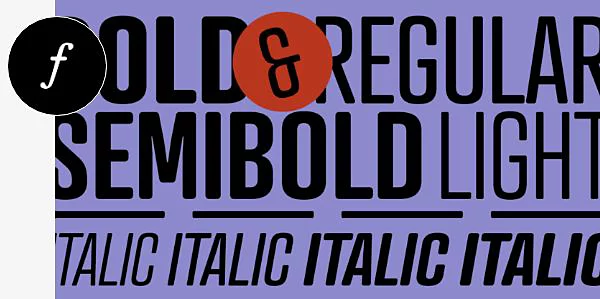
En skrifttype for ethvert prosjekt.
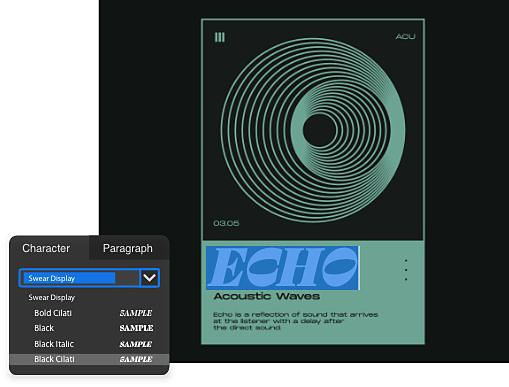
Bruk en hvilken som helst skrift.
Photoshop er kompatibelt med både OpenType-skrifter (OTF) og TrueType-skrifter (TTF), noe som betyr at du kan bruke praktisk talt alle typer importert skrift i designene du lager.
Utforsk Adobe Fonts.
Med et Adobe Creative Cloud-abonnement får du tilgang til Adobe Fonts, med mer enn 20 000 skrifter som alle er lisensiert og klare for personlig eller kommersiell bruk.
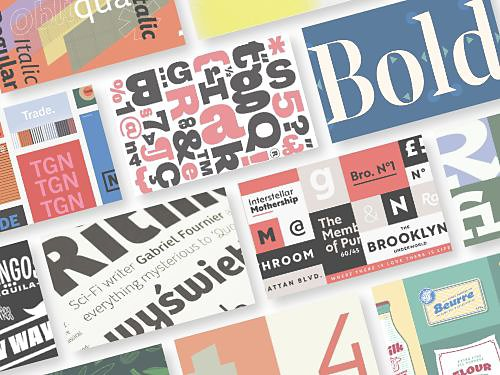
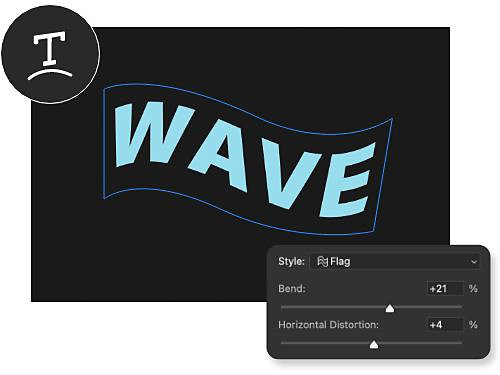
Vær kreativ med tekstverktøy.
Du kan bøye, forvrenge og forme tekst for tilpasse den til designarbeidet ved hjelp av fleksible verktøy for tekstmodifikasjon. Her setter bare fantasien grenser.
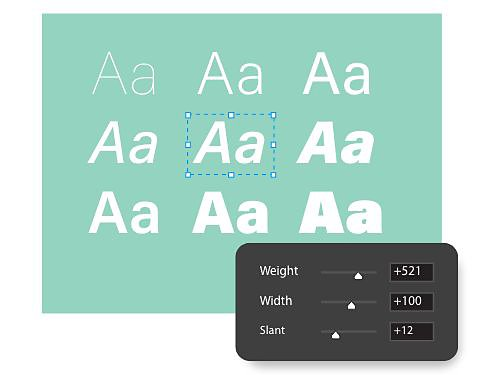
Lag dine egne tilpassede skrifter.
Med variable skrifter og avsnittstiler kan du lage en tilpasset skrift og lagre den for gjenbruk senere.
Slik installerer du skrifter på Mac og PC.
Slik importerer du en skrift på Mac.
Å legge til en skrift på en Mac er så enkelt som at du laster ned filen og klikker på noen få alternativer. Noen ganger kommer skriftene i en ZIP-fil som må pakkes ut først.
- Last den ned:
Når du har funnet en skrift du vil ha, laster du den ned – bare sørg for at det er en TTF- eller OTF-fil. - Installer den:
Dobbeltklikk på skriftfilen, noe som åpner Fontbok-applikasjonen, og klikk deretter på Installer font. - Velg den i tekstmenyen:
Bruk verktøyet for horisontal tekst, marker hvor du vil skrive inn tekst, og velg skriften i tekstmenyen. - Skriv tekst:
Skriv teksten du vil ha, med tekstverktøyet. Modifiser den etter behov.
Slik importerer du en skrift på PC.
Fremgangsmåten for installere en skrift i Windows ligner på trinnene over, men du bruker litt forskjellige applikasjoner.
- Last den ned:
Når du har funnet en skrift du vil ha, laster du den ned til en mappe på datamaskinen. - Klikk på den:
Høyreklikk på den nedlastede skriftfilen og velg Installer. - Velg den i tekstmenyen:
Bruk verktøyet for horisontal tekst, marker hvor du vil skrive inn tekst, og velg skriften i menylinjen øverst. - Skriv inn tekst:
Skriv inn litt eksempeltekst for å kontrollere at den nye skriften fungerer.
Utvid skriftrepertoaret.
Skrifter og tekst er utrolig nyttige virkemidler i mange foto- og designprosjekter, og med disse veiledningene kan du se alt du kan gjøre med tekst i Photoshop.
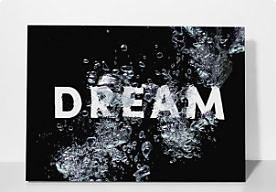
Legg til tekst i bilder.
Lær om krysningspunktet mellom typografi og fotografi med denne nyttige veiledningen.
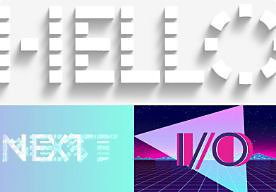
Oppdag mulighetene med variable skrifter.
Variable skrifter gir deg fleksibilitet og tilpasningsmuligheter som lar deg tilpasse hvordan skriftene ser ut, helt ned til hvert enkelt tegn.
Se fremtidens variable skrifter | Se fremtidens variable skrifter

Skriv med et mangfold av skriftsystemer.
Photoshop har ytterligere kompatibilitet for skriftsystemer og skriftfamilier fra flere land, slik at du kan uttrykke deg på det språket som føles mest komfortabelt.

Installer skrifter på en hvilken som helst plattform.
Disse veiledningene vider deg hvordan du installerer skrifter på en rekke andre plattformer.
Vanlige spørsmål.
Er alle skriftene i Photoshop webkompatible?
Photoshop bruker skrifter brukerne har aktivert på datamaskinen sin. La oss si at en bruker lager et dokument med skriften Futura. Når de deler dokumentet med en venn som ikke har denne skriften installert, vil ikke skriften vises riktig før den også er installert på den andre enheten.
Adobe Creative Cloud-abonnementer gir tilgang til hundrevis av skrifter og skriftleverandører/skriftfamilier.
Webkompatible skrifter er de som er forhåndsinstallert på det største antallet systemer.
Er Photoshop-skriftene gratis til kommersiell bruk?
Adobe Fonts gir brukerne tilgang til tusenvis av skrifter som en del av Creative Cloud-abonnementet. Disse skriftene er lisensiert for både personlig og kommersiell bruk. Du finner utfyllende informasjon om skriftlisensiering i brukervilkårene.
Enkelte unntak gjelder – for eksempel ved bruk av skrifter i mobil- eller datamaskinapplikasjoner. I disse tilfellene må brukeren kjøpe riktig lisens fra skriftleverandøren eller en autorisert forhandler.
Hvor kan jeg få tak i skrifter til Photoshop?
Hvordan fjerner jeg en skrift fra Photoshop?
Alle skrifter i aktiv bruk er tilgjengelig i delen Mine Adobe Fonts-skrifter i brukerprofilen din. Aktive skrifter er de som er aktivert gjennom Creative Cloud. Du kan gå til Aktive skrifter-fanen for å administrere nåværende og tidligere installerte skrifter. Vi anbefaler å fjerne skrifter som ikke lenger er i bruk, for å optimalisere ytelsen og forkorte skriftmenyene.
Du kan deaktivere skrifter på flere måter. Du kan bruke Deaktiver-bryteren ved siden av et skriftfamilienavn for å fjerne hele familien, eller du kan bruke bryteren ved siden av skriftstilene for å fjerne enkeltskrifter. Med verktøyet for massedeaktivering kan du også deaktivere større grupper av skrifter.
Merk at vi holder oversikt over skrifter som allerede er brukt, under Tidligere aktiv-fanen. På den måten kan du finne dem igjen hvis du trenger dem i fremtiden.
Hva er de mest brukte Photoshop-skriftene?
De vanligste Photoshop-skriftene er Arial, Calibri, Verdana, Times New Roman og Georgia. Alle disse regnes som webkompatible skrifter fordi de er bredt tilgjengelig på nesten alle datamaskiner og enheter. De er lette å lese, noe som gjør dem til et populært valg til både webdesign, dokumenter og grafiske designprosjekter.
Andre populære Photoshop-skrifter er Helvetica, Tahoma og Trebuchet MS. Merk at bruken av spesifikke skrifter kan variere avhengig av formålet med og målgruppen for designprosjektet.