Legg til bilder som lag i Adobe Photoshop.
Finn ut hvordan du kan manipulere og styre Photoshop-lag, uansett om du bygger opp en kompleks kollasj eller importerer et bilde for redigering, med disse nyttige tipsene.
Skaff deg gratisapplikasjonen | Skaff deg Photoshop-gratisapplikasjonen Se planer og priser | Se planer og priser for Photoshop

Slik legger du til et bilde som et lag i Photoshop, trinn for trinn.
Dra og slipp.
Den enkleste måten å gjøre et bilde om til et lag på er å dra det inn i arbeidsområdet i Photoshop. Da oppretter programmet automatisk et lag for det nye bildet.
Plasser et innebygd eller koblet objekt.
For å bygge inn et bilde fra en annen plassering går du til Fil › Plasser innebygde. Husk at hvis du redigerer originalbildet du har koblet til, blir det også oppdatert der det er koblet til.
Importer fra en skanner eller annen enhet.
I menylinjen velger du Fil › Importer › Bilder fra enhet. Du kan importere bilder direkte fra et kamera, en skanner eller annen tilkoblet enhet.
Kopier og lim inn.
Hvis du oppretter et nytt lag, kan du enkelt kopiere og lime inn et bilde der. Bare høyreklikk og bruk Kommando+C på macOS eller Ctrl+C på PC.
Endre lagene med smarte objekter og lagmasker.
Lagpanelet er et av de viktigste panelene for arbeidsområdet du jobber med, uansett om du oppretter flere lag, endrer bakgrunnslaget, legger til nye elementer eller justerer lag du allerede har. Disse verktøyene kan få deg i gang med nesten alle typer redigering:
Smarte objekter.
Med smarte objekter kan du utføre transformeringer og endringer uten å gå ned i oppløsning eller forårsake permanente endringer. Photoshop konverterer automatisk til smarte objekter når du plasserer innebygde objekter. Med smarte objekter kan du gjøre følgende:
- skalere, rotere, skråstille eller fordreie et lag uten å miste originalbildedata
- jobbe med vektorgrafikk fra programmer som Adobe Illustrator
- bruke ikke-destruktive filtre – og med et smart objekt kan du redigere filtre når du vil
- bruke lavoppløselige bilder som senere kan erstattes når du designer en layout
Du kan ikke endre eller justere pikseldata i smarte objekter. Dette betyr at for å bruke funksjoner som overgangsmoduser må du rastrere dem, noe som betyr å konvertere dem fra vektorgrafikk til pikselgrafikk. Dette gjør du ved å velge Rastrer lag. Da kan du endre pikslene i det eksisterende laget.
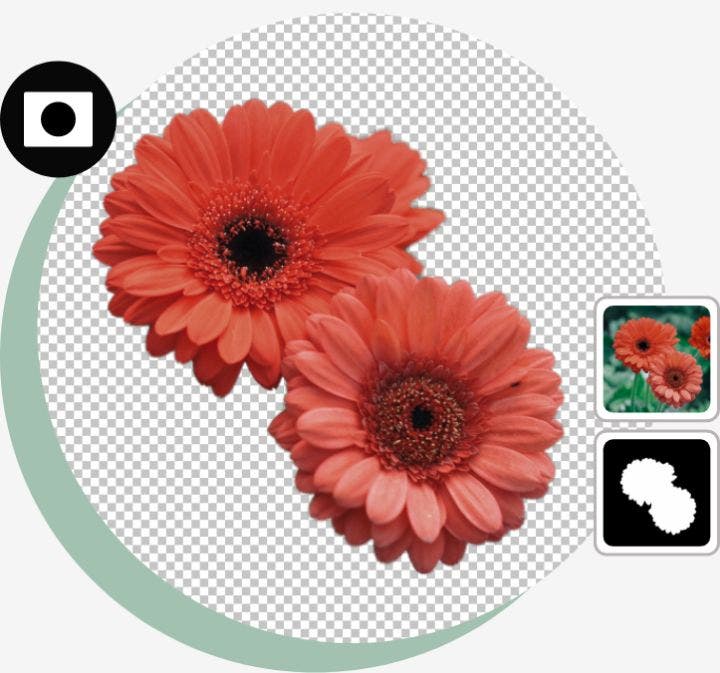
Lagmasker
Lagmasker hjelper deg med å gå tilbake til ethvert punkt i prosessen og rette opp feil eller angre handlinger. De fungerer ved å skjule piksler i bildet i stedet for å slette dem helt. Slik aktiverer du en lagmaske:
- Velg et lag i Lag-panelet.
- Klikk på Legg til lagmaske-knappen nederst i panelet.
- En hvit lagmaske opprettes som standard.
Med en lagmaske jobber du i hvitt, svart og grått. Når du bruker penselverktøyet til å male hvitt på en maske, avdekker du det aktuelle laget – og svart skjuler det. Med grått kan du male et sted imellom, noe som gir varierende grader av gjennomsiktighet.
Uansett om du bruker en Mac- eller Windows-enhet, finnes det mange flere grunnleggende Photoshop-ferdigheter du kan dra nytte av. Ta et dypdykk i opplæringer og veiledninger som er laget for å hjelpe deg med å bli bedre på bilderedigering og grafisk design.