#000
Adobe Photoshop
Veiledning til AI-basert bildekorrigering.
Perfekte bilder med AI-basert hjelp.
#F8F8F8
Slik fjerner du forstyrrende elementer med AI.
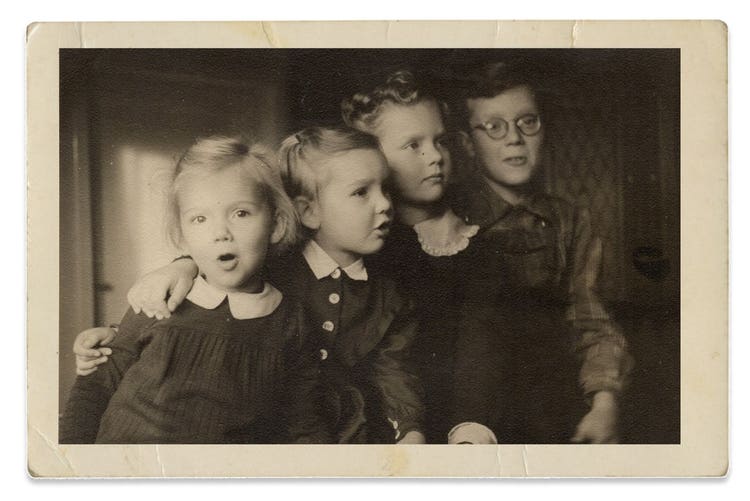
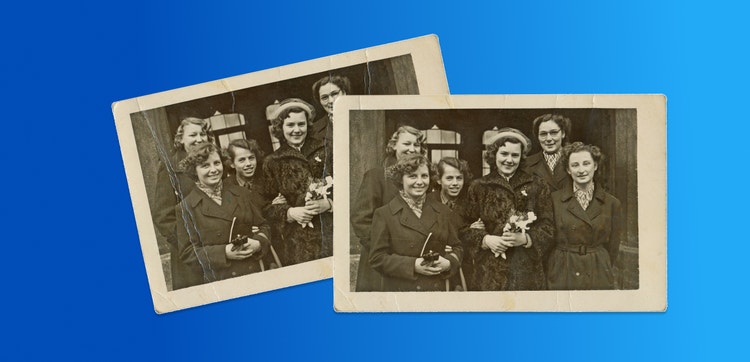
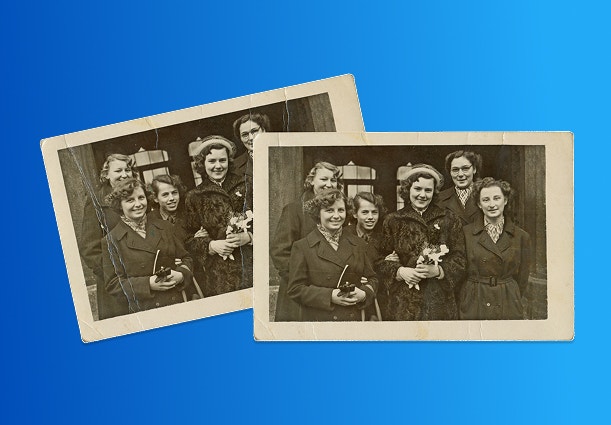
AI-basert bildekorrigering endrer måtene vi restaurerer og tar vare på bilder på. Ved hjelp av maskinlæring kan AI automatisk rydde opp i gamle eller skadde bilder og fjerne forstyrrende støy i bildet, uten at det går ut over detaljene. AI-korrigering er raskere, mer nøyaktig og mindre arbeidskrevende enn tradisjonelle metoder for bilderestaurering.
Revolusjoner bilderestaureringen med AI.
Et eksempel på bildekorrigering med AI er Generativt fyll-funksjonen i Adobe Photoshop. Dette verktøyet bruker avansert AI til å analysere bildemønstre og fjerne støy og andre forstyrrende elementer på en intelligent måte.
Generativt fyll forstår bildekonteksten og kan generere korrigerende piksler som fylles sømløst ut i bildet. Resultatet er flotte restaurerte bilder der alle originalelementene er ivaretatt.
Bruken av AI til digital design utvider de kreative mulighetene og redefinerer betydningen av autentisitet ved å gjøre kraftige verktøy tilgjengelig for både profesjonelle og nybegynnere.
Den perfekte balansen mellom AI og full kunstnerisk kontroll.
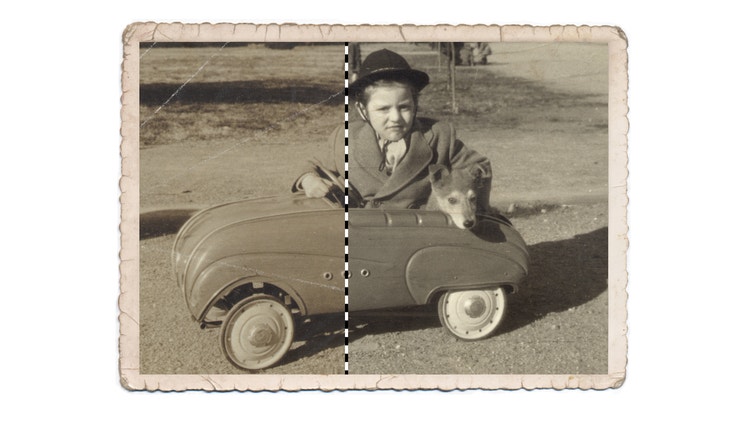
Finjuster de AI-genererte resultatene i Photoshop ved å justere ulike parametere, som stilen og graden av AI-basert innhold, så resultatet blir akkurat slik du ser for deg. Tilpasningsmulighetene lar deg styre hvor mye av innholdet som skal genereres av AI, slik at det blir enklere å harmonisere teknologien med det kunstneriske uttrykket du jobber med.
Utforsk avanserte AI-teknikker for bildekorrigering.
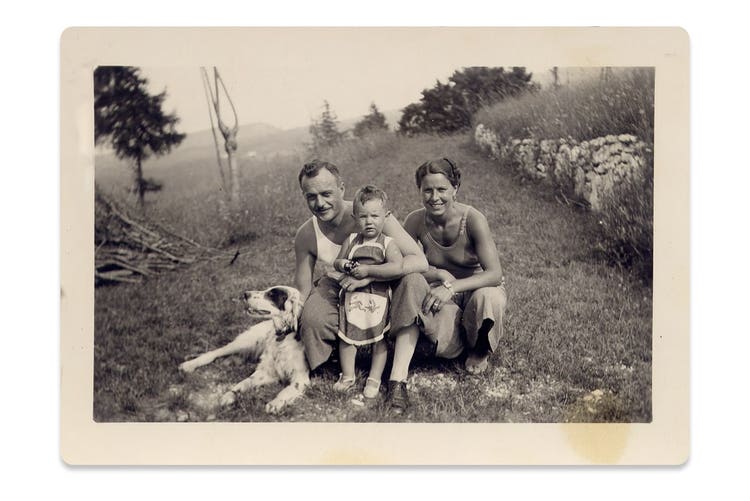
AI-verktøy har blitt et uvurderlig hjelpemiddel til alt fra å reparere gamle og skadde bilder til å forbedre kvaliteten på bilder tatt i svakt lys for alle som jobber med bilderestaurering, fra amatører til profesjonelle. AI-baserte verktøy som Adobe Photoshop kan sømløst fjerne støy og skjønnhetsfeil og forbedre teksturdetaljer i ulike typer fotografier, som produktbilder, portretter og landskaper.
En av hovedfordelene ved AI-bildekorrigering er at det kan brukes på presise måter til spesialiserte bruksområder, for eksempel å korrigere undereksponerte områder i bilder. AI kan lysne bilder og gjøre dem tydeligere, samtidig som det kan skille mellom uønsket bildestøy og elementer som er brukt bevisst. Dette er spesielt nyttig når det opprinnelige preget skal beholdes, for eksempel ved restaurering av gamle bilder eller kunstfotografier der en kornet tekstur er brukt som en del av uttrykket. Med disse avanserte teknikkene kan du forbedre bildekvaliteten uten at det går ut over detaljene som gjør bildene dine unike.
Fjern støy og forstyrrende elementer med Generativt fyll.
En trinnvis veiledning til fjerning av støy i bilder ved hjelp av Generativt fyll
- Åpne bildet i Photoshop.
Begynn med å åpne bildet du vil fjerne støy fra, i Adobe Photoshop. - Marker områdene du vil korrigere.
Bruk Lasso eller Markeringsverktøy til å markere et område i bildet med tydelige problemer som skal korrigeres. Pass på å fjerne markeringen fra områder som ikke trenger justering. - Aktiver Generativt fyll.
Når arbeidsområdet er markert, går du til Rediger-menyen og velger Generativt fyll.
Det vises en dialogboks der du blir bedt om å bekrefte typen innhold som skal fylles inn. Her skal du bare rydde vekk støy og forstyrrende elementer, så du trenger ikke skrive noe i hjelpeteksten. AI analyserer bildet og fjerner støy. - Juster fyll-innstillingene.
Photoshop kombinerer innmaling (endring av piksler innenfor det markerte området) og utmaling (sømløse overganger til området utenfor) for å fjerne støy.
Du kan justere hvor sterk Generativt fyll-effekten skal være, i innstillingene. Bruk lavere styrke for subtil bildestøy for å beholde en mer naturlig tekstur. For sterkere støy bør styrken økes. - Gjennomgå og finpuss detaljene.
Når Generativt fyll er fullført, bør du gå over resultatet og se etter områder AI-funksjonen har gått glipp av, eller der viktig tekstur eller detaljer har blitt tatt bort.
Du kan angre innmalingen eller bruke den på nytt ved å markere mindre deler helt til du er fornøyd. - Behold teksturen med selektiv korrigering
Hvis bildet er kornete eller teksturert, og det er en effekt du ønsker å beholde, for eksempel på gamle fotografier eller i produktdetaljer, kan du bruke maskeringsverktøyet til å bruke Generativt fyll bare der det trengs. - Finpuss detaljene.
Når du er ferdig med å korrigere støy og skjønnhetsfeil, kan du finpusse resultatet ved å justere lysstyrken, kontrasten eller skarpheten i bildet og sørge for at de korrigerte områdene ser naturlige ut, med sømløse overganger.
Spørsmål? Vi har svarene.
Hvordan bruker man AI til å korrigere bilder?
Bruk AI-verktøyene i Photoshop til å fjerne skjønnhetsfeil, gjøre bildet klarere og restaurere bildekvaliteten.
Hvordan fungerer AI-funksjonen for fjerning av støy i bilder?
AI-funksjoner for fjerning av støy analyserer og jevner ut piksler, samtidig som detaljene og skarpheten i bildet ivaretas.
Hvilke bruksområder har AI-bildekorrigering?
AI-bildekorrigering brukes til restaurering av fotografier, forbedring av bilder tatt i svakt lys samt forbedring av den visuelle kvaliteten for ulike medier.
Hvordan kan AI-verktøy til bildekorrigering som Generativt fyll gi kreativiteten enda større spillerom når man jobber digitalt?
AI gjør det mulig for digitale kunstnere å realisere de kreative idéene sine, samtidig som de bruker mindre tid på manuell redigering. De kan enkelt utforske nye kreative muligheter ved å bruke Generativt fyll til å eksperimentere med å legge til eller bytte ut bildeelementer.
title
AI-bildekorrigering: Slik fjerner du støy i bilder med AI
ContentType
Features
tags
caas:content-type/features,caas:products/photoshop,caas:product-categories/photo,caas:features/add-or-remove-objects
description
Utforsk hvor effektivt AI-bildekorrigering er til bilderedigering, og få mer informasjon om hvordan AI i Generativt fyll kan brukes til å fjerne støy og forstyrrende elementer i Adobe Photoshop.
cardImage
cardImageAltText
AI-bildekorrigering: Slik fjerner du støy i bilder med AI