PHOTOSHOP-FUNKSJONER
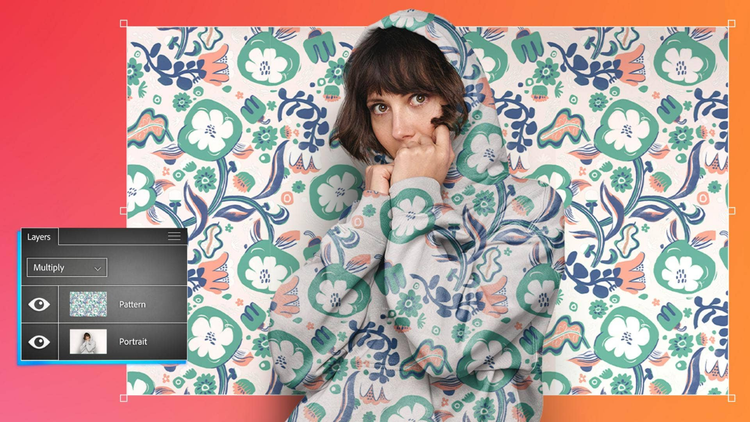
Kombiner bilder med overgangsmoduser.
Bruk overgangsmoduser til å blande farger og mønstre mellom bakgrunnen og forgrunnen. Skap unike effekter og overraskende nye bilder.
Skaff deg gratisapplikasjonen | Skaff deg Photoshop-gratisapplikasjonen Se planer og priser | Se planer og priser for Photoshop
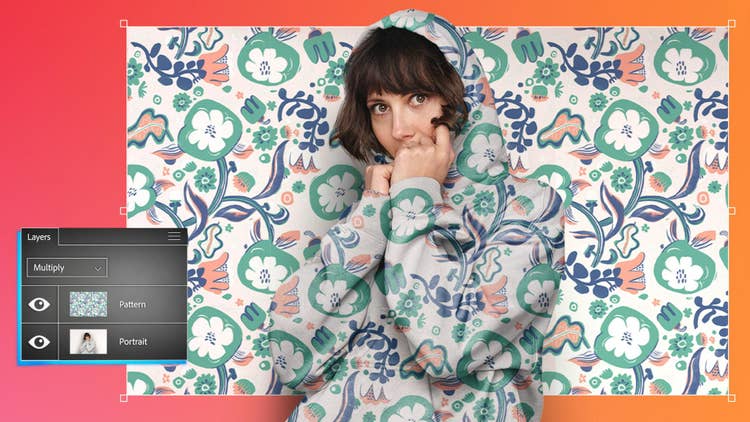
Lag imponerende sammensetninger raskt med overgangsmoduser.
Bland farger og mønstre for å skape unike effekter uten å endre originalbildet. Utforsk hvordan ulike moduser kan gi flotte resultater.
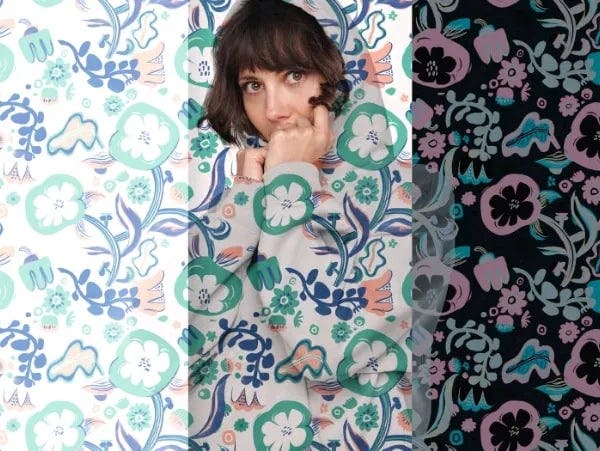
Utforsk {{blend-modes}} i Photoshop.
Med over 20 alternativer – kategorisert etter effekter som mørkning, lysning, justering av kontrast og metning – lar {{Blend modes}} deg endre utseendet på lagene uten å endre originalbildet. For eksempel gjør Multiplisert-modusen farger mørkere, samtidig som skyggene bevares.
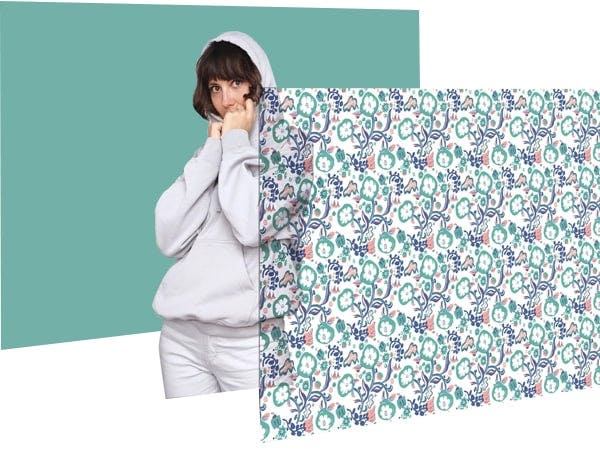
Jobb med flere lag.
Rekkefølgen på lagene er viktig når du jobber med {{Blend modes}}. De påvirker lagene under, så du må gruppere lag for å målrette mot spesifikke områder. Du kan når som helst omorganisere lagene i Lag-panelet.
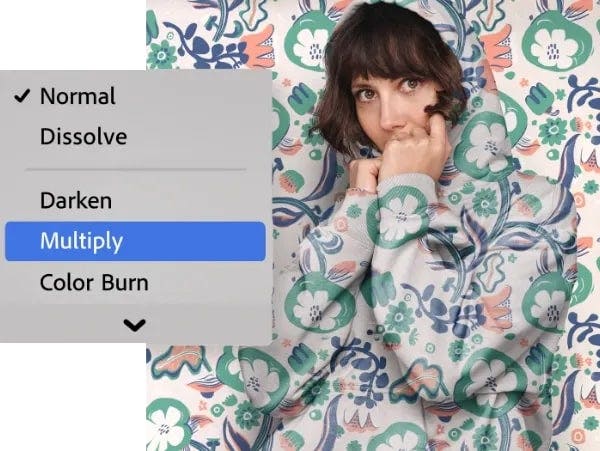
Prøv ut før bruk.
Hold musepekeren over ulike {{Blend modes}} for å se hvordan lagene fungerer sammen, før du velger varianten du liker best.
Slik kombinerer du bilder med {{blend-modes}} i {{photoshop}}.
- Start med lag
Sørg for at det er minst to lag, og at det øverste er skjult. - Fokuser på motivet
Bruk Hurtigvalgverktøy for å velge delene av bildet du vil la være urørt. - Gjør alt klart
Gjør det øverste laget synlig. Det skjuler nå laget under. - Vis det igjen
Trykk på Alt (Windows) eller Tilvalg (macOS) mens du klikker på Maske-knappen i Lag-panelet for å vise det valgte området. - Bland
Hold musepekeren over {{blend-mode}} for å se effekten av hver enkelt overgangsmodus, og velg den du liker best.
{{questions-we-have-answers}}