PHOTOSHOP-FUNKSJONER
Slik endrer du bakgrunnsfarger i Adobe Photoshop.
Uansett om du vil bytte bakgrunnen i et produktbilde eller endre farger i et grafisk designarbeid, kan du enkelt få det utseendet du ønsker med disse raske tipsene.
Skaff deg gratisapplikasjonen | Skaff deg Photoshop-gratisapplikasjonen Se planer og priser | Se planer og priser for Photoshop

Endre bakgrunnsfargene for å få resultater som skiller seg ut.
Du kan forvandle hvite bakgrunner til noe iøynefallende og fargerikt på 1-2-3 med Photoshop. Det å endre bakgrunnen i et bilde eller designarbeid er en rask og enkel måte å løfte prosjekter av alle slag på. Bytt ut en farge med en annen nyanse, lag en gjennomsiktig eller teksturert bakgrunn, legg inn en gradering for å oppnå en ombre-effekt – og mye annet. Uansett hva dine kreative mål er, kan du gi designarbeidene et løft ved å bytte ut bakgrunnen.
Følg disse tipsene for å endre fargen på en design i Photoshop:
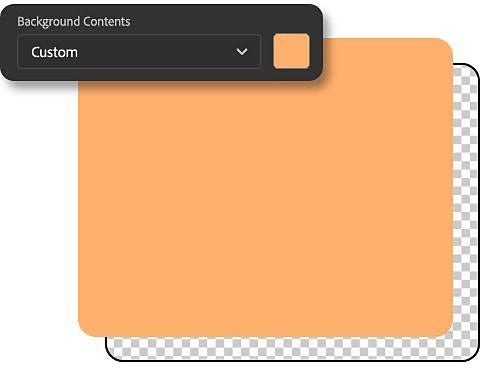
Velg en farge helt fra start.
Når du lager et nytt prosjekt i Photoshop, har du muligheten til å velge en egendefinert bakgrunnsfarge i menyen for oppretting av nye dokumenter. Velg ønsket kulør i rullegardinmenyen for bakgrunnsinnhold. Når du begynner å legge til elementer oppå dette laget, er den unike bakgrunnsfargen allerede på plass.
Legg til farge i et eksisterende bilde.
For å endre fargen på bakgrunnen i en eksisterende design som allerede har en gjennomsiktig bakgrunn, kreves det noen flere trinn. For å lage en ny bakgrunn velger du Lag-panelet, legger inn et nytt filterlag og høyreklikker på Heldekkende farge. Gi laget et navn og velg en farge fra palettvinduet som vises.
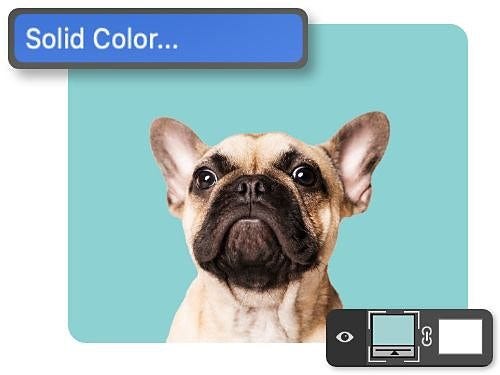
Slik gjør lagmasker det enkelt å endre bakgrunner.
Hvis du ikke har et bilde med gjennomsiktig bakgrunn, kan du endre bakgrunnsfargene ved hjelp av en lagmaske.
Lagmasker er et allsidig verktøy som kan brukes på mange måter, blant annet til å endre bakgrunnsfargen på et bilde uten å påvirke forgrunnen. Dette er en type ikke-destruktiv redigering – det vil si at du kan gjøre deler av bildet synlige eller gjennomsiktige uten å slette noe av informasjonen i bildet. Du må velge motivet du vil ha i forgrunnen, før du bruker en lagmaske på bakgrunnen av bildet.
Bruk hurtigvalgverktøyet for å markere motivet raskt, eller eksperimenter med ulike markeringsverktøy som objektvalgverktøyet, tryllestaven og lassoverktøyet. Når motivet er uthevet, legger du på en maske. Klikk deretter på menyen med tre prikker på det aktuelle laget og velg Masker omvendt for å veksle til å vise bakgrunnen i stedet for motivet. Hvis du vil være enda mer presis, kan du bruke penselverktøyet til å redigere masken og avdekke større eller mindre deler av bildet.
Rediger bakgrunner med lagmasker og markeringsverktøy.
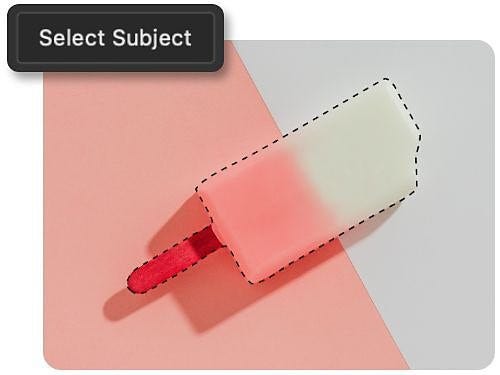
Start med Velg motiv-verktøyet.
Du kan markere motivet i bildet med bare ett klikk. Bruk et valgfritt markeringsverktøy, som hurtigvalgverktøyet eller tryllestaven, for å vise Velg motiv-knappen i alternativlinjen. Når du klikker på knappen, bruker Photoshop kunstig intelligens til automatisk å finne og markere kantene til det mest fremtredende motivet i bildet.
Prøv objektvalgverktøyet.
Med objektvalgverktøyet kan du enkelt markere blant annet personer, biler, møbler, kjæledyr og klær. Velg verktøyet, hold markøren over elementet du vil markere, og se hvordan objektet markeres automatisk.

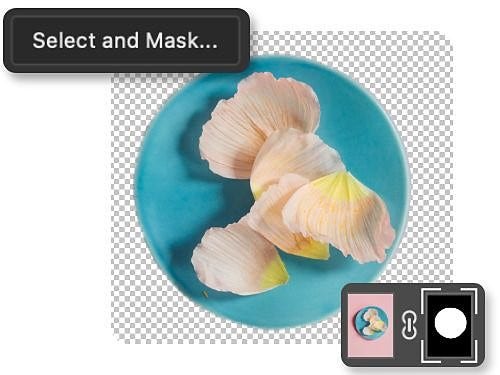
Finjuster resultatet med Velg og masker-arbeidsområdet.
For å justere det markerte området kan du bruke arbeidsområdet Velg og masker. Bruk verktøyene og glidebryterne til å finjustere og rense opp i markeringen, avrund kantene på motivet for å gjøre ting skarpere, eller rediger bort uønskede farger i kantene av det markerte området.
Mal med penselverktøyet.
Du kan få motivet til å gli sømløst inn i den nye bakgrunnsfargen eller oppnå utrolig presise og skarpe kanter ved å male på lagmasken med penselverktøyet. Tegn på masken med svart for å skjule bildet eller med hvitt for å avdekke det, og juster graden av gjennomsiktighet for å få graderinger eller harde kanter.
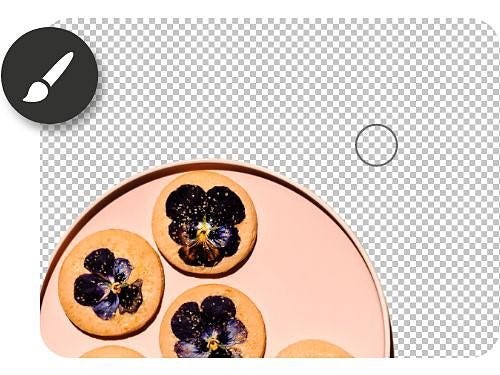
Slik legger du til en ny bakgrunnsfarge i Photoshop
Følg disse tipsene for å endre bakgrunnsfargen på et bilde.
- Åpne det:
Start med å åpne et nytt dokument, prosjekt eller foto i Photoshop. - Marker motivet:
Velg "Velg motiv" eller velg objektvalgvertøyet i verktøylinjen for å markere motivet automatisk. - Inverter markeringen:
For å justere bakgrunnen i stedet for motivet klikker du på Marker › Omvendt for å bytte om på markeringen. - Finjuster lagmasken:
Bruk deretter penselverktøyet til å redigere og finjustere lagmasken og perfeksjonere markeringen. - Fargelegg:
Klikk på ikonet for nytt justeringslag nederst i Lag-panelet, klikk på Heldekkende farge og velg ønsket kulør med fargevelgeren. - Endre fargen:
Hvis du vil endre bakgrunnsfargen igjen, dobbeltklikker du bare på miniatyrbildet for Fargefyll-laget for å åpne fargevelgeren og velge en ny nyanse.
Finn ut mer om lagmasker og redigering av bakgrunner.
Videreutvikle ferdighetene innen bilderedigering ved å ta et dypdykk i disse veiledningene og utforske alle måtene du kan bruke Photoshop på.
- Lær mer om lagmasker.
Utforsk kraften i lagmasker, finn ut hvordan du inverterer markeringer og gjør dristige redigeringer med bare noen få klikk.
Utforsk det grunnleggende om lag - Bytt ut himmelen.
Gi landskapsbildene en minneverdig himmel med disse trinnvise tipsene.
Legg til en blå himmel - Fjern bakgrunnen.
Finn ut hvordan du klipper ut et objekt fra en scene og fjerner bakgrunnslag med denne raske fremgangsmåten.
Klipp ut et objekt - Legg bilder over hverandre for å skape unike effekter.
Eksperimenter med overgangsmoduser for å slå sammen bilder og skape interessante teksturer.
Lag et sammensatt bilde
Vanlige spørsmål.
Kan jeg endre bakgrunnsfargen i en PDF-fil i Photoshop?
Finnes det en tastatursnarvei for å endre bakgrunnsfargen i Photoshop?
Hvordan blander jeg et bilde inn i bakgrunnsfargen i Photoshop?
Kan jeg endre bakgrunnsfargen til et 3D-objekt i Photoshop?
Ja, du kan endre bakgrunnsfargen til et 3D-objekt i Photoshop.
Først oppretter du et nytt lag bak objektet og velger malingsspannverktøyet og fargen du vil bruke. Klikk på det nyopprettede laget og fyll det med denne fargen. Du kan også justere graden av gjennomsiktighet i bakgrunnslaget for å lage en delvis gjennomsiktig eller gjennomsiktig bakgrunn.
Du kan også gå til 3D > Scene > Miljø og velge ønsket farge fra miljøkartet. Dette endrer den generelle bakgrunnsfargen i 3D-scenen, inkludert objektet og bakgrunnen.
Kan jeg endre bakgrunnsfargen på en gruppe med lag i Photoshop?
Ja, du kan endre bakgrunnsfargen på en gruppe med lag i Photoshop. Først må du opprette et nytt lag over gruppen av lag du vil endre bakgrunnen på. Deretter fyller du laget med den ønskede fargen ved hjelp av malingsspannverktøyet.
En annen mulighet er å velge denne laggruppen og gå til Lag > Ny gruppe fra lag for å opprette en ny laggruppe. Velg denne nye gruppen og gå til Lag > Lagstil > Fargeoverlegg. Dette lar deg endre bakgrunnsfargen for alle lagene i gruppen.