PHOTOSHOP-FUNKSJONER
Slik lager du en kollasj i Adobe Photoshop.
Fotokollasjer er en flott måte å vise frem et tema eller konsept på. Finn ut hvordan du lager ulike typer kollasjer på et blunk, med veiledninger og kollasjmaler.
Skaff deg gratisapplikasjonen | Skaff deg Photoshop-gratisapplikasjonen Se planer og priser | Se planer og priser for Photoshop
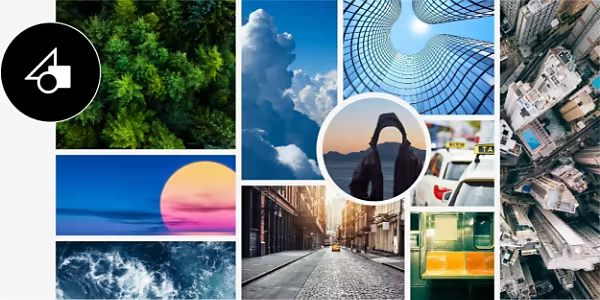
Arranger flere bilder akkurat slik du ønsker.
I en kollasj kan du samle ulike medieelementer til et flott bilde. Lag flotte digitale kollasjer i Photoshop.
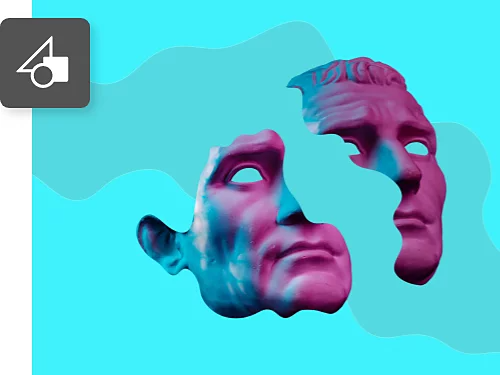
Hva er en kollasj?
Kollasjer er en type kunst eller grafisk design der ulike elementer kombineres til et nytt bilde som får en ny mening. Kollasjene kan inneholde blant annet fotografier, tegninger og vektorillustrasjoner.
Redigeringsverktøy for kollasjer.
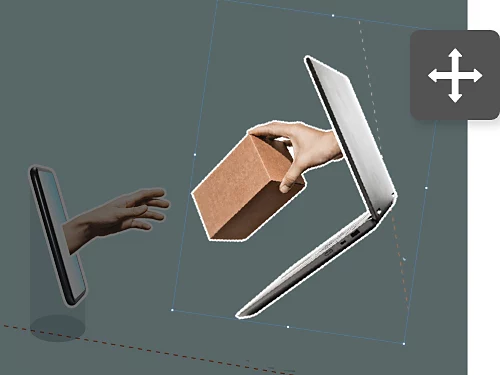
Når du lager en kollasj, må du endre posisjon og størrelse på elementene du legger inn. Marker bildet du vil endre størrelse på, velg Rediger › Fri transformering og dra deretter i hjørnene av det markerte området (hold nede Shift-tasten for å unngå at innholdet forvrenges).
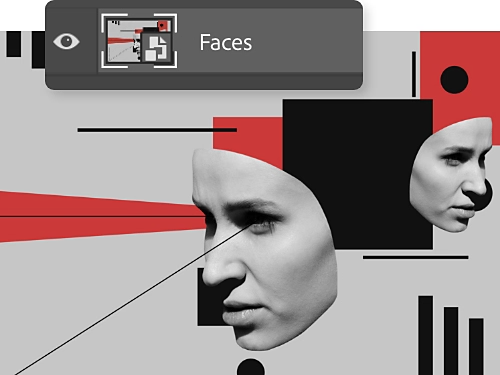
Angre, gjør om og gjenta.
Når du drar et nytt bilde inn i Photoshop-prosjektet, legges det automatisk til som et nytt lag. Høyreklikk på det for å konvertere det til et smart objekt, slik at du kan bevare de originale pikslene og bildekvaliteten når du oppskalerer det, forminsker det og flytter det rundt.
Prøv maler for alle typer kollasjer.
For nybegynnere finnes det flere titalls gratismaler man kan jobbe med. Du kan finne dem i Adobe Stock eller direkte i Photoshop-applikasjonen ved å velge Fil › Ny › Bilde og bla gjennom utvalgte maler. Fyll dem ut og gjør endringene du vil ha for å få en flott design.
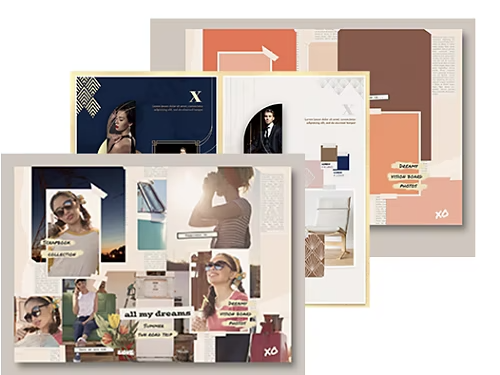
Slik lager du en enkel kollasj trinn for trinn.
Når du skal lage din første kollasj, trenger du bare å importere elementer og flytte dem rundt.
- Importer:
Med et nytt dokument åpent velger du Fil › Skript › Last inn filer i stakk, klikk på Bla gjennom og velg alle bildene du vil ta inn i Photoshop. - Beskytt innholdet:
Gjør hvert av bildelagene dine om til et smart objekt ved å markere dem i Lag-panelet og navigere til Lag › Smarte objekter › Konverter til smart objekt. - Juster bildene:
Bruk flytteverktøyet og Rediger › Fri transformering for å endre form og størrelse på bildene etter behov. - Legg til en ramme:
Høyreklikk på et fotolag og velg Overgangssalternativer. Derfra kan du legge til rammer ved hjelp av Strøk-alternativene. - Finjuster resultatet:
Gjør justeringer via verktøylinjen med beskjæringsverktøyet. Hvis du liker hvordan den nye rammen ser ut, kan du kopiere og lime den inn på flere bilder. Høyreklikk på laget med rammen og velg Kopier lagstil. Høyreklikk deretter på laget eller lagene for de andre bildene og velg Lim inn lagstil.
Ideer til kollasjprosjekter.
Kollasj er en morsom teknikk du kan eksperimentere med. Prøv noen av disse ideene.
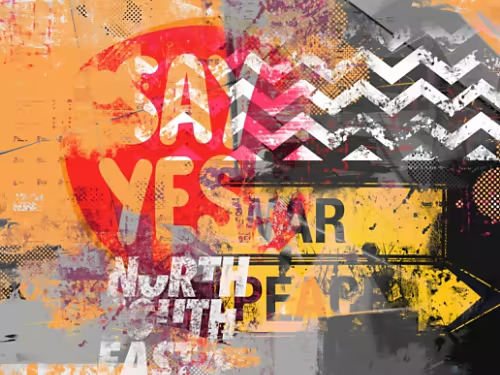
Lag mixed media-mesterverk.
Kombiner penselstrøk, blyanttegninger, fotografier og alt mulig annet for å skape en visuell fest. Installer gratis pensler, for eksempel penslene fra Kyle T. Webster, for å legge til unike teksturer i arbeidet.
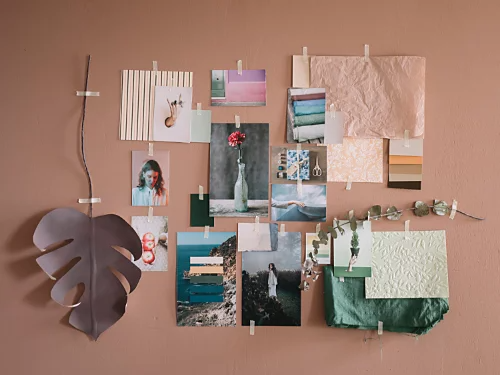
Lag en tematisk fotokollasj.
Kollasjer er en flott måte å vise frem bilder på. Prøv å lage en kollasj rundt et tema eller en idé, for eksempel et familietre.
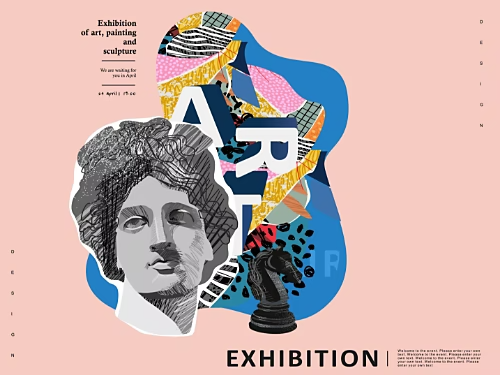
Design fargerike plakater.
Arranger ulike deler av bilder og kunstverk på en spennende måte for å lage en iøynefallende plakat for et arrangement eller en utstilling.
Lag sammensetninger.
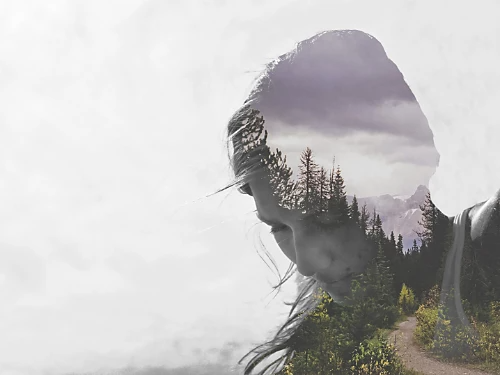
Kombiner flere bilder for å lage en bildesammensetning som får publikum til å tenke. Dette flotte sammensatte kunstverket er litt mer sømløst enn en kollasj.
Utvid kollasjferdighetene med flere Photoshop-veiledninger.
Disse veiledningene hjelper deg med å lage bedre kollasjer og videreutvikle Photoshop-ferdighetene.
Endre farger i et bilde.
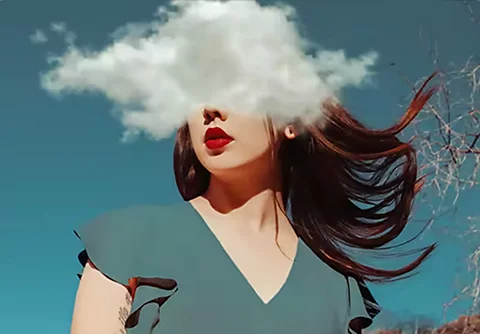
Utforsk flere måter å bytte farger på, inkludert å legge til justeringslag eller fylllag eller male nye nyanser med penselverktøyet.
Mer informasjon om hvordan du endrer farger | Mer informasjon om hvordan du endrer farger
Utforsk kollasjmaler i Adobe Stock.
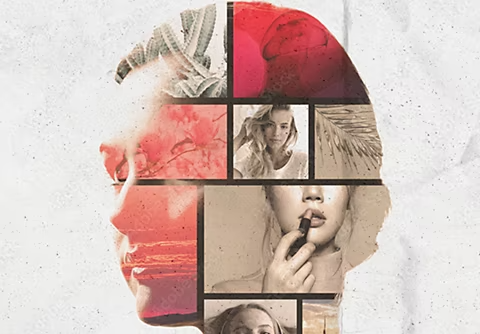
Adobe Stock har maler for nesten alle prosjekter du kan tenke deg. Prøv disse for å lage enkle kollasjer og annen digital kunst.
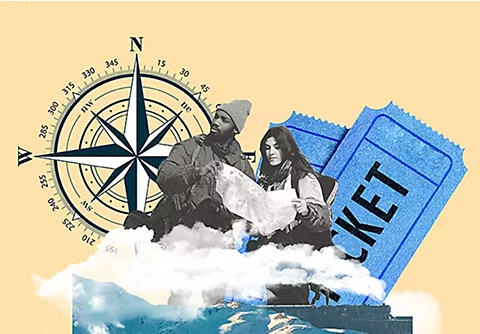
Flere lag med flotte motiver.
Det å legge bilder oppå hverandre med overlegg og andre effekter kan gi spennende resultater. Finn ut hvordan denne kollasjlignende teknikken kan gi prosjektene en pangstart.
Slik legger du bilder oppå hverandre | Slik legger du bilder oppå hverandre
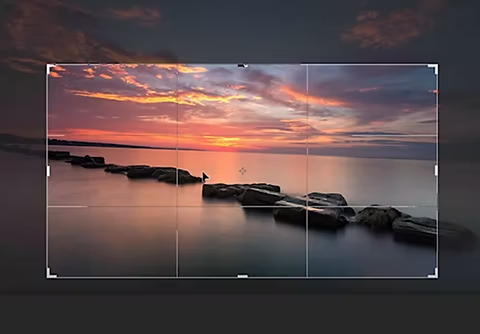
Tilpass og endre størrelsen på bildene.
Det finnes mange titalls måter å endre størrelsen på bilder og forvrenge og fordreie dem på, og da er det nyttig å vite hvilke verktøy som fungerer best. Denne veiledningen gir deg en innføring.