#F8F8F8

PHOTOSHOP-FUNKSJONER

Lag praktfulle bilder ved å kombinere fotografier.

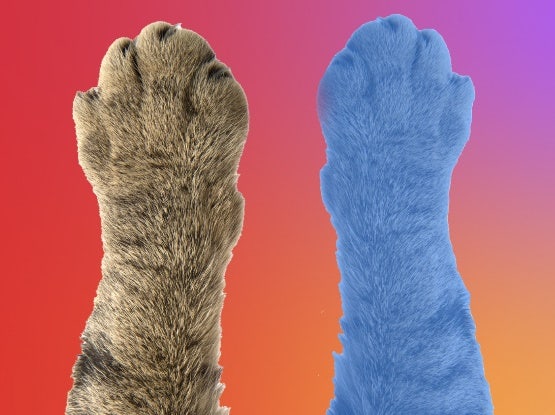
Det er overraskende enkelt å lage bildesammensetninger i Photoshop. Kombiner lag fra flere fotografier for å smelte sammen elementer og få et helhetlig bilde. Bruk verktøy som objektvalgverktøyet, Velg motiv, hurtigvalgverktøyet og tryllestavverktøyet for å skape en original sammensetning.


Skaff deg gratisapplikasjonen | Skaff deg Photoshop-gratisapplikasjonen Se planer og priser | Se planer og priser for Photoshop

https://video.tv.adobe.com/v/344687?hidetitle=true :play: | Klikk for å spille av video

https://main--cc--adobecom.hlx.page/cc-shared/fragments/merch/products/photoshop/sticky-banner/default

Legg enkelt til lag for å lage bildesammensetninger.

Marker og manipuler objekter i Photoshop med verktøy som objektvalgverktøyet, Velg motiv, hurtigvalgverktøyet og tryllestavverktøyet.

Objektvalgverktøyet.

Bruk objektvalgverktøyet i Photoshop for å markere og overføre objekter mellom bilder på en enkel måte. Tegn en markering rundt objektet i enten rektangulær- eller lasso-modus, så markerer verktøyet det automatisk. Deretter kan du fjerne objektet og legge det til i et annet bilde.

Velg motiv.

Prøv Velg motiv-verktøyet for å markere det mest fremtredende motivet i et bilde. Verktøyet identifiserer hovedmotivet – for eksempel en person, et dyr eller en bil – og markerer det automatisk.

Hurtigvalg.

Marker bare en del av et bilde med hurtigvalgverktøyet. Klikk og dra over området du ønsker å markere. Verktøyet markerer automatisk lignende toner og stopper når det finner bildekantene.

Tryllestavverktøyet.

Velg bilder fra områder som er konsistent farget. Når du har spesifisert et fargeområde, kan tryllestavverktøyet hjelpe deg med å markere og fjerne disse områdene.

Slik kombinerer du bilder ved hjelp av lag i {{photoshop}}.

  • Lag utskjæringer
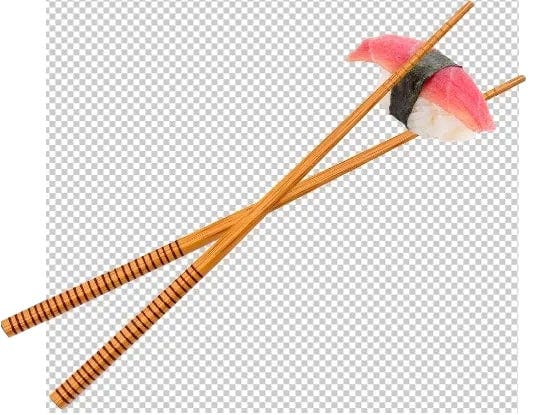
    Bruk verktøy som objektvalgverktøyet, Velg motiv, Fjern bakgrunn og tryllestavverktøyet for å skjære ut bestemte områder i et bilde.
  • Kombiner bilder
    Dra hver av utskjæringene fra arbeidsområdet de er på, og inn i ett enkelt nytt dokument.
  • Flytt på objektene
    Bruk flytteverktøyet for å dra objektene til et annet sted, og transformeringsverktøyet for å rotere og skalere dem.
  • Organiser lagene
    Omorganiser stablingsrekkefølgen for bildene i Lag-panelet for å endre hvilke som ligger foran eller bak. Klikk på øyeikonet for å skjule eller vise enkeltlag.

https://main--cc--adobecom.hlx.page/cc-shared/fragments/products/photoshop/do-more-with-adobe-photoshop-online

https://main--cc--adobecom.aem.page/cc-shared/fragments/products/photoshop/caas/default

{{questions-we-have-answers}}

Hva er fordelene ved å legge til lag i Photoshop?
Ved å legge til lag i Photoshop kan du jobbe separat med forskjellige elementer i et bilde. Dette gjør det enklere å redigere og omplassere elementer og legge til effekter uten å påvirke andre deler av bildet.
Kan jeg omorganisere lagene i Photoshop?
Ja, du kan omorganisere lagene i Photoshop ved å dra dem opp eller ned i Lag-panelet. Dette endrer stablingsrekkefølgen og bestemmer hvilke lag som vises foran andre.