PHOTOSHOP-FUNKSJONER
Slik opphever du markeringer i Adobe Photoshop.
Photoshop har mange måter å markere objekter på – men du kan også oppheve markeringen når som helst for å navigere enklere mellom ulike områder i prosjektet.
Skaff deg gratisapplikasjonen | Skaff deg Photoshop-gratisapplikasjonen Se planer og priser | Se planer og priser for Photoshop

Funksjonen for markering (og oppheving av markeringer) kan være din beste venn.
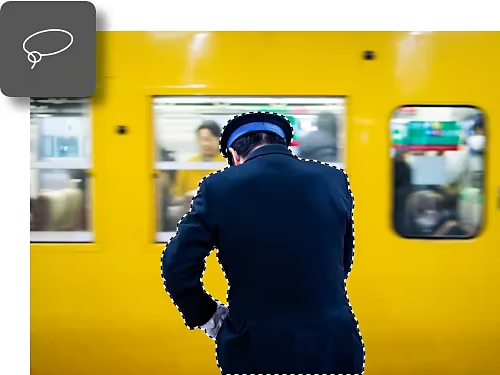
Markeringsverktøy for ethvert behov.
Ved hjelp av markeringsverktøyene i Photoshop kan du gjøre redigeringer kun på bestemte steder. Du kan velge mellom ni markeringsverktøy i applikasjonen. Du kan for eksempel lage markeringer manuelt med lassoverktøyet eller automatisk med Velg motiv-verktøyet.
Detaljerte alternativer for å oppheve markeringer.
Selv om det er viktig å kunne markere det du vil redigere, er muligheten til å oppheve markeringen av objekter like viktig. Photoshop har flere ulike metoder for å oppheve markeringen av objekter eller lag, slik at du aldri blir fanget av din egen lasso.
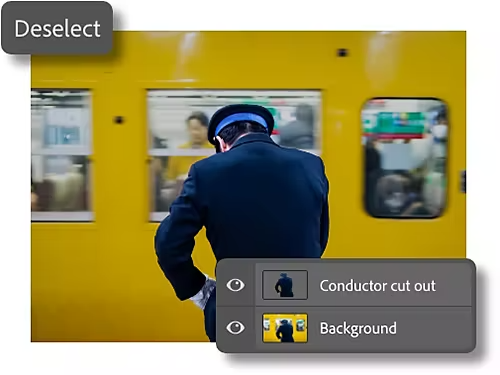
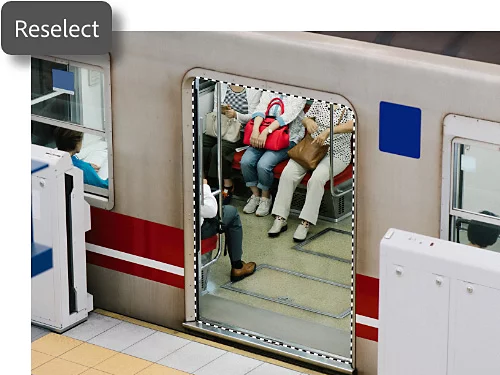
Gjenopprett markeringen av områder.
Noen ganger mister du en markering ved et uhell, eller du trenger å hente tilbake en du nettopp har brukt. Da kan du bruke Velg › Marker på nytt-alternativet i menyen for å gjenopprette den siste markeringen.
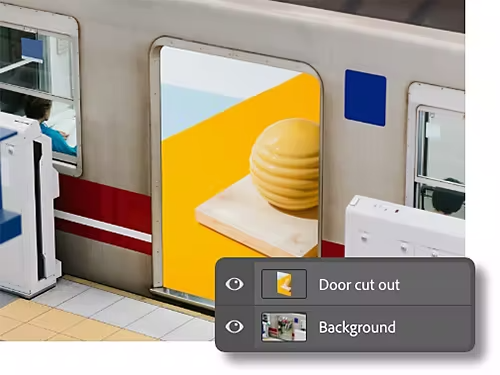
Lag på lag med markeringer i Photoshop.
Du kan raskt plassere en markering på et eget lag, og deretter enkelt klikke mellom lagene mens du redigerer – med intakte markeringer – samtidig som du bruker lagmasker.
Tre måter å oppheve markeringer på.
Det er enkelt å oppheve markeringer. Velg blant de tre måtene nedenfor og finn metoden som passer til måten du arbeider på.
- Bruk tastatursnarvei:
Tastatursnarveier er et praktisk verktøy – Ctrl+D i Windows (Kommando+D i macOS) opphever markeringen på et øyeblikk. - Klikk:
Høyreklikk på det markerte området med musepekeren og klikk på Fjern markering. - Bruk menylinjen:
Du kan også oppheve markeringen fra alternativlinjen ved å navigere til Velg › Fjern markering.
Når trenger man å oppheve markeringer?
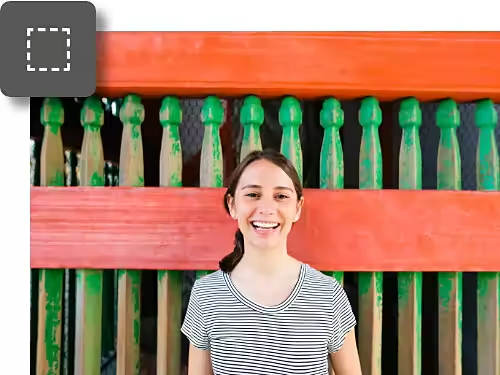
Når jobben er gjort.
Når du har markert det du trenger og gjort endringene du vil ha, er det lurt å kunne gå raskt videre. Lær deg tastatursnarveier og andre triks for å komme raskt ut av markeringssonen.
Du trenger større presisjon.
Noen ganger markerer du for mye. Med en rask oppheving av markeringen kan du starte på nytt. Eller med verktøy som Hurtigmaske kan du fjerne områder ved hjelp av viskelærverktøyet, slik at du kan finjustere en markering eller lage et helt nytt lag.
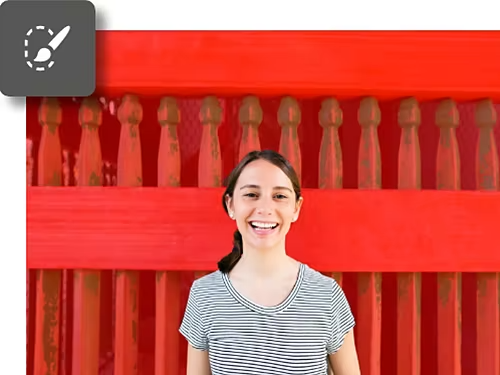
Lær å bruke alle markeringsverktøyene.
Utforsk grunnleggende markeringsteknikker.
Photoshop har mange markeringsverktøy, fra manuelle lassoer til KI-baserte smarte markeringsverktøy. I denne veiledningen lærer du det grunnleggende.
Lag en kompleks markering.
Lær å bruke objektvalgverktøyet og andre Photoshop-funksjoner for å skape komplekse sidestilte motiver.
Lag raske markeringer.
Med verktøy som Velg motiv kan du fange inn og redigere ulike deler av arbeidsområdet med bare noen få klikk.
Jobb manuelt med Velg og masker.
Velg og masker-arbeidsområdet er perfekt for deg som ønsker å være mer kreativ eller jobbe med frihåndsteknikker.