#F5F5F5

PHOTOSHOP-FUNKSJONER

Slik legger du til skygger i Adobe Photoshop.

Utforsk hvordan du kan forbedre utseendet og lesbarheten til grafiske designarbeider med en skyggeeffekt.

Skaff deg gratisapplikasjonen | Skaff deg Photoshop-gratisapplikasjonen Se planer og priser | Se planer og priser for Photoshop

https://main--cc--adobecom.hlx.page/cc-shared/fragments/merch/products/photoshop/sticky-banner/default

Hva er en skygge i Photoshop?

Skygge-effekten kan gi inntrykk av at et lag i Photoshop-prosjektet svever og kaster en skygge på bakgrunnslaget under. Du kan legge til en skygge i alle typer lag i Photoshop for å gi inntrykk av at bildet eksisterer i et tredimensjonalt rom.

Hvorfor bør man bruke skyggeeffekter?

Når den brukes riktig, kan en skygge være et effektivt visuelt virkemiddel i alle typer Photoshop-prosjekter, fra fotoredigering til grafisk design.
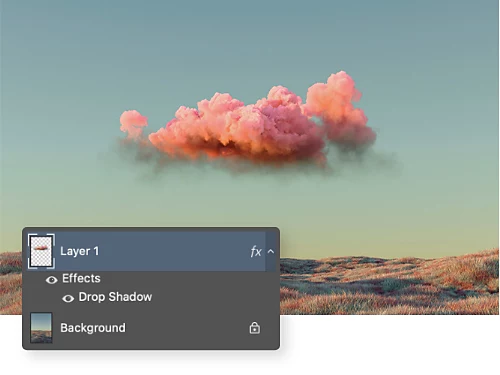
Lag en overbevisende bildesammensetning.

Hvis du legger til et nytt element i et eksisterende bilde, kan du bruke en skyggeeffekt for å få det til å se naturlig ut.

Gjør layouten mer lesbar.

Ved å legge til skyggeeffekter på tekst kan du gjøre at den skiller seg mer fra bakgrunnen og blir enklere å lese.

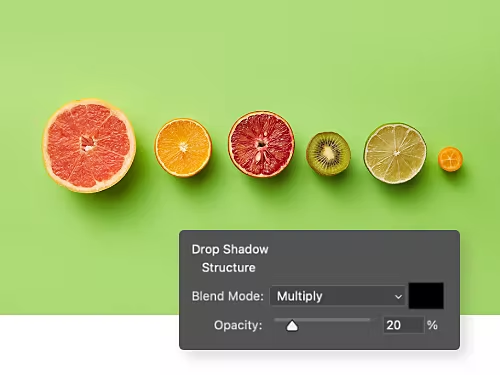
Legg til realistisk belysning.

Når du finjusterer belysningen i et foto, bør du prøve å justere innstillingene for skyggeeffekten slik at alle skyggene matcher.

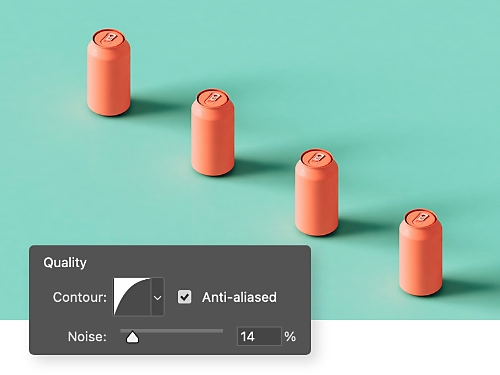
Gi produktfotografiene større slagkraft.

Lager du et bilde av et produkt som skal selges? Legg til en skyggeeffekt for å få det til å se mer virkelig ut.
Slik legger du til en skyggeeffekt i bilder.

Lær hvor enkelt det er å bruke skyggeeffekter i Photoshop.
  • Velg laget:
    Åpne Photoshop og velg laget du vil legge til en skyggeeffekt på.
  • Legg den i forgrunnen:
    Klikk på FX-ikonet nederst i Lag-panelet og velg Skygge.
  • Tilpass effekten:
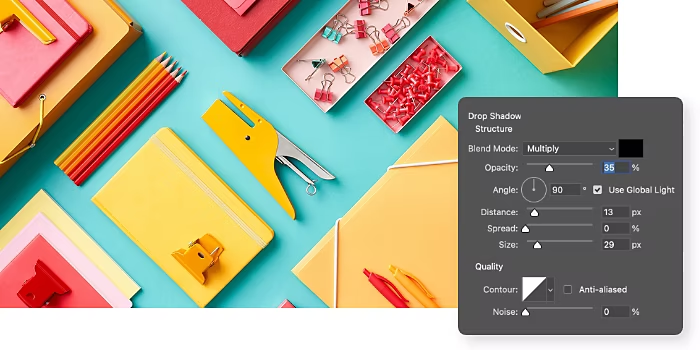
    I dialogboksen som åpnes med lagstiler for skyggeeffekten, velger du hvilken struktur og andre egenskaper skyggen skal ha.
  • Bekreft:
    Klikk på OK for å ta i bruk endringene.

Hvilke ulike stiler kan skyggene lages i?

Panelet med lagstiler for skyggeeffekter i Photoshop har et bredt utvalg av ulike typer skyggeeffekter som du kan tilpasse.

Gjennomsiktighet
Juster gjennomsiktigheten til skyggeeffekten fra 0 (usynlig) til 100 (ugjennomsiktig).
Vinkel
Bruk vinkeljusteringen for å endre vinkelen på den tenkte lyskilden og påvirke utseendet på skyggen. Hvis du krysser av for Bruk globalt lys, gjelder alle endringer du gjør, for alle andre skygger i prosjektet.
Avstand
Avstand-glidebryteren justerer avstanden mellom skyggen og motivet.
Spredning
Med Spredning-glidebryteren kan du justere hvor mye skyggen skal falme rundt kantene. Jo mer du øker spredningen, jo hardere og mørkere blir kantene på skyggene.
Størrelse
Du kan bruke Størrelse-glidebryteren for å justere størrelsen på skyggeeffekten – én piksel om gangen.
Overgangsmodus
Via rullegardinmenyen Overgangsmodus kan du justere hvor mørk skyggeeffekten skal være, ved å bruke alternativene Multiplisert eller Lineær mørkning. Du kan også endre fargen på skyggen ved å klikke på fargeboksen ved siden av menyen og bruke fargevelgeren.
Kontur
Hvis du prøver å lage en abstrakt effekt med en urealistisk stor eller formet skygge, kan du bruke Kontur-funksjonen for å styre hvordan skyggen falmer ut.
Støy
Øk graden av støy med Støy-glidebryteren for å gi skyggen mer tekstur, eller reduser den for å få en helt jevn effekt.

Slik lager du en skygge med et duplisert lag.

Avanserte brukere som vil lage skygger mer manuelt, kan prøve denne metoden for å lage en unik skygge for et hvilket som helst element i bildet.

  • Dupliser elementet:
    Bruk hurtigvalgverktøyet for å spore omrisset av objektet du vil lage en skygge til, og trykk deretter på Ctrl+J for å duplisere det markerte området til et nytt lag.
  • Sett objektet i forgrunnen:
    Klikk på det nyopprettede laget i Lag-panelet og dra det til toppen for å gjøre det til den nye forgrunnen for bildet.
  • Legg inn en forgrunnsfarge:
    Klikk på Angi forgrunnsfarge i verktøylinjen, og velg svart i nedre høyre hjørne av fargevelgervinduet.
  • Lag skyggen:
    Trykk på Ctrl+T for å åpne Fri transformering-verktøyet. Bruk det til å plassere det svarte dupliserte laget under det opprinnelige objektet.
  • Gjør den uskarp:
    Gå til Filter › Gjør mindre skarpt og velg Bevegelsesuskarphet i rullegardinmenyen for å myke opp kantene på det dupliserte laget og gjøre dem mer skyggefulle.
  • Jevn den ut:
    Gå tilbake til Filter › Gjør mindre skarpt-menyen, velg Variabelt uskarpt, og juster radiusen for å jevne ut skyggen.
  • Legg til en lagmaske:
    Klikk på Lagmaske-knappen nederst i Lag-panelet og velg alternativet Legg til lagmaske.
  • Finpuss med penselen:
    Velg penselverktøyet, endre bakgrunnsfargen til svart og før penselen over skyggen for å justere den der det trengs.

https://main--cc--adobecom.hlx.page/cc-shared/fragments/products/photoshop/do-more-with-adobe-photoshop

Utforsk mer av det Photoshop har å by på.

Følg disse veiledningene for å få mest mulig ut av flere Photoshop-funksjoner.

Gjør et godt inntrykk.

Finn ut hvordan du kan gi visittkortene dine et kunstnerisk preg som imponerer både kunder og kolleger.

Lag flotte visittkort

Legg til en nostalgisk touch.

Utforsk hvordan Photoshop kan gi bildene dine et nostalgisk preg.

Lag en retro-kollasj

Vanlige spørsmål.

Finnes det en tastatursnarvei for å legge til skygger i Photoshop?

Det finnes ikke en bestemt tastatursnarvei for å legge til en skygge i et lag i Photoshop, men prosessen er enkel og består av følgende fire trinn:

  1. Åpne Photoshop og velg laget du vil legge til skyggeeffekten i.
  2. Klikk på FX-ikonet nederst i Lag-panelet. Velg Skygge.
  3. Tilpass skyggen via dialogboksen for lagstiler. Velg struktur- og kvalitetseffekter for skyggen.
  4. Klikk på OK-knappen for å ta i bruk endringene.
Kan jeg lage en skyggegradering i Photoshop?

Ja, det er mulig å lage en skyggegradering der størrelsen på skyggen avtar på sidene, med følgende fire trinn:

  1. Lag en første skygge med 90 graders vinkel og en pikselavstand på 1. Bruk 100% tetthet, størrelse 1.
  2. Høyreklikk på FX-ikonet og velg Opprett lag. Trykk på OK.
  3. Velg dette nye laget og gå til Filter > Gjør mindre skarpt-galleri > Vipp.
  4. Bruk ett eller to punkter for å vri og manøvrere fokuspunktet.
    Dette skaper illusjonen av en skyggegradering. Deretter kan du finjustere resultatet.
Hva er forskjellen mellom en indre skygge og en vanlig skygge (slagskygge) i Photoshop?
Med Skygge-effekten legger du til enkle slagskygger bak objekter, slik at det ser ut som om de svever over bakgrunnen. Indre skygger skaper skygger inne i objektet, noe som gir en følelse av dybde eller kan få et objekt til å se hult ut.
Kan jeg skille en skygge fra et lag i Photoshop?
Ja, du kan fjerne skygger fra et lag og få dem til å vises i et eget, separat lag. Gå til Lag-menyen. Under Lagstil velger du Opprett lag. Nå er skyggen ikke lenger festet, men ligger i sitt eget lag under originalen, og kan endres så mye du vil.
Finnes det en måte å legge til skygger på gratis i Photoshop på nettet?

Ja. For å legge til skygger i flere lag i Photoshop på nettet velger du alle lagene du vil bruke effekten på, og følger deretter denne fremgangsmåten.

  1. Høyreklikk på de valgte lagene og velg "Konverter til smart objekt".
  2. Gå til Lagstiler, velg "Skygge" og juster innstillingene etter ønske.
  3. Klikk på. "OK" for å bruke skyggeeffekten på alle lagene samtidig.

Alternativt kan du gruppere lagene og bruke lagstilen på hele gruppen. Denne metoden gir deg fleksibilitet til å redigere hvert enkelt lag, samtidig som du bevarer en konsistent skyggeeffekt.

https://main--cc--adobecom.hlx.page/cc-shared/fragments/merch/products/photoshop/merch-card/segment-blade