PHOTOSHOP-FUNKSJONER
Slik justerer du hudtoner i Adobe Photoshop.
Korriger fargestikk og match hudtoner på tvers av bilder.
Skaff deg gratisapplikasjonen | Skaff deg Photoshop-gratisapplikasjonen Se planer og priser | Se planer og priser for Photoshop
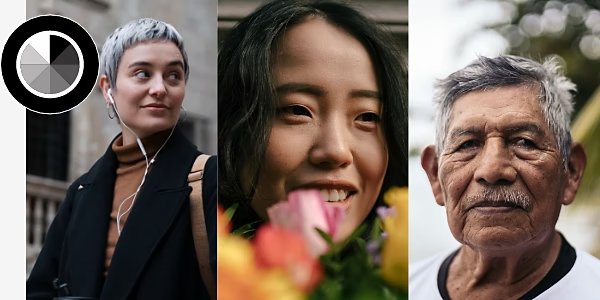
Vis motivene fra sin beste side.
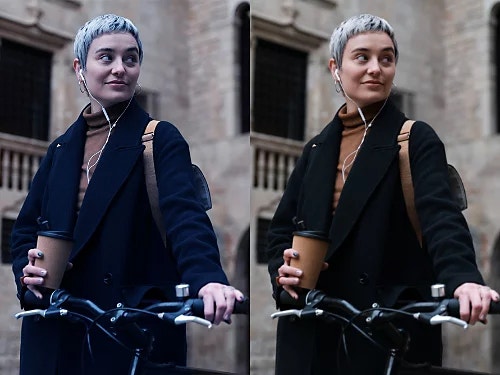
Hva er fargestikk?
Fargestikk, eller fargeforurensning, kan oppstå når farget lys reflekteres fra andre objekter og forvrenger fargen på motivets ansikt. Gule eller blå fargestikk kan også forekomme, avhengig av hvilken type belysning som ble brukt da du tok bildet.
Korriger hvitbalansen.
For å se om bildet har et fargestikk, kan du finne et område som burde være nøytralt, som en hvit eller grå vegg, og sjekke om det faktisk har en nøytral fargetone i bildet. Hvis ikke vil en manuell justering av hvitbalansen ikke bare fikse det ene området, men også korrigere alle fargene i bildet, inkludert hudtonene.
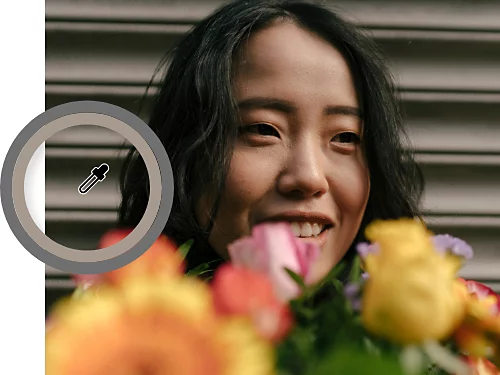
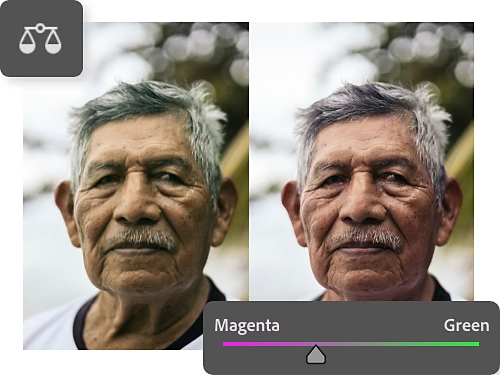
Fjern fargeforurensning.
Hvis du ser at det fortsatt er litt fargeforurensning i bildet, selv etter at du har justert hvitbalansen, kan du motvirke dette med glidebryterne for fargebalanse. Velg Lag › Nytt justeringslag › Fargebalanse. Flytt på glidebryterne for å balansere kulørene i bildet.
Slik korrigerer du hudfarger for å få et mer naturlig utseende.
Begynn med å justere røde og gule farger. All hud inneholder noen røde og gule toner, uavhengig av motivet. For noen mørkere hudtoner kan det også være nødvendig å justere blåtonene.
Du kan bruke endringene på hele bildet, men hvis bakgrunnen inneholder fargede elementer du ikke vil endre, bør du heller legge en lagmaske over personen i bildet. Velg motiv-verktøyet gir deg en rask måte å markere bare motivet på, slik at du kan gjøre selektive fargejusteringer kun på disse pikslene.
- Opprett et lag med Selektiv fargekorrigering.
Med bildet åpent i Photoshop velger du Lag › Nytt justeringslag › Selektiv fargekorrigering i toppmenyen. - Åpne Selektiv farge-panelet.
Dobbeltklikk på miniatyrbildet for laget med selektiv fargekorrigering i Lag-panelet for å åpne Selektiv farge-panelet. - Eksperimenter med justeringer.
Velg mellom fargekanalene Rød, Gul eller Blå i rullegardinmenyen i Selektiv farge-panelet og juster én eller flere av de fire glidebryterne. Prøv deg frem med små justeringer til du får hudtonene du ønsker i bildet.- Cyan: Det motsatte av cyan er rødt. Flytt glidebryteren til høyre for å øke graden av cyan og til venstre for å øke graden av rødt.
- Magenta: Det motsatte av magenta er grønt. Flytt glidebryteren til høyre for å øke graden av magenta og til venstre for å øke graden av grønt.
- Gul: Det motsatte av gult er blått. Skyv glidebryteren til høyre for å øke graden av gult og til venstre for å øke graden av blått.
- Svart: Denne glidebryteren har ikke så stor effekt på hudtoner.
Korriger hudtoner og andre farger med Camera Raw-filteret.
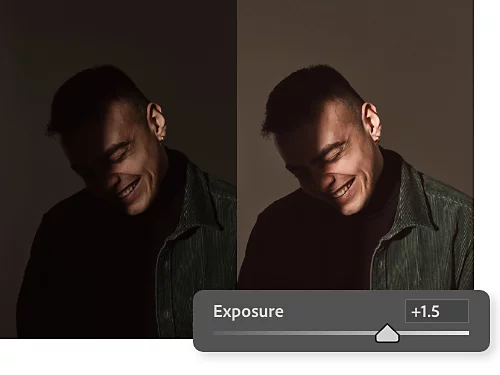
Gjør grunnleggende justeringer.
Under Grunnleggende-rullegardinmenyen for Camera Raw-filteret kan du bruke glidebryterne til å finjustere elementer som hvitbalanse, eksponering, skygger og metning. Disse redigeringene påvirker hele bildet, inkludert hudtonene.
Juster kuløren og intensiteten i hudtoner.
Åpne rullegardinmenyen for fargeblandingsverktøyet for å endre kuløren, metningen og lystettheten for enkeltfarger. For å jobbe spesifikt med fargene i en hudtone velger du verktøyet for målrettet justering til høyre for rullegardinmenyen og klikker og drar direkte på ansiktet til motivet.
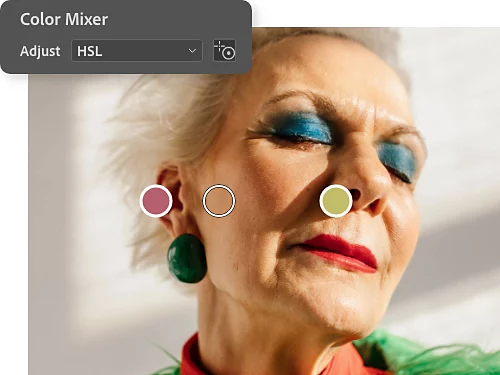
Slik matcher du hudtoner på tvers av bilder.
Det å gjenskape en hudtone på tvers av flere bilder er litt mer avansert, men hvis du tar det trinn for trinn, kan du oppnå en nøyaktig match. Følg fremgangsmåten nedenfor, eller se denne videoveiledningen fra Photoshop-ekspert Jesus Ramirez.
- Samle bildene.
Bruk flytteverktøyet for å dra bildet du vil hente fargeprøven fra (vi kaller det "prøvebildet") over til fanen for bildet du vil redigere ("prosjektbildet"). Plasser prøvebildet slik at du kan se hudtonene i begge bildene. - Bruk pipetteverktøyet for å hente en fargeprøve fra prøvebildet.
Velg pipetteverktøyet og juster prøvestørrelsen i toppmenyen til 5 x 5 i gjennomsnitt, slik at du henter ut mer enn én enkelt piksel. I prøvebildet tar du en fargeprøve av hudtonen i et område som verken er for lyst eller for mørkt. - Bruk penselverktøyet til å male en fargeprøve.
Opprett et nytt lag. Øk penselstørrelsen og sett hardheten til 100, og mal deretter en fargeprøve med fargen du har hentet ut, nær kanten av arbeidsområdet for prosjektbildet. - Ta en fargeprøve av hudtonen i prosjektbildet.
Sørg for at penselverktøyet fortsatt er valgt. Hold nede Alt-tasten i Windows eller Tilvalg på Mac for å aktivere pipetteverktøyet. Ta en midttoneprøve fra huden til motivet i prosjektbildet, slipp Alt- eller Tilvalg-tasten og mal en fargeprøve ved siden av prøven fra prøvebildet. - Marker ansiktet til motivet du vil redigere.
I prosjektbildet bruker du lassoverktøyet til å tegne en sirkel rundt ansiktet for å opprette en lagmaske. Dette hjelper deg å se hvordan redigeringene påvirker hudtonen, uten at det påvirker de originale fargene i laget under. - Opprett et justeringslag for kurver.
Sørg for at lagmasken fortsatt er valgt. Opprett et justeringslag for kurver ved å klikke på Lag › Nytt justeringslag › Kurver. - Bruk fargeprøveverktøyet til å hente fargeinformasjon.
Aktiver fargeprøveverktøyet under pipetteverktøyet. Klikk på fargeprøven for prøvebildet og deretter på fargeprøven for prosjektbildet. På infopanelet ser du all RGB-fargeinformasjon for hver prøve. (Velg Vindu › Info hvis du ikke ser det.) - Lag et midttonepunkt i grafene for Rød, Grønn og Blå.
Aktiver bildejusteringsverktøyet i Kurver-panelet. (Det er pekefingeren øverst til venstre.) Hold inne Ctrl+Shift i Windows eller Kommando+Shift på Mac og klikk på hudtoneprøven for prosjektbildet. Ingenting vil skje på RGB-grafen i Kurver-panelet, men når du åpner hver enkelt kanal i rullegardinmenyen, ser du et nytt punkt et sted midt i grafen. - Match RGB-verdiene fra prøvebildet til bildet du redigerer.
Med dette punktet valgt i den røde kanalen kan du matche utgangsverdien til verdien i infoboksen for prøvehudtonen. Trykk på Enter eller Retur, og gjør det samme med den grønne og blå kanalen. Hudtonene i lagmasken bør nå ligne mye mer på tonene i prøvebildet. Du kan legge til en svak S-kurve i RGB-grafen for å øke kontrasten. - Sørg for at redigeringene kun påvirker hudtonene i prosjektbildet.
Du kan slette lagene med prøvefarger og prøvebildet. Velg deretter lagmasken og fyll med svart. Hvis svart er satt som bakgrunnsfarge, bruker du bare Ctrl+Tilbake i Windows eller Kommando+Delete på Mac. Velg deretter penselverktøyet og reduser hardheten til null. Nå kan du male på effekten med hvitt for å få prøvehudtonen til å vises nøyaktig der du vil ha den i bildet.
Lær mer om farge og lys med Photoshop-veiledninger.
Ta ferdighetene til neste nivå med ekspertråd om hvordan du kan leke med farger og lys.
Utforsk fargekorrigering.
Finn ut hvordan du bruker justeringsverktøyene for kulør og metning for å få en mer nøyaktig fargetemperatur i bildet eller skape en bestemt stemning.
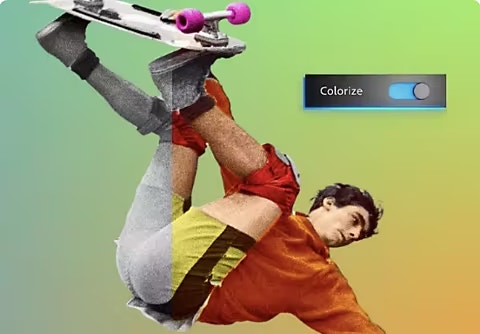
Legg til farger i et svart-hvitt-bilde.
Bruk fargeleggingsverktøyet til å legge inn farger i et bilde automatisk. Finjuster deretter med glidebryterne for å få et perfekt resultat.
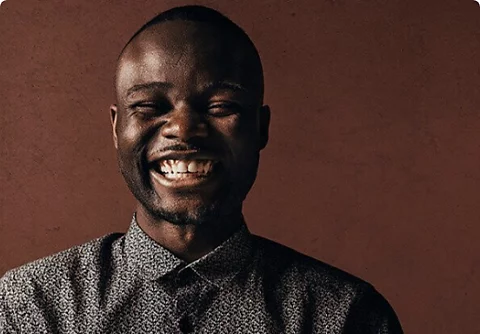
Finn ut hvordan du lyssetter et portrett.
Få lyssettingen perfekt under fotograferingen, slik at du kan bruke mindre tid på bilderedigeringen etterpå.
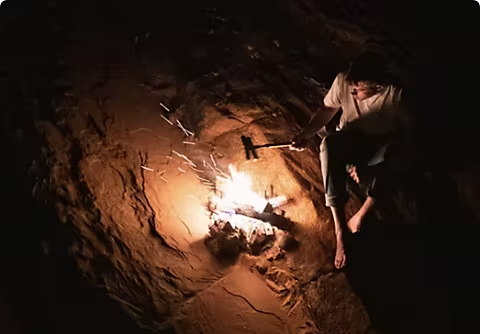
Ta kontrasten til det ekstreme.
Ta høykontrastbilder som balanserer sterkt lys og dype skygger.
Prøv høykontrastfotografering | Prøv høykontrastfotografering