for å prøve hvordan det fungerer.
Filen må være i JPEG-, JPG- eller PNG-format, og maks 40 MB.
https://main--cc--adobecom.aem.live/cc-shared/assets/img/upload-white.svg Last opp et bilde

Ved å laste opp bildet eller videoen godtar du Adobes
bruksvilkår og retningslinjer for personvern
- Filen er større enn 40 MB
- Kan ikke behandle forespørselen
- Vi kan ikke behandle denne filtypen. Prøv på nytt.
- Kun én fil kan lastes opp om gangen.
- Bildet overskrider maksimumsmålene (8000 x 8000 piksler). Endre størrelsen og prøv igjen.
- promoid=XT3PGSJ8&mv=other
Den varige appellen fra retroteknologi.
"Alt du synes ser rart, stygt, ubehagelig og ekkelt ut ved et nytt medium i dag, vil garantert bli mediets signatur," skrev kunstneren og produsenten Brian Eno i sin bok fra 1996 med tittelen A Year with Swollen Appendices. "CD-glitcher, hakkete digitale videoer, den elendige lyden fra 8-bitopptak – alt dette vil bli verdsatt og etterlignet så snart det kan unngås".
Akkurat som Eno forutså, er sporingsfeil og de bøyde linjene vi ser i gamle og slitte analoge medier nå et estetisk grep kunstnere benytter seg av. Men for å gjenskape denne effekten, kan ikke moderne kunstnere bruke slitte videobånd eller defekte katodestrålerør. Forvrengningene som oppstod i gammeldagse medier som VHS, var tilfeldige, og er eliminert av moderne teknologi.
Glitch-kunst handler om å bevisst gjenskape feilene fra gammeldagse medier. Når man lager glitch-kunst, skaper man bevisst "feil" for å oppnå en retroeffekt. For eksempel er pikselkunst, som henter inspirasjon fra begrensningene i fordums teknologi, en type glitch-kunst som benytter seg av effekten fra de gamle begrensningene for å lage spennende og flotte bilder.
Simulering av glitch-effekten skannelinjer.
Det er ingenting som sier "glitchy retroteknologi" som skannelinjer fra et gammelt TV-apparat. De subtile bakgrunnsvideo-effektene fra gamle CRT-rørskjermer skaper et velkjent glitch-preg. Med rastermønsteret i Photoshop (som ligger under Filter › Pikseler › Simuler raster) kan du simulere skannelinjer når innstillingen er satt til Linje-alternativet. Dette gir bildet det subtile utseendet fra gamle dager, også selv om du ikke bruker andre fotoeffekter.
Forvreng og separer farger.
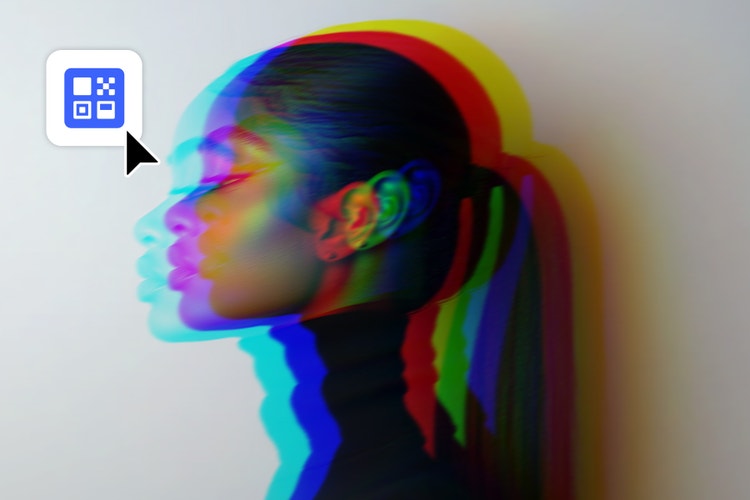
Gamle TV-apparater og LCD-skjermer var utsatt for farge- og registreringsfeil som kunne gi bilder et fargeseparert og fragmentert utseende. Med RGB-kanalene (rød, grønn, blå) i Photoshop kan du dele opp fargene i et bilde og skape en bevisst fargeseparasjon-effekt.
RGB-kanaler er hovedmåten å dele opp fargene i et bilde i Photoshop på. Når du skal legge til en glitch-effekt i et bilde, kan du vurdere hvilken av disse tre fargekanalene som er mest prominent, og hvilken som kan forskyves litt i flerkanalmodusen for å få et godt resultat. Hvis bildet for eksempel har mye blått, vil separering av den blå kanalen gi en dramatisk effekt.
Velg RGB-kanalen du vil bruke, i Kanaler-panelet, og marker hele dokumentet. Med bølgeeffekter kan bruke fargebasert forvrengning på bare ett lag. Antall generatorer indikerer hvor mange bølger du har, og bølgelengden og bølgestyrken påvirker formen på bølgene.
Du kan også randomisere forvrengningene ved å gå til Filter › Forvreng › Bølge og velge Tilfeldig-alternativet. Du kan randomisere et helt bilde (som vil gi uforutsigbare resultater), men med det rektangulære markeringsverktøyet er det også mulig å begrense forvrengningen til et spesifikt område. Alle markeringsverktøyene vil fungere, men det rektangulære markeringsverktøyet kan gjenskape de forvrengte formene som kunne oppstå på gamle TV-skjermer.
For å separere farger kopierer og limer du inn bildet to ganger, slik at du har tre kopier av det i tre forskjellige lag. I Overgangsalterativer-panelet kan du så deaktivere de grønne og blå kanalene på det første bildet, de røde og blå på det andre, og de røde og grønne på det tredje. Gå inn i Overgangsmodus og velg Raster på de to øverste lagene. Ved å flytte på de to øverste lagene skapes det en glitch-effekt der RGB-kanalene til det samme bildet blir uskarpe når du posisjonerer dem.
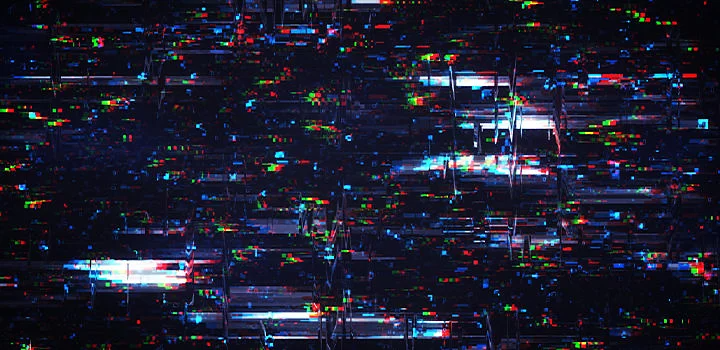
Slik simulerer du statisk støy og sporingsfeil.
Det er også mulig å simulere sporingsfeil ved å markere bestemte deler av bildet og flytte dem bevisst.
Slik simulerer du horisontale sporingsfeil.
Bruk det rektangulære markeringsverktøyet til å markere lange og smale partier på bildet. Flytt dem rundt med flytteverktøyet til de kommer ut av synk med resten av bildet, og legg gjerne til forvrengningseffekter. Gjenta dette flere ganger for å få det karakteristiske utseendet til forvrengninger i satellittoverføringer og TV-sendinger.
Slik simulerer du statisk støy.
For å gjenskape "snøen" og den visuelle støyen vi kjenner fra gamle dagers videokassetter eller en glitchende CRT-skjerm, markerer du en del av bildet med det rektangulære markeringsverktøyet og bruker Bølge-alternativet (under Forvreng- og Filter-menyene) for å legge til visuell støy. Et kaotisk og tilfeldig preg er avgjørende for å få en glitch til å se autentisk ut — bruk Randomiser-knappen for å skape unike forvrengningseffekter.
Slik forvrenger du en liten del av skjermen.
Du kan også trekke ut enkeltdeler av bildet for å forvrenge dem. Marker dem med det rektangulære markeringsverktøyet, høyreklikk og velg Lag via Kopier for å bruke bølgeforvrenging på det spesifikke området.
Med disse teknikkene kan du ta et moderne, høyoppløst bilde og utsette det for en kunstnerisk og kunstig "aldringsprosess" for å skape stemningsfulle bilder med visuelle effekter som tidligere bare ble ansett som forfall.