

Skap en retro-look med rastereffekter.
Få en retrostil à la klassiske CMYK-trykk med Adobe Photoshop.
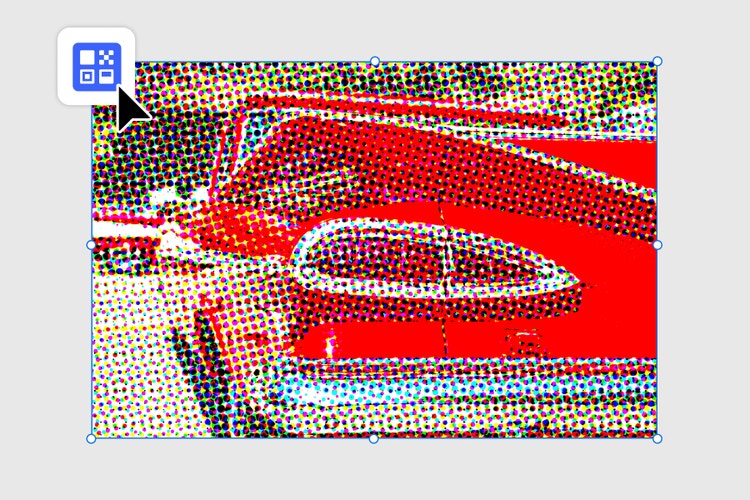
Dra og slipp et bilde
for å prøve hvordan det fungerer.
Filen må være i JPEG-, JPG- eller PNG-format, og maks 40 MB.
Ved å laste opp bildet eller videoen godtar du Adobes
bruksvilkår og retningslinjer for personvern
- Filen er større enn 40 MB
- Kan ikke behandle forespørselen
- Vi kan ikke behandle denne filtypen. Prøv på nytt.
- Kun én fil kan lastes opp om gangen.
- Bildet overskrider maksimumsmålene (8000 x 8000 piksler). Endre størrelsen og prøv igjen.
- promoid=XPCNGX89&mv=other
Rastereffekter skaper kule vintage-vibber.
Bruk rasterfilteret i Adobe Photoshop for å gjenskape utseendet til gammeldagse fargetrykk. Rasterteknologien ble utviklet av trykkere på 1900-tallet for trykkpresser som bare brukte blekk i fargene cyan, magenta, gul og svart (CMYK). Felter med små prikker i disse fire fargene skapte alle nyansene som kunne trykkes. Du kan enkelt gjenskape denne retroteknikken for å oppnå en vintage-look i dine egne popkunst-motiver, silketrykk eller grafiske design.
Hva er rastereffekter?
Raster er en trykkteknikk fra 1900-tallet der prikkemønstre ble brukt til å lage bilder. På en tid da trykkeprosessene var begrenset, var raster metoden som ble brukt for å skape inntrykk av farger og nyanser. I dag er simulering av rastereffekter en måte å gi et nikk til eller leke seg med vintage-fotoeffekters ved å bruke det prikkete og kornete utseendet til gammeldagse fargetrykk.
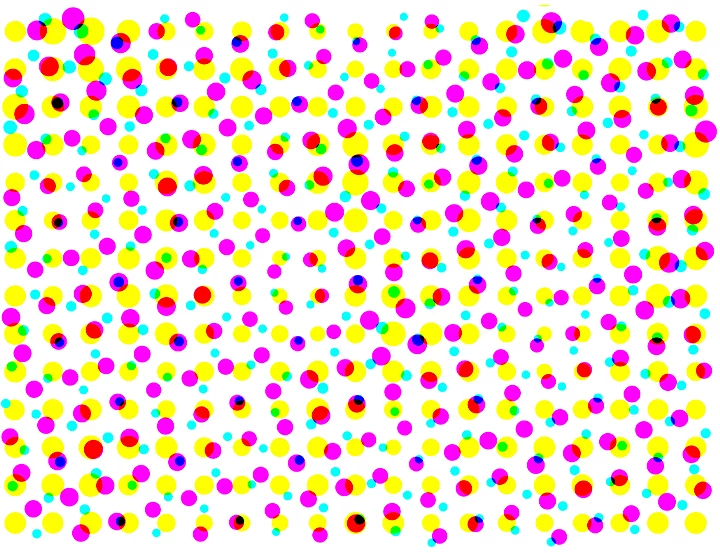
Tidligere brukte fargetrykkeriene bare blekk i fargene cyan, magenta, gul og svart (CMYK). Trykkere utviklet rasterteknikken som en måte å trykke et bredere spekter av farger på. Rasterne besto av felter med små prikker i disse fire fargene, som var plassert tett sammen slik at prikkene så ut til å blande seg og danne andre nyanser. Ved å bruke bare disse fire fargene, sammen med variasjoner i prikkeavstand, mønster og størrelse, blandet og matchet trykkerne rastere for å produsere alle fargene som kunne trykkes.
Slik lager du rasterfiltereffekter i Adobe Photoshop.
Følg denne raske og enkle veiledningen for å legge til rastermønster i Photoshop.
1. Legg til bilder.
Velg bildene du vil gi en rastereffekt, og legg dem inn i Photoshop.
2. Finn riktig filter.
Gå til Filter-rullegardinmenyen i den øverste navigasjonslinjen.
3. Velg Pikseler.
Velg Pikseler fra alternativene i Filter-menyen.
4. Velg Simuler raster.
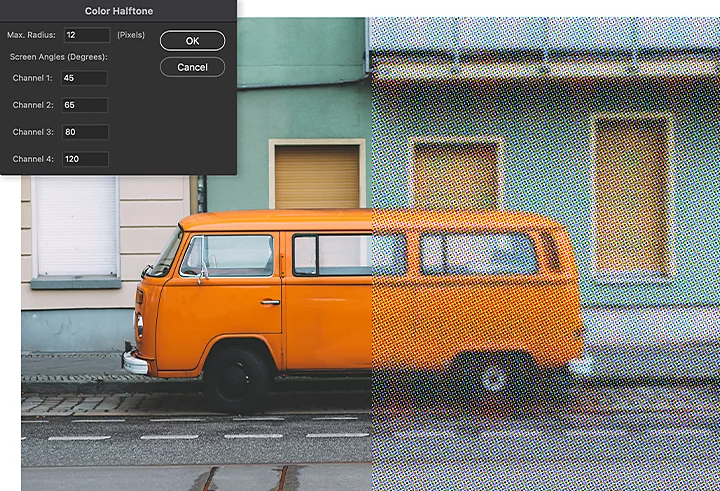
Velg Simuler raster i Pikseler-menyen. Her kan du også justere to andre variabler, Radius og Kanal, for å påvirke rasterteksturen.
Radius
Radius-innstillingen påvirker størrelsen på rasterprikkene og avstanden mellom dem. Juster størrelsen på prikkene for å endre gradienten og uskarpheten i fargen og bildet. Mindre prikker gir en jevnere og mer subtil effekt, mens større prikker gir assosiasjoner til trykkmateriell av lavere kvalitet som vintage-tegneserier, gamle annonser eller hjemmesnekrede grunge-fanziner.
Kanal
Kanal-innstillingen tilpasser plasseringen og overlappingen av prikkene. Hver kanal kontrolleres av en Rastervinkel-innstilling. Verdien angis i grader. Justering av verdien endrer vinkelen som prikkene i fargene cyan, magenta, gul og svart. Der prikkene overlapper, kan de danne nye farger, avhengig av hvordan de kombineres.
Rastereffekter i den digitale tidsalderen.
Rastereffekten spiller en sentral rolle i både popkunst, silketrykk og grafisk design, og er et nikk til trykketeknikker fra gamle dager. Prøv å bruke rastereffekten for å skape et nostalgisk preg og få noe til å se gammelt eller vintage ut, eller etterligne looken fra de første tiårene med fargetrykk.
title
Etterlign preget fra fargetrykkets barndom med høyoppløselige bilder som ser ut som CMYK-trykk.
ContentType
Article
tags
caas:content-type/article,caas:products/photoshop,caas:product-categories/photo,caas:products/adobe-creative-cloud
description
Etterlign preget fra fargetrykkets barndom med høyoppløselige bilder som ser ut som CMYK-trykk.
cardImage
cardImageAltText
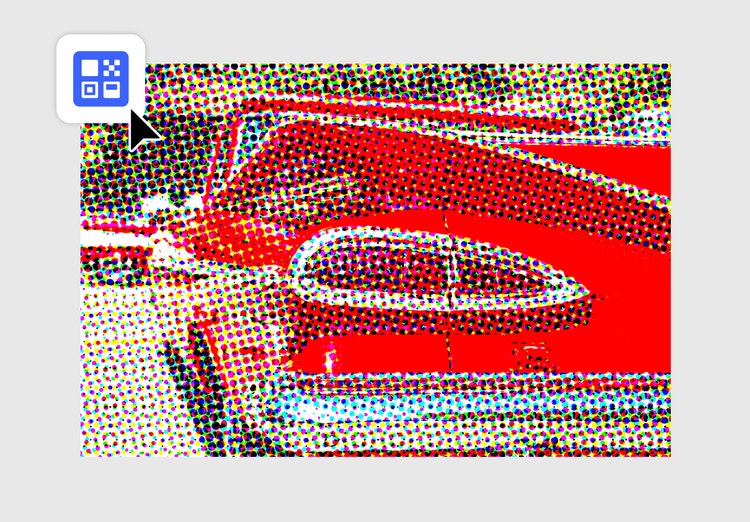
Rastereffekter

