#F5F5F5

{{ps-features}}

Slik endrer du enkelt størrelsen på et bilde i {{adobe-photoshop}}.

Store bildefiler kan gå hardt ut over lagringsplassen. Endre bildedimensjoner og filstørrelser i noen få trinn for å få bilder som har den perfekte størrelsen til dine behov.

Skaff deg gratisapplikasjonen | Skaff deg Photoshop-gratisapplikasjonen Se planer og priser | Se planer og priser for Photoshop

https://youtu.be/RRaFgxQAeXQ

https://main--cc--adobecom.hlx.page/cc-shared/fragments/merch/products/photoshop/sticky-banner/default

Spar tid og plass ved å endre størrelsen på bilder.

Ved å endre pikseldimensjonene kan du enkelt endre størrelsen på bilder i {{photoshop}} uten å forringe bildekvaliteten. Store bilder eller bilder med høy oppløsning – bilder med et høyt antall piksler – kan ta lang tid å laste ned og krever mye lagringsplass. Når du vil sende noen et bilde så de kan ta en kjapp titt, eller hvis du trenger et bilde til en digital plattform, er det best med et bilde med lavere oppløsning og mindre filstørrelse.
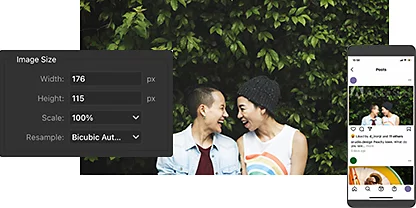
Et bilde av to personer som sitter ved siden av hverandre og ser hverandre i øynene, et bilde av en telefon med en åpen tidslinje for sosiale medier og panelet for endring av bildestørrelser i Adobe Photoshop lagt over.

Utforsk Bildestørrelse-dialogboksen.

Juster bredden og høyden eller endre oppløsningen for bildet, målt i piksler per tomme (PPI), ved å klikke på Bilde › Bildestørrelse. Dette endrer størrelsen på bildefilen permanent.

Velg måleenhet.

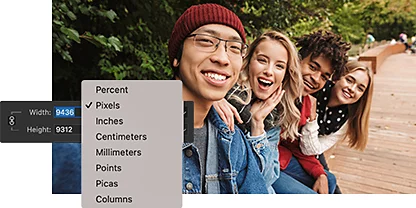
Endre måleenheten ved å klikke på rullegardinmenyen ved siden av Bredde eller Høyde. Velg mellom blant annet piksler, tommer, centimeter og prosent av originalstørrelsen.

Et bilde av fire personer som sitter ved siden av hverandre og ser mot kameraet, med Adobe Photoshop-panelet for valg av måleenhet for bildestørrelse lagt over.
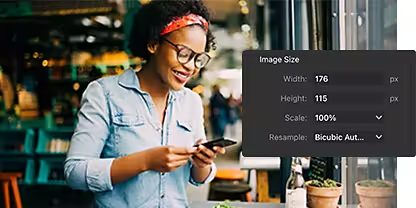
Et bilde av en person som står og ser ned på telefonen sin, med Adobe Photoshop-panelet for endring av bildestørrelse lagt over.

Bruk eksportfunksjonen.

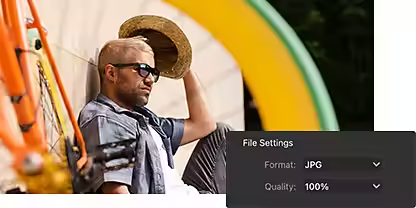
For å lage en ny, mindre fil og beholde originalstørrelsen intakt – med andre ord: endre bildestørrelsen i Photoshop uten at kvaliteten forringes – klikker du på Fil › Eksporter som. Via eksportfunksjonen kan du også justere piksler, skalere ned etter prosent eller eksportere filen i JPEG-format med redusert kvalitet.

Få rett kvalitet.

Zoom inn eller ut av bildet i enten Eksporter som- eller Bildestørrelse-dialogboksen for å sikre at det endrede bildet har det riktige detaljnivået for det aktuelle bruksområdet.

Et bilde av en person som lener seg mot en vegg og holder i hatten sin, med Adobe Photoshop-panelet for filinnstillinger lagt over bildet.

Slik påvirker oppløsningen filstørrelsen.

Jo høyere oppløsning, desto mer detaljert er bildet, og jo større blir bildefilen – fordi den har høyere datatetthet. Én måte å krympe filstørrelsen på er å redusere oppløsningen, noe som ikke nødvendigvis endrer bildedimensjonene. Hvis Oppdater-boksen er avkrysset mens du endrer størrelsen på bildet i {{photoshop}}, vil programmet endre mengden pikseldata i det. Dermed krymper filstørrelsen, mens dimensjonene – altså dokumentstørrelsen – forblir den samme.
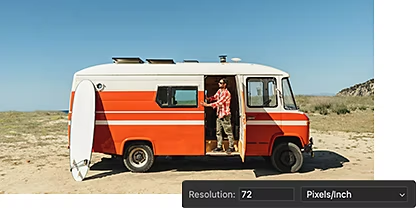
Et bilde av en person som står i en varebil på stranden, med panelet for bildeoppløsning i Adobe Photoshop lagt over.

Tenk over hva bildet skal brukes til.

Ulike bruksområder krever forskjellige bildeoppløsninger. For bruk på Internett er stort sett 72 PPI tilstrekkelig. En høyere oppløsning på rundt 300 PPI eller mer er imidlertid bedre for å lage utskrifter av høy kvalitet.

Slik endrer du størrelsen på bilder i Photoshop.

Følg denne fremgangsmåten for å endre størrelsen på et bilde ved hjelp av Bildestørrelse-funksjonen. Gå til Fil › Lagre som for å lage en ny versjon av bildet før du gjør permanente endringer. På denne måten beholder du originalbildet intakt.

  • Åpne bildet:
    Velg bildet du vil endre størrelse på. Gå deretter til hovedmenylinjen og velg Bilde › Bildestørrelse for å åpne Bildestørrelse-dialogboksen.
  • Tilpass størrelsen:
    I rullegardinmenyen Tilpass til kan du velge mellom flere populære størrelser til bruk på Internett og til utskrifter, eller du kan bruke tallene for bredde og høyde til å endre størrelsen nøyaktig i piksler, tommer eller andre måleenheter.
  • Endre rammen:
    Lenkeikonet ved siden av Bredde- og Høyde-feltet låser proporsjonene – for eksempel påvirker justeringer i bredden automatisk bildets høyde. Klikk på ikonet for å fritt kunne endre bredden og høyden (proporsjonene) på bildet – også kjent som dokumentstørrelsen eller størrelsen på arbeidsområdet.
  • Oppdater bildet:
    Sørg for at avkrysningsboksen ved siden av Oppdater er valgt hvis du vil beholde bildedimensjonene mens du justerer oppløsningen. Ellers vil justeringer av oppløsningen automatisk endre dimensjonene.
  • Ta i bruk endringene:
    Klikk på OK for å ta i bruk endringene.

https://main--cc--adobecom.hlx.page/cc-shared/fragments/products/photoshop/do-more-with-adobe-photoshop

Prøv deg frem med å justere bildestørrelsen.

Finn mer om hvordan du endrer størrelsen på et bilde, med lettfattelige veiledninger. Deretter kan du utforske enkle måter å forbedre oppløsningen på i Adobe {{lightroom}}.

https://main--cc--adobecom.hlx.page/cc-shared/assets/img/feature-icons/svg/ps-resize-image-how-tos-92x92.svg

Følg disse veiledningene for endring av bildestørrelser.

Følg trinnvise veiledninger for å finne ut hvordan du justerer oppløsningen og størrelsen på bilder.

Kom i gang med å endre bildestørrelser | Kom i gang med å endre bildestørrelser

https://main--cc--adobecom.hlx.page/cc-shared/assets/img/feature-icons/svg/ps-resize-image-super-resolution-tool-92x92.svg

Bruk Superoppløsning-verktøyet.

Få høyere oppløsning og flere piksler med et klikk ved hjelp av Superoppløsning i {{lightroom}}.

Forbedre bildeoppløsningen | Forbedre bildeoppløsningen

{{frequently-asked-questions}}

Finnes det en måte å endre størrelsen på et bilde på i Photoshop på nett – gratis?

Med uskarphetsverktøyet i betaversjon i Photoshop for nettlesere kan du enkelt skalere bilder uten å miste det opprinnelige beskjæringsforholdet. Merk at du må ha et gyldig Adobe Creative Cloud-abonnement med Photoshop for å bruke denne tjenesten. Følg denne fremgangsmåten for å endre størrelsen på et bilde:

1. Gå til Bilde > Bildestørrelse.

2. Hold kjedeikonet uthevet for å bevare proporsjonene.

Finnes det en tastatursnarvei for å endre størrelsen på et bilde i Photoshop?

For å endre størrelsen på hele bildet trykker du på Ctrl+T (Windows) eller Kommando+T (Mac) for å aktivere transformeringsverktøyet. Dra deretter i hjørnene for å endre størrelsen på bildet proporsjonalt, eller hold nede Shift-tasten mens du drar i et hjørne for å beholde det opprinnelige sideforholdet. Hvis du vil endre størrelsen nøyaktig, skriver du inn de eksakte målene du vil ha, i bredde- og høydeboksene på alternativlinjen. For å endre størrelsen på bare én dimensjon holder du nede Shift-tasten og skriver inn verdien for dimensjonen du vil endre.

Kan jeg endre størrelsen på flere bilder samtidig i Photoshop?

Ja, du kan endre størrelsen på flere bilder samtidig i Photoshop ved hjelp av Bildeprosessor-skriptet. Med dette skriptet kan brukerne behandle en serie med bilder. Du kan også angi den ønskede størrelsen for utgangsbildene. Når du vil bruke Bildeprosessor-skriptet går du til Fil > Skript > Bildeprosessor. Velg deretter bildene du vil behandle, velg målmappe og angi størrelsen du vil endre til.

Hvordan endrer jeg størrelsen på et bilde i Photoshop ved å dra i kantene?

Følg denne fremgangsmåten for å endre størrelsen på et bilde i Photoshop ved å dra i kantene:

1. Åpne bildet i Photoshop.

2. Velg transformeringsverktøyet ved å trykke på Ctrl+T (Kommando+T på Mac). Du kan også gå til Rediger > Fri transformering.

3. Dra i et av hjørnene på transformeringsboksen mens du holder nede Shift-tasten. Dette bevarer proporsjonene.

4. Slipp museknappen for å ta i bruk transformeringen.

Alternativt kan du bruke dialogboksen Bildestørrelse for å endre størrelsen på et bilde. Gå til Bilde > Bildestørrelse og skriv inn ønsket størrelse i feltene Bredde og Høyde. Sørg for at boksen Behold proporsjoner er avkrysset, for å opprettholde proporsjonene.

Hvordan endrer jeg størrelse på et bilde som har lagstiler, i Photoshop?

For å skalere et bilde med lagstiler i Photoshop må du velge riktig lag i Lag-panelet. Velg Lag > Lagstil > Skaler effekter. Du kan også høyreklikke på FX-ikonet og velge Skaler effekter. Skriv inn ønsket prosentendring eller dra i glidebryteren. Velg Forhåndsvis for å forhåndsvise endringene i bildet.

I noen tilfeller kan det være nyttig å konvertere lagene til et smart objekt og deretter bruke transformeringsverktøyet ved å trykke på Ctrl+T (Kommando+T på Mac) eller velge Rediger > Fri transformering. Dra i et av hjørnene på transformeringsboksen mens du holder nede Shift-tasten. Proporsjonene blir bevart.

https://main--cc--adobecom.hlx.page/cc-shared/fragments/merch/products/photoshop/merch-card/segment-blade