PHOTOSHOP-FUNKSJONER
Slik endrer du størrelsen på enkeltlag i Adobe Photoshop.
Finn ut hvordan du kan bruke Fri transformering-verktøyet til å justere en enkelt del av bildet uten å påvirke resten.


PHOTOSHOP-FUNKSJONER
Finn ut hvordan du kan bruke Fri transformering-verktøyet til å justere en enkelt del av bildet uten å påvirke resten.
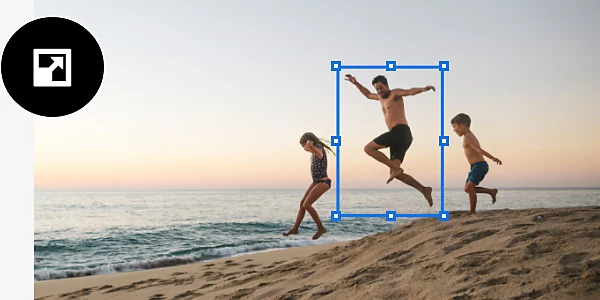
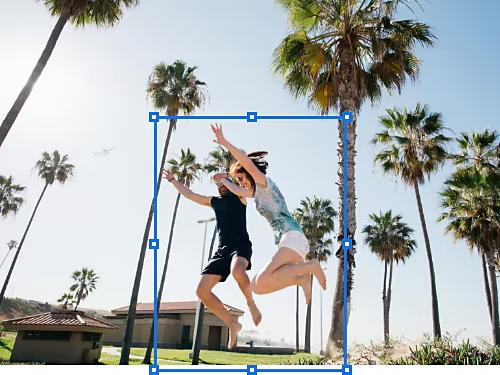
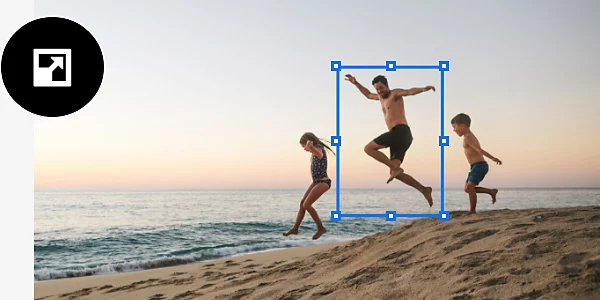
Legg inn en palme i feriebildene og oppskaler den til den passer naturlig inn, eller gjør hodet ditt mindre på det pinlige familiebildet.
Vil du legge inn tekst i bildet? Plasser teksten på et eget lag og juster størrelsen til de blir ordentlig iøynefallende.
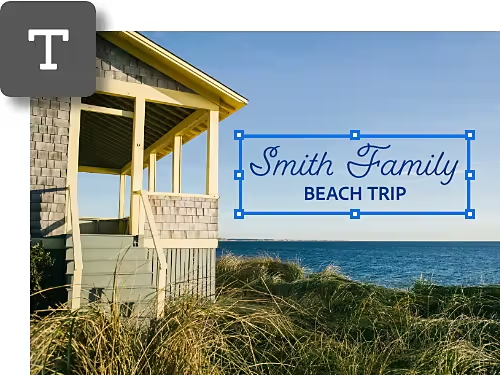
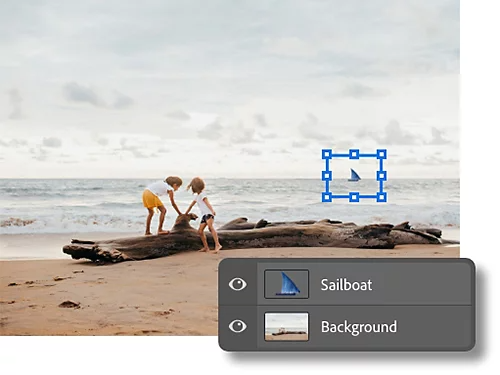
Uansett om du lager en logo eller et kunstverk, kan du øke eller redusere størrelsen på laget til enkeltelementer for å balansere komposisjonen.
Hvis bildestørrelsen endres gjentatte ganger, kan det redusere bildekvaliteten. Ved å bruke Smartobjekter til å endre størrelsen på et lag, sørger du for at bildet forblir skarpt, uten at pikslene ødelegges.
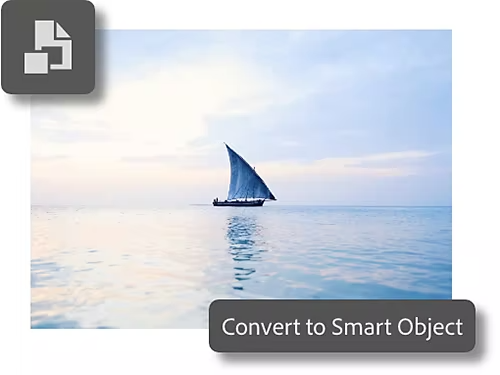
Du kan endre størrelsen på et lag ved hjelp av Fri transformering-verktøyet i fire enkle trinn.
Hvis du vil gjøre presise justeringer av størrelsen på et lag, kan du bruke Fri transformering-verktøyet til å justere feltverdiene.
Les om snarveier og tips som gjør det å jobbe med lag til en lek.
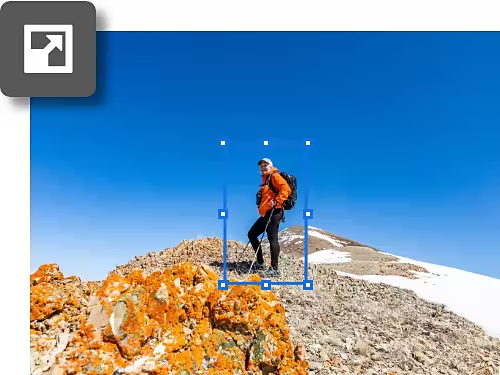
Trykk på Ctrl+T på Windows eller Command+T på Mac for å umiddelbart hente opp Fri transformering-verktøyet og få frem størrelseshåndtakene som lar deg justere størrelsen på laget.
Når du jobber med et prosjekt med flere lag, kan du gi hvert lag et nytt navn for å gjøre det lettere å identifisere hvilke du vil endre størrelsen på. Bare dobbeltklikk på lagnavnet for å endre det.
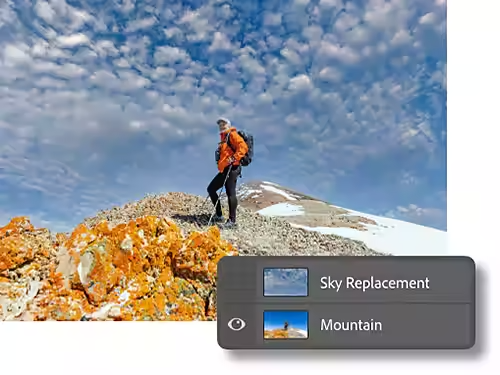
Utforsk veiledningene våre om hvordan du får mest mulig ut av hvert lag.
Ved å bruke flere lag får du et allsidig verktøy for ikke-destruktiv redigering som du kan bruke til å sette sammen bilder, legge til spesialeffekter og forbedre bildene på ulike måter.
Ved å justere innstillingen for gjennomsiktighet kan du kontrollere hvor mye av et lag som er synlig, og hvordan overgangene med lagene under fungerer.
Årskontrakt, månedlig fakturering
NOK 320,00/mnd.inkl. moms
Få Photoshop på datamaskinen og iPad-enheten som en del av Creative Cloud.
Årskontrakt, månedlig fakturering
NOK 961,25/mnd.inkl. moms
Få over 20 Creative Cloud-applikasjoner, blant annet Photoshop på datamaskinen og iPad-enheten.
Årskontrakt, månedlig fakturering
NOK 238,75/mnd.inkl. moms
Spar mer enn
Bransjeledende designapplikasjoner med enkel lisenshåndtering.
Based on your location, we think you may prefer the United States website, where you'll get regional content, offerings, and pricing.



