PHOTOSHOP-FUNKSJONER
Slik roterer du et lag i Adobe Photoshop.
Lær om de mange måtene du kan rotere enkeltlag på i Photoshop-prosjekter.
Skaff deg gratisapplikasjonen | Skaff deg Photoshop-gratisapplikasjonen Se planer og priser | Se planer og priser for Photoshop
Hva betyr det å rotere et lag?
Bruk av lag er nøkkelen til nesten alt man gjør i Photoshop. Alle endringer du gjør i et bilde, kan legges over bildet som et nytt lag. Ved å legge til og redigere enkeltlag kan du gjøre redigeringer uten å ødelegge originalbildet – slik at du alltid kan gå tilbake til utgangspunktet.
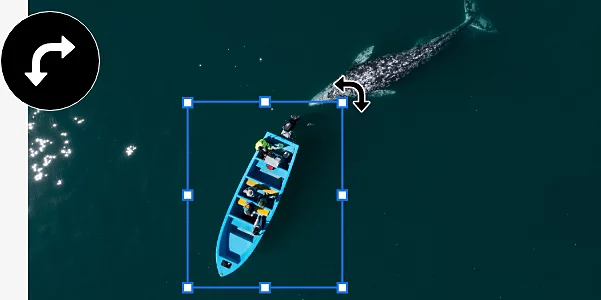
Det å rotere et lag betyr rett og slett å ta ett av de mange lagene i prosjektet du jobber med, og vri det med eller mot klokken rundt et fast punkt, uten at noen andre deler av bildet roteres.
Når kan det være nyttig å rotere lag?
Du kan rotere lag på flere måter for å gjøre endringene du vil ha.
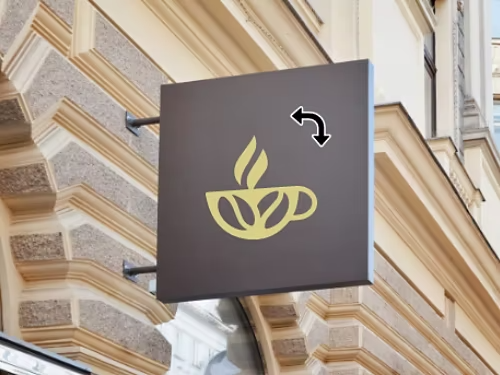
Juster en logo.
Hvis du har lagt til en logo som et eget lag i bildet du jobber med, kan du rotere den etter behov.
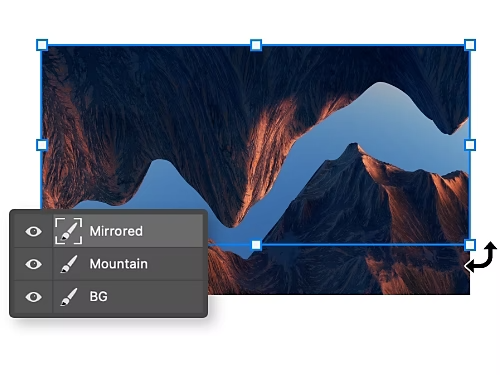
Finjuster et speilbilde.
Lager du en speileffekt? Roter laget med det dupliserte bildet, slik at det passer til originalen.
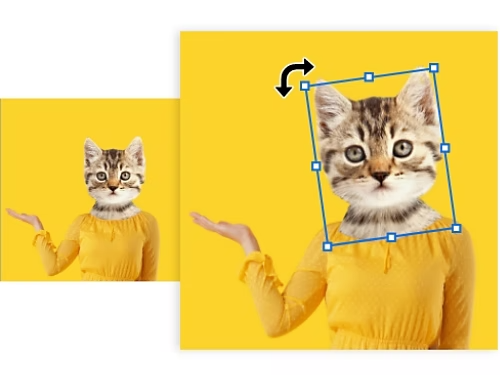
Endre et grafisk element.
Roter et enkeltlag i et grafisk designarbeid for å gjøre subtile endringer.
Lag en bildesammensetning.
Når du manipulerer bilder i en bildesammensetning, kan du endre vinkelen på elementer du har lagt til, slik at de passer bedre inn i bildet.

Hvordan roterer jeg enkeltlag i Photoshop?
Det er flere forskjellige måter å rotere lag på.
- Bruk flytteverktøyet.
- Bruk Fri transformering-verktøyet.
Bruk flytteverktøyet
Den raskeste og enkleste metoden er å bruke flytteverktøyet – da er jobben gjort i bare tre trinn.
- Velg laget:
Velg laget du vil rotere, i Lag-panelet. - Legg inn en markeringsramme:
Velg flytteverktøyet i verktøylinjen til høyre. En markeringsramme vises rundt laget. - Roter laget:
Klikk og dra i hjørnene for å rotere laget. Hold nede Shift-tasten for å rotere i intervaller på 15 grader.
Bruk Fri transformering-verktøyet
Du kan også bruke Fri transformering-verktøyet til å rotere laget. Selv om det er en mer manuell metode, gir det deg flere alternativer for å vri laget med et bestemt antall grader.
- Velg laget:
Velg laget du vil rotere, i Lag-panelet. - Legg inn en markeringsramme:
Velg flytteverktøyet i toppmenyen. En markeringsramme vises rundt laget. - Roter laget:
Velg mellom ulike roteringsalternativer – du kan rotere 90 grader eller 180 grader i begge retninger. Alternativt kan du klikke og dra for å rotere rammen, eller angi antallet grader du vil rotere laget, i verktøylinjen øverst.
Finnes det noen snarveier for å rotere lag?
Jobb mer effektivt og bruk mindre tid på å navigere i menyer med disse tipsene og triksene.
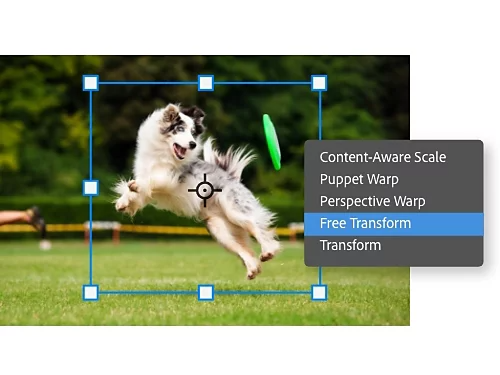
Transformeringssnarveier.
Trykk på Ctrl+T, eller Kommando+T på Mac, for å åpne menyen Fri transformering, eller høyreklikk på laget og velg Fri transformering fra rullegardinmenyen.
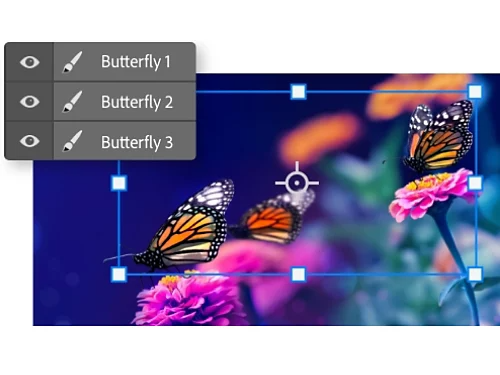
Roter flere lag samtidig.
Hold nede Ctrl-tasten og klikk på hvert av lagene du vil endre, i Lag-panelet. Når du bruker flytteverktøyet eller Fri transformering-verktøyet, roterer alle lagene sammen.
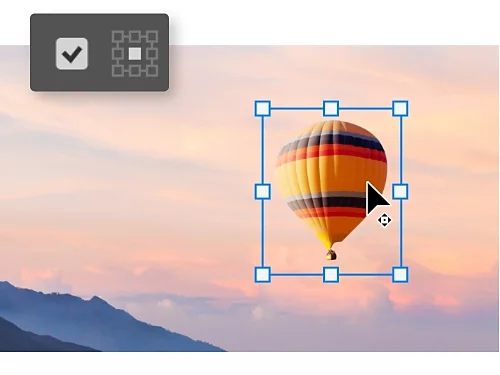
Endre dreiepunktet.
Når Vis transformeringskontroller er aktivert, kan du se dreiepunktet laget vil rotere rundt. Klikk på og dra dreiepunktet for å plassere det hvor som helst på arbeidsområdet.
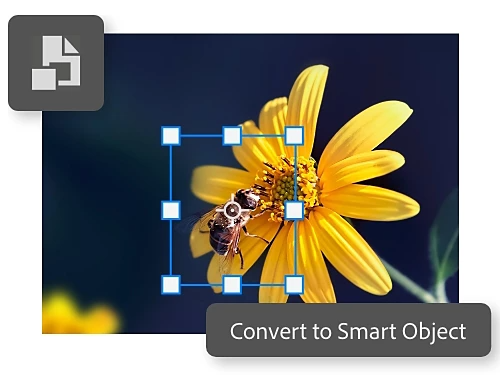
Opprett et smart objekt.
Gjør et lag om til et smart objekt for å beskytte pikslene når du roterer eller endrer størrelsen på laget. Dette bevarer bildekvaliteten gjennom flere redigeringer.
Lær om flere Photoshop-funksjoner.
Utforsk veiledninger for å finne ut hvilke andre ting du kan gjøre med Photoshop.

Bruk filtre.
Filtre er en rask måte å gjøre store endringer i fargene og fargetonene i et bilde på.
Endre bildestørrelsen.
Lær hvordan du beskjærer, retter opp eller på annen måte endrer størrelsen på bilder i Photoshop.
Endre størrelsen på et hvilket som helst bilde | Endre størrelsen på et hvilket som helst bilde