

para probar hoy mismo
El archivo debe ser JPEG, JPG o PNG y debe tener un tamaño máximo de 40 MB
https://main--cc--adobecom.aem.page/cc-shared/assets/img/upload-white.svg Carga tu foto

Al cargar tu imagen o video, aceptas las
Condiciones de uso y la Política de privacidad de Adobe.
- El tamaño del archivo es superior a 40 MB
- No se puede procesar la solicitud.
- No podemos procesar este tipo de archivo. Vuelve a intentarlo.
- Solo se puede cargar un único archivo a la vez.
- La imagen supera las dimensiones máximas permitidas (8,000 × 8,000 píxeles). Reduce su tamaño y vuelve a intentarlo.
- promoid=XT3PGSJ8&mv=other
El imperecedero atractivo de la tecnología retro
“Cualquier cosa que ahora encuentres rara, fea, incómoda y desagradable en un nuevo medio con toda seguridad se convertirá en su propio distintivo —escribió el artista y productor Brian Eno en su libro de 1996 A Year with Swollen Appendices—. La distorsión del CD, el temblor del video digital, el sonido lamentable de los 8 bits: todo esto se apreciará y emulará en cuanto pueda evitarse”.
Tal como Eno lo predijo, los errores de seguimiento y las líneas deformadas de los medios analógicos deteriorados hoy se han convertido en una estética que muchos artistas incorporan en su trabajo. Para crear estas imágenes artísticas, ya no se puede depender de cintas desgastadas ni de tubos de rayos catódicos defectuosos. Las distorsiones reales de los medios retro, como el VHS, eran accidentales y la tecnología actual ha vuelto obsoletos esos accidentes.
El arte glitch es la duplicación deliberada de errores de los medios antiguos. Crear arte glitch es generar “accidentes” intencionales. Como el arte de píxeles, que se inspira en las limitaciones de la tecnología retro, el arte glitch toma las deficiencias de la tecnología de épocas anteriores y las transforma en imágenes inquietantes y enigmáticas.
Simulación de las líneas de exploración con el efecto glitch
Nada dice “tecnología retro con glitch” como las líneas de barrido de un televisor antiguo. Los sutiles efectos de video de fondo de las viejas pantallas CRT crean la base del ambiente y la estética de los efectos glitch. El patrón de semitono de Photoshop (en Filtro › Pixelar › Semitono de color), configurado en la opción Línea, puede simular esas líneas de barrido. Así, tus imágenes adquieren un sutil aire de otra época, incluso sin aplicar otros efectos fotográficos.
Distorsión y separación de colores
Los televisores antiguos y las pantallas de cristal eran propensos a los errores de coloración y registro que podían dar como resultado imágenes con un aspecto de separación y fractura. Los canales de tricomía o RGB (rojo, verde, azul) en Photoshop te permiten separar los colores de una imagen para crear tu propia separación de colores.
Los canales RGB son la forma principal de separar los colores de una imagen en Photoshop. Si quieres añadir un efecto glitch, evalúa cuál de los tres canales es el más dominante y cuál podrías desplazar ligeramente en modo multicanal para lograr un buen resultado. Por ejemplo, si la imagen tiene mucho azul, separar el canal azul puede generar efectos muy impactantes.
Selecciona el canal RGB que deseas usar en el panel Canales y selecciona Todo en el documento. Un efecto Onda puede aplicar distorsión basada en color a una sola capa. El número de generadores indica cuántas ondas hay, y la longitud de onda y la amplitud afectan la forma de las ondas resultantes.
También puedes aleatorizar las distorsiones yendo a Filtro › Distorsionar › Onda y seleccionando la opción Aleatorizar. Puedes aleatorizar una imagen completa (lo que producirá resultados impredecibles), pero con la herramienta de Selección rectangular, es posible limitar esta distorsión a un área específica. Cualquier herramienta de Selección funcionará, pero la herramienta de Selección de recuadro rectangular permite recrear las formas en bloques y distorsionadas de los antiguos monitores de televisión.
Para separar los colores, copia y pega la imagen dos veces, de modo que tengas tres copias en tres capas distintas. En el panel de Opciones de fusión, desactiva los canales verde y azul en la primera imagen, el rojo y el azul en la segunda, y el rojo y el verde en la tercera. Luego, entra en el Modo de fusión y selecciona Pantalla en las dos capas superiores. Si mueves estas dos capas, se creará un efecto glitch, ya que los canales RGB de la misma imagen se desdibujan a medida que los reposicionas.
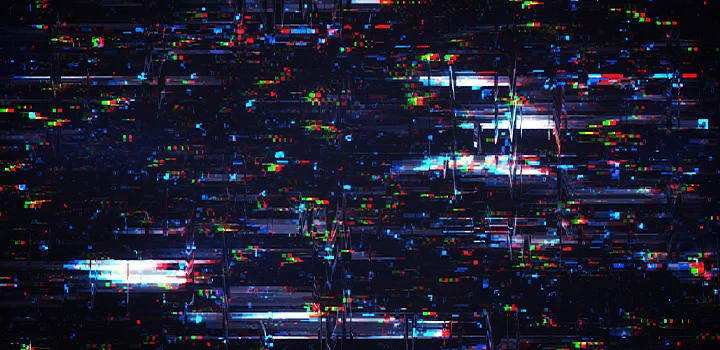
Cómo simular errores estáticos y de seguimiento de imágenes
También es posible simular los errores de seguimiento seleccionando partes de la imagen y desplazándolas deliberadamente.
Cómo simular errores de seguimiento horizontales
Utiliza la herramienta Marco rectangular para seleccionar secciones largas y estrechas de la imagen. Mueve esas secciones con la herramienta Mover para que queden fuera de la sincronización con el resto de la imagen, al tiempo que añades efectos opcionales de distorsión. Repite esta operación varias veces para obtener el aspecto característico de una emisión fracturada o de una transmisión vía satélite interrumpida.
Cómo simular la estática
Para recrear el efecto “nieve” y el ruido visual de una cinta VHS antigua o de un monitor de tubo de rayos catódicos defectuoso, selecciona una parte de la imagen con la herramienta Marco rectangular y usa la opción Onda (bajo los menús Distorsionar y Filtro) para añadir ruido visual. La aleatoriedad y el caos resultan esenciales para que la sensación de glitch parezca auténtica: usa el botón Aleatorizar para hacer que cada efecto de distorsión resulte único.
Cómo distorsionar una parte pequeña de la pantalla
También puedes extraer secciones individuales de la foto para distorsionarlas. Selecciónalas con la herramienta Marco rectangular, haz clic con el botón derecho y selecciona Capa vía Copiar para aplicar la distorsión de onda a esa área específica.
Con estas técnicas, puedes disponer de una imagen moderna de alta resolución y someterla a un proceso de envejecimiento artístico y artificial para crear imágenes evocadoras de lo que solía considerarse una mera decadencia.
