¡Hola!
Soy Jess.
Como directora y diseñadora utilizo las formas a diario.
En este vídeo, crearemos formas con la herramienta Forma de After Effects y veremos sus propiedades.
Forma está en la barra de herramientas, aquí arriba, encima del panel Proyecto.
Al mantener pulsada Forma, verás varias formas entre las que elegir.
Pasa el cursor sobre esta forma y suelta el ratón para seleccionarla.
Primero, selecciona la herramienta Elipse.
Para crear una forma, haz clic y arrastra en el visor de composición.
Dibuja la elipse sobre el tallo de la izquierda.
Al arrastrar la forma, pulsa la tecla Mayús para crear un círculo.
Esto dará a la forma el mismo ancho y alto.
Pulsa Ctrl para dibujar la forma hacia fuera desde donde has hecho clic.
Suelta el ratón cuando estés conforme con la forma.
Puedes cambiar el trazo y el relleno de la forma en el menú de la barra de herramientas.
Haz clic en la palabra Relleno o Trazo para ajustar el tipo de relleno.
Haz clic en Relleno y conviértelo en un degradado lineal.
También puedes cambiar la opacidad y el modo de fusión aquí si quieres.
Haz clic en la muestra de color para ajustar el color.
A continuación, dibuja una segunda forma, un polígono, en la misma capa que la elipse.
Selecciona Capa de forma 1 aquí y la herramienta Forma de polígono.
Fíjate en estas herramientas, los iconos de estrella y tablero de ajedrez.
Para crear una nueva forma, el icono de la estrella debe estar seleccionado.
La otra herramienta crea una máscara en la capa seleccionada.
Para crear el polígono, haz clic y arrastra en el visor de composición.
Al arrastrar el ratón se ajustará el tamaño y la rotación del polígono.
Suelta para completar la forma.
Puedes cambiar distintas propiedades de estas formas.
Mira debajo de Capa de forma 1 en el panel de la línea de tiempo.
Hay dos grupos de formas en Contenido.
Para abrir las propiedades de cada forma, haz clic en la flecha de la izquierda.
Al abrir Trazado de elipse 1, aparecerán los controles Tamaño y Posición.
Al abrir las propiedades de Trazado de poliestrella 1, aparecerán varios controles específicos de la forma Poliestrella.
Cada forma tiene unas propiedades ligeramente diferentes.
Junto a Tipo, puedes hacer clic en el menú para cambiar la forma de Polígono a Estrella.
Ahora, la forma tiene las propiedades Radio interior y Redondez.
Puedes ocultarlas en el panel Línea de tiempo haciendo clic de nuevo en la flecha.
Las propiedades Relleno y Trazo también están en la Línea de tiempo.
También hay tres grupos diferentes de Transformación.
Las propiedades de Transformación de la forma, como Transformar Poliestrella 1, solo afectarán a esa forma.
Al cambiar las propiedades, la estrella se mueve independientemente del círculo.
Abre las propiedades de Transformación en la parte inferior de esta capa en la línea de tiempo.
Al editar las propiedades aquí, se aplicará a toda la capa.
Como la elipse y la estrella se encuentran en esta capa, ambas se escalan y giran alrededor del punto de anclaje de la capa, que es este icono con forma de diana del centro.
También puedes usar el panel Propiedades de la derecha para hacer ajustes.
Si no lo encuentras, ve a la barra de menú de la parte superior, selecciona Ventana y Propiedades.
Arriba de este panel, están las propiedades de Transformación de capa, que afectan a todas las formas de esta capa.
Ahora, selecciona la forma que quieres cambiar en Contenido de la capa.
Haz clic en Poliestrella 1.
Ahora puedes ver y realizar ajustes en las propiedades y transformaciones de esta forma en particular.
El panel Propiedades se abre rápidamente y es un poco más fácil de entender que el de Línea de tiempo, pero ambos funcionan muy bien.
Pruébalos para ver cuál te va mejor.
Hay un par de propiedades de Trazo en el panel Línea de tiempo que no están en el panel Propiedades.
Puedes crear una línea discontinua, afinar el trazo e incluso añadir una onda.
El panel Línea de tiempo, también ofrece más control de los puntos inicial y final de los degradados.
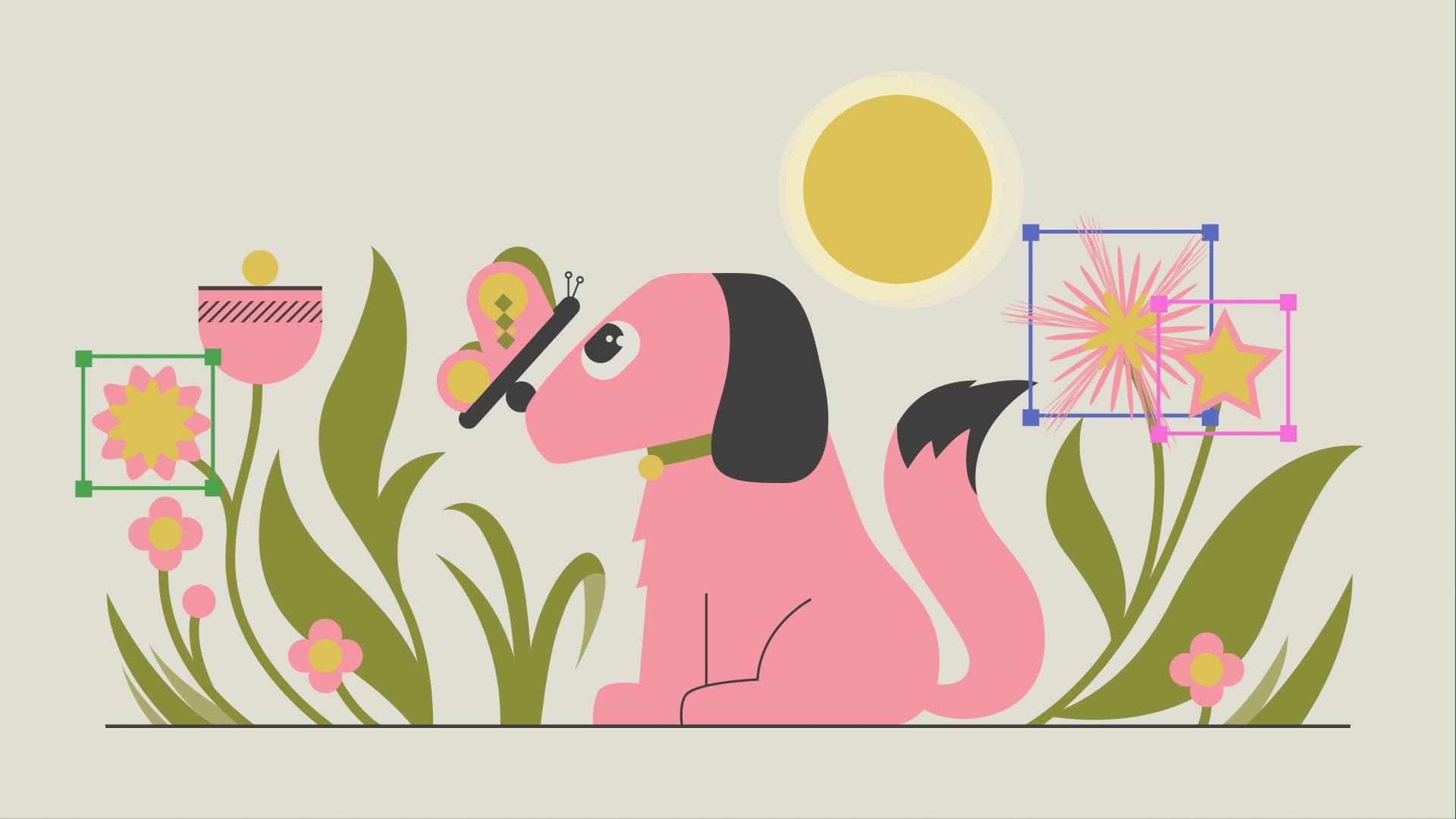
Veamos la forma Flor que ya estaba aquí y descubramos algunas propiedades más que puedes cambiar.
Dentro de esta capa, hay un Rectángulo, una Poliestrella, una Torsión y Desinflar e inflar.
¿De dónde vienen Torsión y Desinflar e inflar?
A la derecha del contenido de la capa de forma, hay una flecha y la palabra Añadir.
Haz clic en la flecha.
Verás varios modificadores en esta última sección.
Puedes apilarlos y mezclarlos para obtener diferentes resultados.
El orden en que se aplican es de arriba abajo, y esto influirá en los resultados.
Mira lo que ocurre si muevo Torsión debajo de Desinflar e inflar.
Si no quieres que las transformaciones afecten al rectángulo del centro de la flor, puedes seleccionar y agrupar Poliestrella, Desinflar e inflar y Torsión con el atajo Ctrl + G.
Ahora estas transformaciones solo afectan a las formas dentro del mismo grupo.
Las capas de forma son muy útiles.
Hay muchas propiedades por descubrir y apilar.
Te animo a que experimentes con ellas para entenderlas mejor.
Gracias por tu tiempo.