¡Hola!
Soy Jess.
Soy directora y diseñadora de gráficos animados.
¿Sigues a los demás o trazas tu propio camino?
En cualquier caso, este vídeo es para ti.
Vamos a crear un trazado con la Pluma de After Effects y a animar un objeto a lo largo de él.
Esta mariposa está lista para desplegar sus alas y emprender el vuelo.
Creemos el trazado por el que volará esta mariposa.
Necesitas la Pluma, arriba en la barra de herramientas, o puedes usar el método abreviado G.
Haz clic en el panel Visor de composición para empezar a dibujar el trazado.
Crea un punto inicial justo donde está la mariposa.
A continuación, crea otro punto para el trazado.
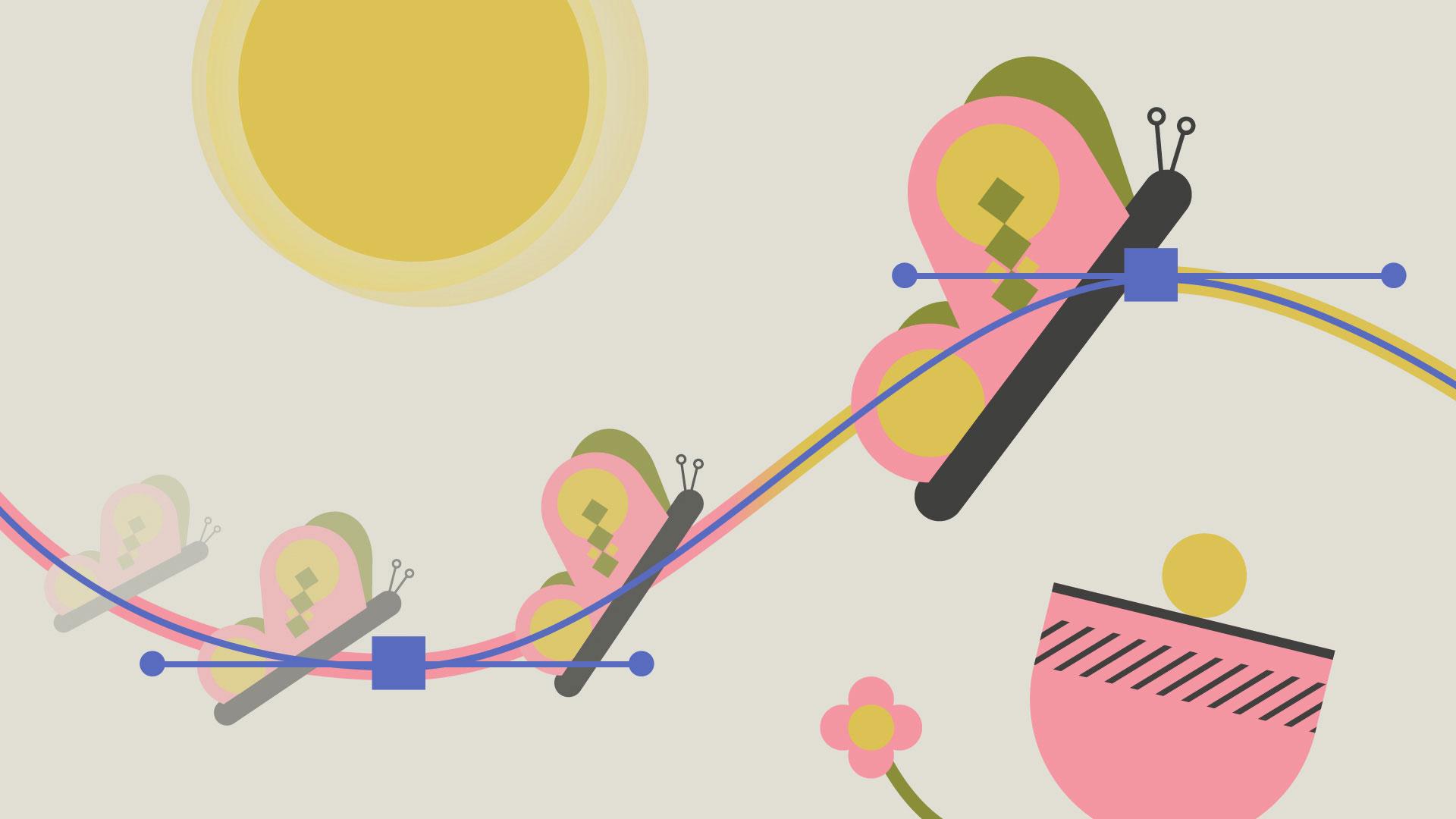
Si haces clic y arrastras, crearás una curva de Bézier con controladores.
Para ajustar los controladores a un incremento de 45 grados, pulsa la tecla Mayús mientras lo haces.
Puedes revisar el trazado tras dibujarlo, por lo que no tiene que quedar perfecto.
Añadiré un par de puntos más con curvas para crear un trazado fluido.
Con la Pluma aún seleccionada, puedes hacer clic y arrastrar estos puntos para cambiar su posición.
También puedes arrastrar los controladores para ajustar la curva y el ángulo.
Al hacer clic en un trazado se añadirá un punto nuevo.
Deberías ver el icono + junto a la Pluma al pasar el cursor sobre el trazado.
Para eliminar un punto, mantén pulsado Ctrl y haz clic en él.
Verás un signo - junto a la Pluma al pasar el cursor por encima.
Si mantienes pulsada la tecla Alt, aparecerá Convertir vértice.
Al hacer clic en un punto activado, se eliminarán los controladores de Bézier.
Si haces clic y arrastras un punto mientras pulsas Alt, los controladores se conectarán y extenderán hasta tener la misma longitud a ambos lados de la curva.
Si pulsas Alt y arrastras un controlador de Bézier, se desconectarán y podrás crear curvas diferentes a ambos lados del punto.
Cuanto te guste el trazado creado, aplícalo a la posición de la mariposa.
Abre la capa Shape Layer 1 en el panel Línea de tiempo desde Contenido, hasta llegar a Trazado 1.
Busca la propiedad Trazado y haz clic en el cronómetro a la izquierda para definir un fotograma clave.
Copia el fotograma clave Trazado con el método abreviado Ctrl + C.
Ahora, selecciona la capa Butterfly.
Pulsa la tecla P para abrir la propiedad Posición.
Haz clic en Posición y pega la ruta que acabas de copiar con Ctrl + V.
Se creará un fotograma clave para cada punto del trazado.
Los fotogramas clave al centro del trazado se ajustarán con los cambios de tiempo y velocidad de los fotogramas clave inicial y final, a menos que los modifiques individualmente.
El punto de anclaje de la capa se alineará con el trazado.
Si quieres cambiar la posición de la mariposa en relación con el trazado, puedes ajustar el punto de anclaje con los valores del panel Línea de tiempo.
La mariposa puede girar para adaptarse a la dirección del trazado por el que se mueve.
Puedes automatizarlo haciendo clic derecho en la capa Butterfly, yendo a Transformar, Orientación automática..., Orientar a lo largo del trazado, y haciendo clic en Aceptar.
Para obtener la dirección deseada, puede que haya que ajustar su rotación inicial.
Esta es una de las muchas formas de mover un objeto por un trazado.
¿Sabías que también puedes copiar trazados de Illustrator en After Effects?
¡Diviértete creando!
Gracias por ver este tutorial como parte de tu aprendizaje de After Effects.