Hola, soy Jess, directora artística y diseñadora de gráficos animados.
Me encanta explorar estilos, así que voy a enseñarte funciones para estilizar escenas en 3D.
Con el renderizador 3D avanzado de After Effects, puedes usar animaciones incrustadas de modelos en 3D y combinar efectos 2D con activos en 3D de forma eficaz.
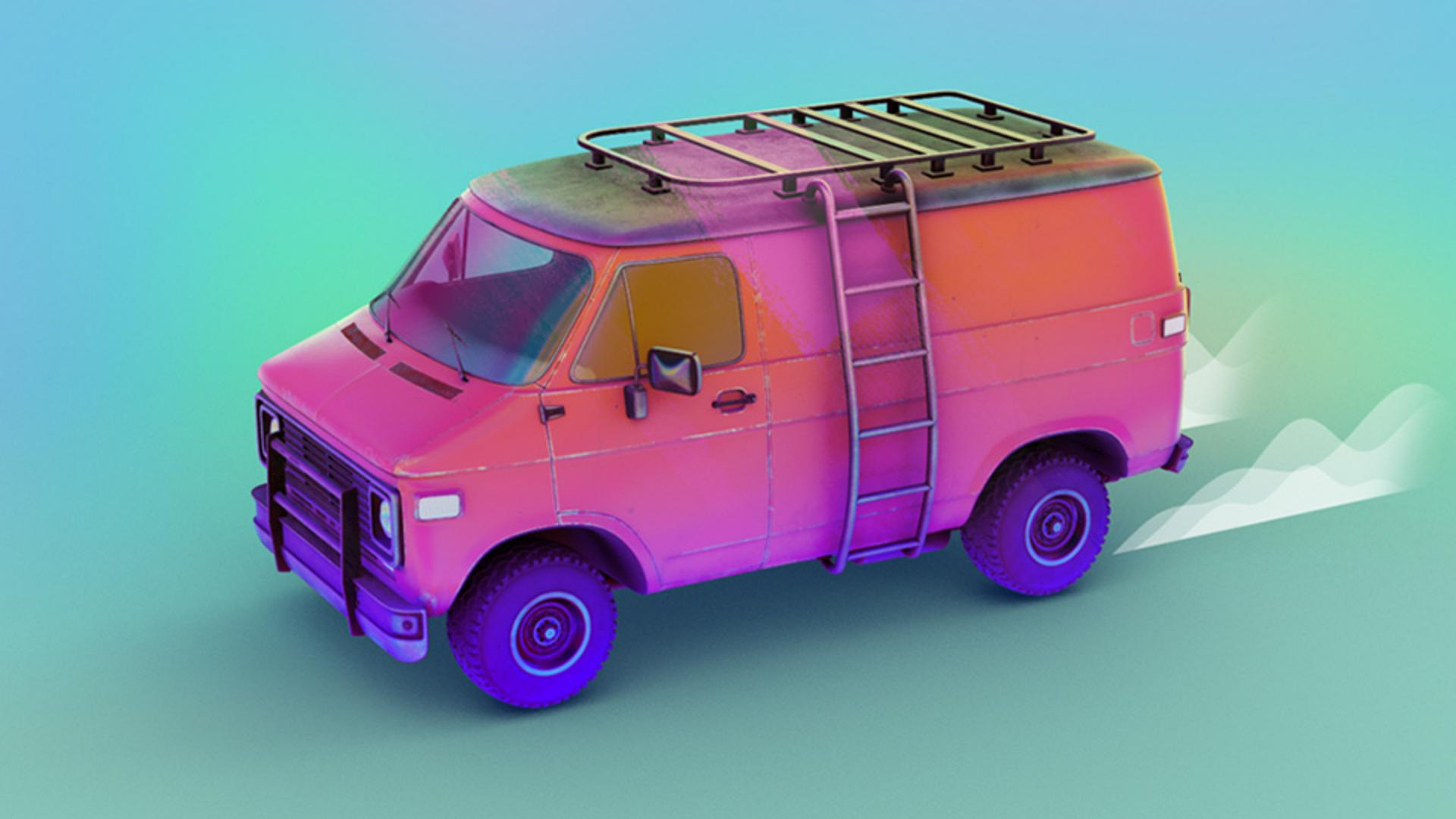
Aquí tenemos un modelo 3D de una furgo con la cámara orbitando alrededor.
La cámara está vinculada a un nulo giratorio en el centro del modelo.
También hay una luz ambiental con una composición animada como fuente.
El modelo, un archivo FBX, tiene una animación incrustada.
Se puede importar a After Effects.
Los formatos FBX, GLTF y GLB admiten animación, pero los OBJ no.
Abre la capa del modelo en 3D en la línea de tiempo y las Opciones de animación.
Quizá tengas que pulsar Interruptores de palanca/Modos para ver el menú desplegable.
Selecciona en el menú la animación que quieras reproducir.
También puedes ver esta opción en el panel Propiedades.
Haz clic derecho en la capa y en Reasignación de tiempo para sincronizar la animación con una interpolación suave.
Ahora las ruedas de la furgoneta giran.
También puedes añadir en esta capa una expresión de bucle a la reasignación.
Vamos a darle personalidad y color a la escena.
No se pueden añadir efectos directamente a un modelo en 3D.
¿Cómo lo puedes hacer entonces?
Necesitas una capa sólida con un efecto que haga referencia al modelo en 3D.
Haz clic derecho en la capa de FBX y selecciona Crear y Crear instancia de capa en 3D.
Se ha añadido una nueva capa sólida con el efecto Composición CC, con referencia al modelo en 3D.
Si activo solo esta capa, se verá el modelo en 3D.
Voy a deshacer esto.
After Effects ha ocultado el modelo principal, pero puedes reactivar la visibilidad para recuperar esas sombras.
Ya puedes añadir efectos a la nueva instancia de capa para corregir el color y estilizarla a tu gusto.
Añadamos el efecto Matiz y cambiemos el color.
Aplicaremos este color solo arriba de la furgoneta.
Añade un efecto Definir mate para aplicar una máscara.
Ya tenemos una capa sólida en la escena con un mapa de degradado blanco y negro como referencia.
Selecciona el menú Efectos y máscaras para que lea el efecto Rampa de degradado.
Establece el mate en Luminancia para usar la información de brillo e invierte el mate.
Puedes cambiar el modo de fusión de capas y la opacidad para ajustar el aspecto.
Para modificar el resto de colores, duplica la capa sólida Instancia y desmarca Invertir mate.
A continuación, actualiza los colores de Matiz, prueba otro modo de fusión e intercambia los colores de Matiz.
Este azul es muy intenso, vamos a reducir la Opacidad.
Por último, podemos hacerlo de nuevo, esta vez con Tritono.
Ajusta estos colores y añade al mate una referencia a una secuencia de imágenes en bucle.
Ya hay una en la línea de tiempo, brush-[1-4].png; selecciona esa capa en el menú.
Nada raro.
Ajusta el modo de fusión y la Opacidad.
Aquí hay un problema: las instancias están sobre el texto, hay algunas texturas fantasma.
Si arrastras el texto sobre las instancias, se pierde la sombra del texto sobre la furgoneta.
Vuelve a hacer clic en Interruptores de palanca/Modo.
Al mover el texto arriba de las capas, se ha creado una nueva bandeja 3D, con este contorno punteado y continuo que rodea los interruptores de 3D.
Hay que poner el texto en la bandeja de la furgoneta, así que deshacemos esto.
En su lugar, podemos duplicar Definir mate de las capas de Instancia y hacer referencia a la capa de texto, cambiándola de Luminancia a Canal alfa.
Si seleccionas solo esta capa, el texto desaparece.
Ahora hay un efecto fantasma detrás de la furgoneta.
Crearemos un fotograma clave desde el canal alfa para desactivar el mate dos segundos, cuando ya no se necesita la sombra.
Ahora, podemos añadir Definir mate a las otras dos instancias.
Combina efectos para obtener distintos resultados y mezcla activos en 2D y 3D para crear imágenes impactantes.
Aumenta la calidad de renderizado en Opciones de renderizado cuando vayas a exportar.
Da rienda suelta a tu creatividad mezclando efectos 2D con activos en 3D en After Effects usando el renderizador 3D avanzado.
Sigue probando cosas nuevas.
¡Gracias por acompañarme hoy!