[Nigel French]: Hola, soy Nigel French.
En este tutorial, te explico cómo usar mesas de trabajo en Adobe Illustrator, qué son, cómo gestionarlas y cómo exportar diseños con eficiencia.
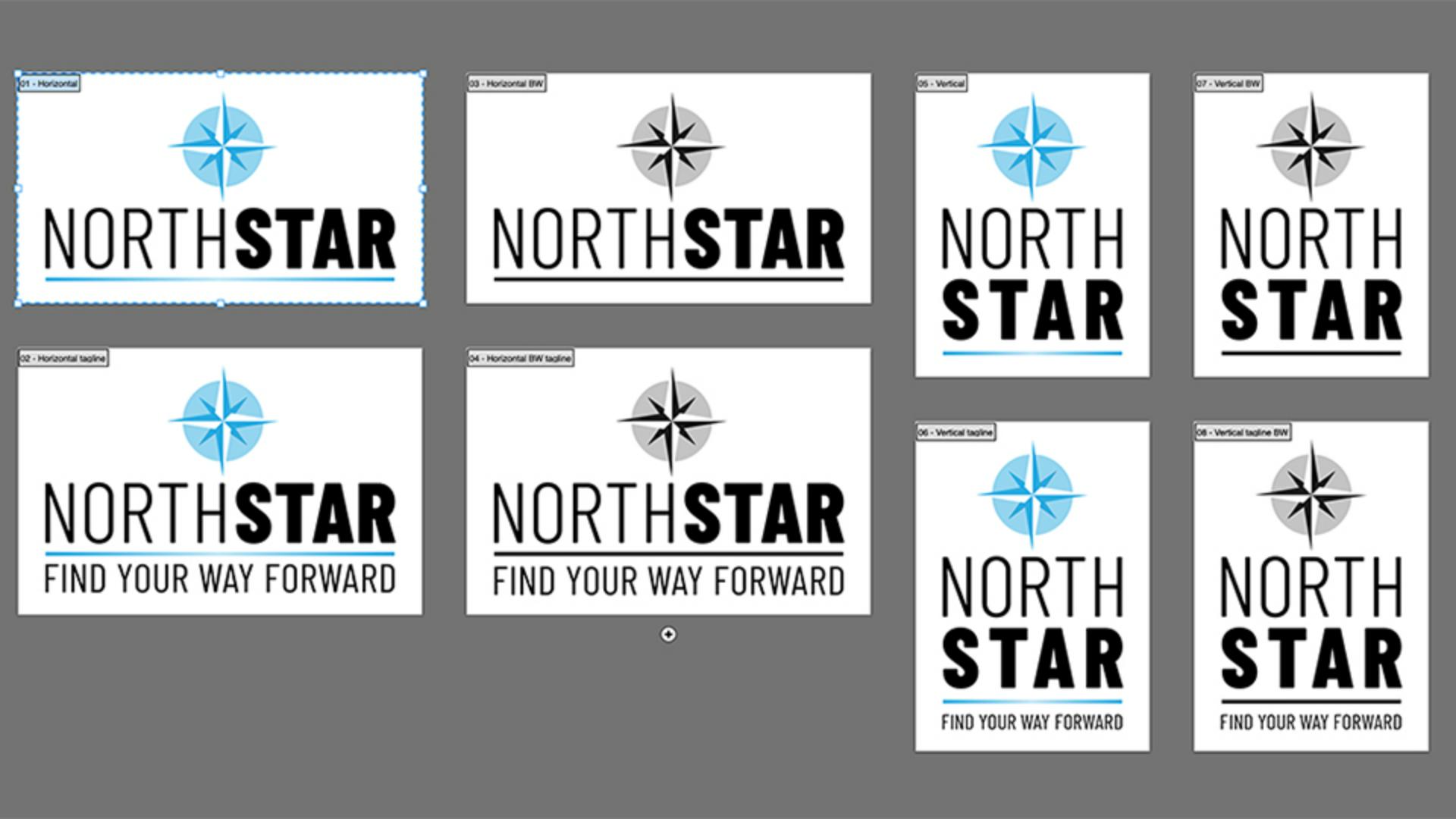
Las mesas de trabajo son como páginas.
Te permiten crear varios diseños, como variaciones de un logotipo o distintos tamaños de un gráfico, todo ello en un mismo documento de Illustrator.
Para este documento, usaré el flujo Aspectos esenciales clásicos.
Las mesas de trabajo determinan el área de impresión.
Pueden tener tamaños y orientaciones diferentes.
Para ver la mesa de trabajo activa, dale a Encajar mesa de trabajo en ventana, o elige Encajar todo en ventana para verlas todas.
Puedes navegar por ellas con el panel Propiedades o con los botones de abajo a la izquierda.
En la herramienta Mesa de trabajo, pulsa Opción o Alt y las flechas hacia arriba o abajo para activar la mesa de trabajo anterior o siguiente.
Puedes generar varias mesas de trabajo al crear un documento nuevo o añadirlas luego con la herramienta Mesa de trabajo.
Redimensiónalas tirando de los controles, elige un tamaño predefinido o introduce las dimensiones exactas en el panel de control.
Si la imagen y las mesas de trabajo tienen tamaños diferentes, puedes seleccionar Objeto, Mesas de trabajo, Encajar en ilustración seleccionada.
Para duplicar una mesa de trabajo, mantén pulsado Opción o Alt y arrastra, o mantén pulsado Opción o Alt y haz clic en el símbolo +.
Para copiar la ilustración y la mesa de trabajo, selecciona Mover ilustración con mesa de trabajo.
Los elementos ocultos o bloqueados no se copiarán a menos que cambies esa preferencia.
Marca Ajustar escala de ilustración con mesa de trabajo para ampliar ambas cosas.
Pulsa Mayús para ampliar proporcionalmente.
Pulsa Comando o Control + D para repetir la transformación.
El panel Mesas de trabajo te ayuda a organizarte.
Ponles nombre, reordénalas arrastrándolas, haz doble clic a la derecha del nombre para centrarlas en el área de trabajo o dale a Reorganizar.
Puedes diseñar fácilmente en las mesas de trabajo.
Copia y pega para pegar el contenido en la mesa activa.
O elige la herramienta Mesa de trabajo y pulsa Mayús + clic para pegar varias mesas de trabajo.
También puedes pegar en todas las mesas de trabajo, algo muy útil si todas tienen el mismo tamaño.
Para exportar tu trabajo, elige Archivo, Exportar, Exportar para pantallas… Podrás exportar las mesas de trabajo seleccionadas o todas ellas.
Elige los formatos de archivo y configura tamaños diferentes.
Si has renombrado las mesas de trabajo, Illustrator usará esos nombres para los archivos.
En el desplegable Prefijo, puedes añadir un prefijo para facilitar la organización de los archivos.
Las mesas de trabajo permiten probar con múltiples iteraciones y mantener unidas las distintas partes de un proyecto en un mismo documento para lograr un proceso limpio y eficiente en Illustrator.
Al equipo de Illustrator le encantará saber qué opinas de este y otros flujos de trabajo.
Puedes dejar tus comentarios en UserVoice de Illustrator.
Soy Nigel French.
¡Gracias!





