Te doy la bienvenida a la tercera parte.
En este último tutorial, veremos el proceso de maquetar las ilustraciones en un catálogo.
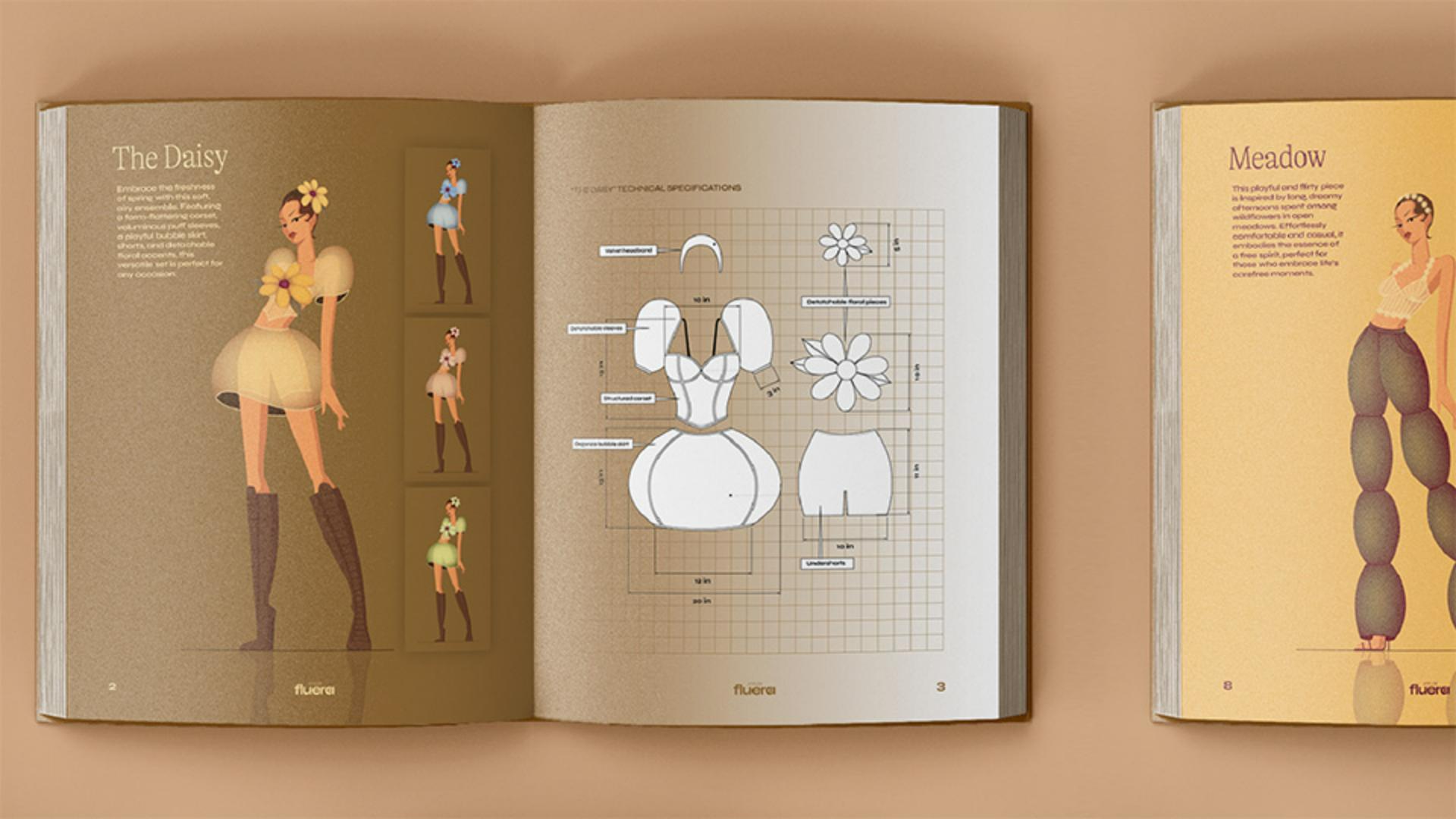
En mi caso, he decidido distribuir los elementos para tener una imagen grande de la ilustración en la página de la izquierda con texto descriptivo y, en esta sección, quiero tener variantes de color.
Para crear estas variantes, voy a bloquear todas las formas del personaje base.
Ahora, seleccionamos todo el conjunto, vamos a Edición, Editar colores y seleccionamos Volver a colorear ilustración...
Tenemos esta rueda de color para ajustar el posicionamiento de los diferentes colores.
Puedes vincular los colores, como en este caso, seleccionando esta icono de enlace o puedes no vincularlos para tener más control sobre cada color.
Es así de fácil.
He retocado todos mis colores en esta composición para crear una versión azul, que he añadido al catálogo, junto con una versión rosa y otra verde.
En esta otra página, quiero añadir especificaciones técnicas detalladas del conjunto.
Esto es importante porque la ilustración del conjunto que hemos dibujado es una representación artística.
Además, en algunos casos también debemos asegurarnos de comunicar proporciones y dimensiones realistas del diseño.
Para crearlo, recomiendo empezar con un modelo base que tenga proporciones realistas.
Ahora, usa un trazo negro con un relleno en blanco y empieza a crear formas y líneas muy claras, precisas y simétricas.
Si hay piezas superpuestas con otras, ponlas al lado para que cada pieza se vea bien.
Cuando hayas terminado, puedes eliminar el modelo base y crear etiquetas con formas sencillas y la herramienta Texto.
También debes añadir las dimensiones.
Por suerte, Illustrator nos facilita el trabajo.
La herramienta de dimensión se encuentra en la barra de herramientas.
Selecciónala, ve al icono de configuración y selecciona las unidades, la precisión o, en otras palabras, el valor decimal que quieres mostrar, y la escala.
También hay opciones para aplicar un diseño a todas las líneas y el texto.
Ahora, selecciona la herramienta Dimensión lineal y empieza a marcar algunas longitudes y anchuras principales.
Cuando se hayan aplicado todas las dimensiones, se verá así.
He hecho lo mismo para el resto de conjuntos de la colección.
Ya tenemos un catálogo de moda finalizado para Atelier Fluera, que puedo enviar al cliente o usarlo como portafolio.
Hemos terminado.
Ya conoces las herramientas y procesos para hacer que tus ilustraciones de moda cobren vida mediante Adobe Illustrator.
Pásatelo en grande.





