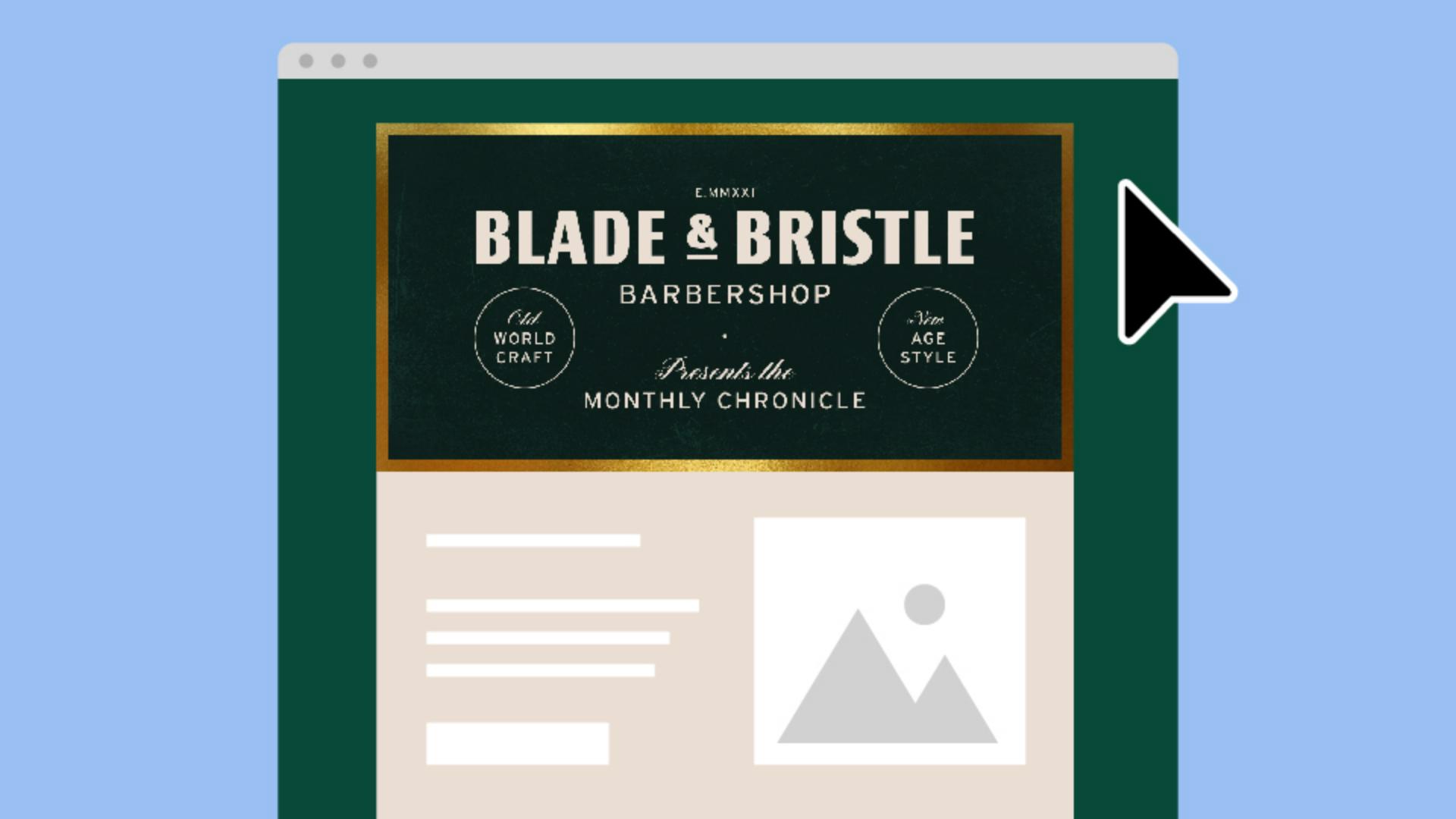
¿Quieres darle un aspecto único a tu boletín por correo electrónico?
Me llamo Sydney Michuda, directora creativa de Super Creative.
Vamos a crear un encabezado de estilo retro moderno que pueda usarse repetidamente.
Crea un documento nuevo.
Usa un tamaño de encabezado de correo para la mesa de trabajo, como 600 x 300 píxeles, y asegúrate de que Modo de color esté en RGB para digital.
Pon el logotipo y los colores en el documento.
Dado que el encabezado es el título del boletín, le daremos un fondo oscuro para que destaque del otro contenido del correo.
Añadiremos también una sutil textura desgastada para darle un toque artesanal.
Para hacerlo, coloca la textura en el documento y, en la ventana Transparencia, selecciona Multiplicar y reduce Opacidad al 45 %.
Vamos a colocar los elementos.
Mueve el logotipo al centro de la parte superior de la mesa de trabajo.
Voy a añadir Barbershop debajo del logotipo para que el público tenga más contexto.
Usamos una fuente como Interstate para que coincida con el estilo directo y ponemos el seguimiento a 100.
Aumenta el seguimiento a letras mayúsculas para darle un estilo retro elegante.
Añade también el nombre del boletín para que el público sepa qué está viendo.
Usamos la misma fuente de Barbershop, pero un poco más pequeña para que no tenga tanta importancia como el logotipo.
Quiero añadir una fuente decorativa al diseño para seguir con la estética retro moderna.
Ponemos una línea descriptiva sobre el nombre con una fuente elegante que se pueda leer bien, como R41 Alphabeta 16.
Añadimos un pequeño punto entre el logotipo y el nombre para separar la información de forma sutil.
Como un toque adicional, añadimos el año de fundación de la tienda en números romanos sobre el logotipo.
Los lados están un poco vacíos, así que añadiremos más texto decorativo.
Escribe un eslogan con la fuente sans serif Interstate, pero cambia el adjetivo a la fuente R41 Alphabeta.
Apila y alinea verticalmente el texto.
Con la herramienta Elipse, haz clic en el centro del texto y mantén Mayús + Alt para crear un círculo alrededor del grupo de texto.
Cambia el relleno a contorno y asegúrate de que está centrado en el círculo.
Arrástralo al espacio vacío.
Repite el proceso para el eslogan de la parte derecha.
Por último, añadiremos un borde dorado para enmarcar el diseño.
Coloca una imagen de una lámina dorada en el documento.
Con la herramienta Rectángulo, haz clic y escribe el tamaño de la mesa de trabajo, 600 x 300 píxeles, elimina el relleno de color y añade un trazo.
En la ventana Trazo, haz clic en Alinear trazo al interior y aumenta el grosor del trazo a 10.
Vamos a convertir este contorno en una máscara para la lámina dorada, así que tenemos que cambiar el contorno a una forma sólida.
Selecciona la forma y ve a Objeto, Expandir apariencia.
Como ves, ahora es una forma rellenada y no un contorno.
Ahora, selecciona la forma y la imagen de la lámina dorada y ve a Objeto, Máscara de recorte, Crear.
La lámina dorada está dentro de la máscara de recorte.
Tu encabezado de correo electrónico está listo.
Guarda el trabajo como un archivo .ai para usarlo en el futuro y guárdalo para la web seleccionando Archivo, Exportar, Exportar como..., selecciona JPEG, haz clic en Usar mesas de trabajo, selecciona Media (150 ppp) y haz clic en Aceptar.
Puedes usar el mismo encabezado para todos los correos electrónicos o, si quieres que sea un poco distinto, puedes cambiar el color de fondo o añadir la fecha de publicación en el diseño.
Ya puedes crear encabezados de correo de gran calidad con detalles de texto personalizados que darán a los boletines ese toque profesional.
Una vez más, soy Sydney Michuda de Super Creative.
Gracias por ver el vídeo.





