[Colin Bright]: Elegir bien la paleta de colores ayuda mucho a captar la atención, definir el tono y dirigir la mirada hacia donde quieras.
Hola, soy Colin Bright, y en los próximos minutos, veremos unas nuevas y estupendas funciones de Illustrator que facilitan como nunca crear una paleta de colores increíble, aplicarla a tu arte, y llevarla sin problemas al resto del flujo de trabajo.
Quédate hasta el final para un consejo extra que te ayudará a controlar el efecto de pequeños cambios sobre el conjunto.
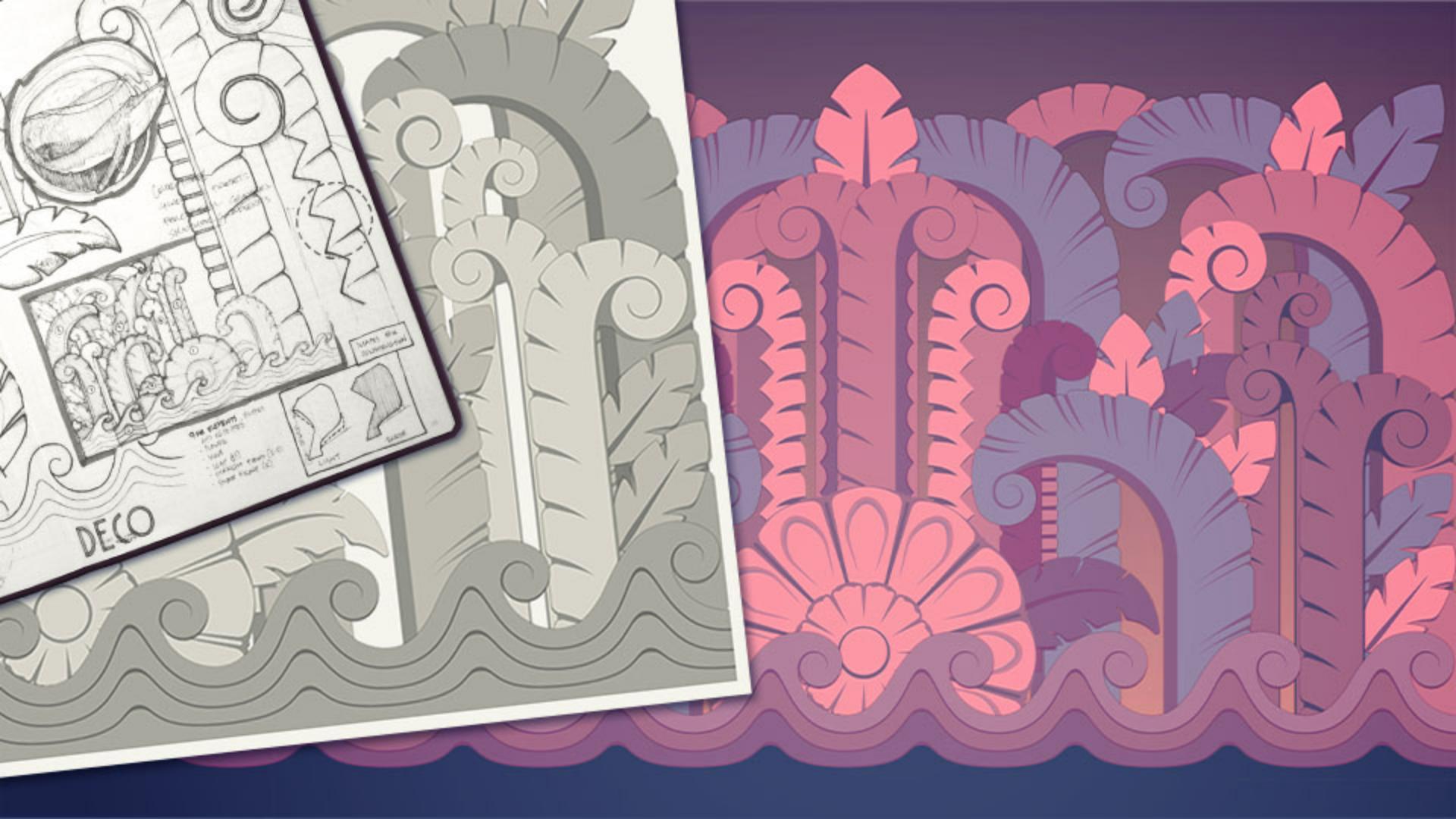
Cuando viajo, me encanta fijarme en los detalles arquitectónicos que dibujo en mi cuaderno, como este increíble friso que vi en Miami Beach.
Aunque he plasmado las formas, si quiero que esto me recuerde de verdad dónde estaba cuando lo vi, hay que darle algo de color local, y el nuevo Selector de color ahorra muchas conjeturas de ese proceso.
Selecciona la herramienta Cuentagotas, mantén pulsado Mayús y verás un anillo de muestreo con una vista previa más precisa del color seleccionado arriba y el color previamente seleccionado abajo, lo cual es genial cuando quiero ver cómo combinarán dos colores.
Una vez elegida la paleta, estoy listo para colorear la pantalla, y la nueva sección Colores recientes del panel Color me permite hacerlo homogéneamente en todo el documento.
Colores recientes guardará tus últimas selecciones, tanto si muestreas de imágenes como si creas colores con los reguladores.
Así, siempre las tendrás a mano y no tendrás que crear un nuevo grupo de muestras.
Para preparar esta ilustración, necesitamos un fondo.
Aunque este azul oscuro ayuda a ambientar, creo que un degradado le dará un poco más de energía.
Y ahora es mucho más fácil hacerlo bien.
Para empezar, cuando abres el panel y eliges un degradado como este lineal, parte con el color base en el extremo, y así hay que modificarlo mucho menos.
Otra novedad es la enorme biblioteca de Ajustes preestablecidos para empezar, como este genial de oscuro a claro de la colección Cielo.
Si quiero modificarlo ajustando un extremo a un color concreto de la paleta, ahora es tan fácil como copiar el código hex del panel Color y pegarlo en el cuadro de diálogo del extremo.
Creo que este degradado de fondo queda genial, pero lo que hará que brille con luz propia es la combinación del nuevo ajuste Perceptual y los controles de Tramado, que permite una transición ultrafluida, da igual la separación entre los extremos en la rueda de color.
Cuando esté todo listo para llevar este diseño a Photoshop para terminarlo, también podremos llevar nuestros colores.
En el panel Color, al pulsar este nuevo icono, se copia el código HEX en el portapapeles para que puedas pegarlo en otra aplicación o donde desees.
Con unos colores bien muestreados, un fondo fluido como la seda y, ahora, algo de texto y textura, estoy listo para dar por concluido este proyecto.
Pero antes de irnos, te daré uno de mis consejos favoritos: Para controlar mejor el conjunto mientras haces pequeños cambios, solo ve a Ventana, Nueva ventana y luego a Ventana, Organizar, Mosaico y tendrás 2 vistas del archivo.
Me gusta que una abarque la mesa de trabajo en cuestión y moverme, hacer zoom y trabajar en la otra según convenga, sin perder de vista la imagen en conjunto.
Bueno, eso es todo por ahora.
Hasta la próxima.
Soy Colin Bright.
Voy a crear algo colorido.





