Introducción a distintos tipos de guías en Illustrator
[Tyler Pate]: ¡Hola, gente!
Soy Tyler Pate, conocido como The Creative Pain.
Hoy veremos los distintos tipos de guías que puedes usar en Illustrator para mantener el trabajo coordinado, preciso y organizado.
Las guías son una función discreta pero potente de Illustrator.
No aparecen en la impresión ni nos distraen de la obra, pero mantienen la coherencia y distribución del diseño.
Mostrar reglas y crear guías de dibujo
Primero, veamos las reglas.
Las reglas son excelentes para medir y colocar objetos con precisión.
Podemos mostrarlas u ocultarlas en cualquier momento yendo a Vista, Reglas, Mostrar reglas.
Y si quieres cambiar las unidades de medida, ve a Preferencias, Unidades, y elige la que más te convenga.
Lo mejor es que Illustrator ofrece dos tipos de reglas: reglas globales, situadas arriba y a la izquierda del documento, y reglas de la mesa de trabajo, ubicadas en la parte superior izquierda de la mesa de trabajo donde trabajas.
¿En qué se diferencian?
Con las de la mesa de trabajo, el punto de origen se restablece en cada mesa, mientras que las globales permiten establecer el origen de la medición en cualquier parte del documento.
Podemos cambiar o alternar entre ambas configuraciones yendo a Vista, Reglas, Cambiar a reglas de la mesa de trabajo.
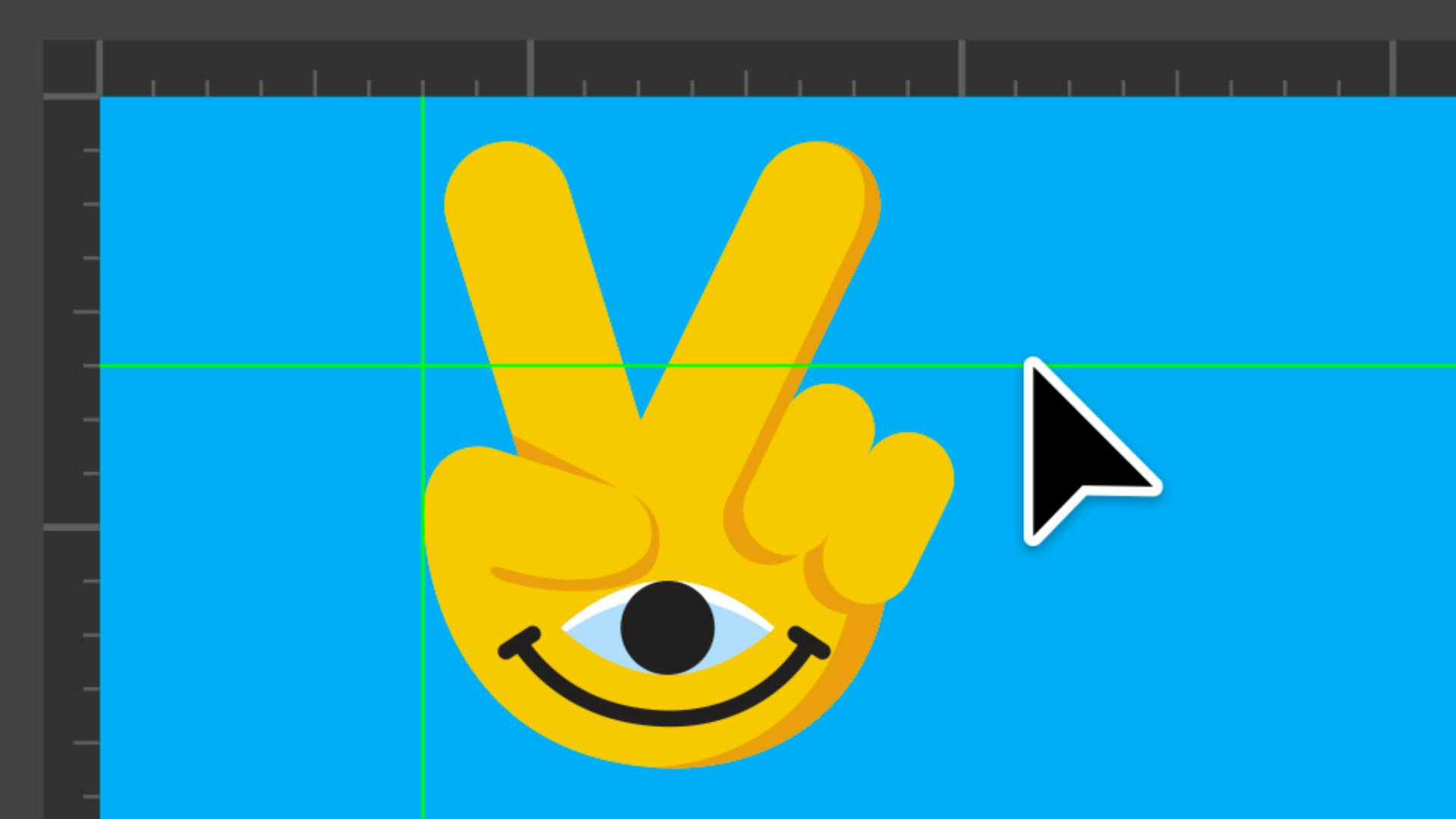
Una ventaja de usar reglas en tu flujo de trabajo es que puedes crear guías a partir de ellas.
Haz clic y arrastra hacia abajo o al lado desde la regla para crear una guía.
Las guías pueden aparecer en líneas o puntos, e incluso puedes personalizar su color en Preferencias, Guías y cuadrícula.
Las guías aparecen desbloqueadas para que puedas moverlas a tu gusto, pero si quieres fijarlas en alguna parte, ve a Vista, Guías, Bloquear guías.
Puedes mostrar u ocultar las guías en cualquier momento en Vista, Guías, Mostrar/Ocultar.
Y si quieres empezar de nuevo, selecciona Vista, Guías, Borrar guías.
Convertir formas en guías de dibujo personalizadas
Incluso puedes convertir formas en guías.
Haz clic con el botón derecho en la forma y selecciona Crear guías.
Esto te ayudará si necesitas guías personalizadas para el proceso creativo.
Usar Guías inteligentes
Ahora veamos Guías inteligentes, mi función favorita.
Podemos activar o desactivar fácilmente estas guías yendo a Vista, Guías inteligentes.
Estas son guías de ajuste temporales que aparecen al mover, alinear o transformar objetos.
Las guías inteligentes muestran aspectos como la alineación con los bordes, puntos medios o centros, además de pequeñas etiquetas para el espaciado o posicionamiento.
Podemos personalizar lo que muestran en Preferencias de guías inteligentes.
Para mí, las guías inteligentes son esenciales.
Mantienen la rapidez y precisión de mi trabajo sin necesidad de configurar muchas guías manuales.
Por último, quiero que veas lo fácil que es ajustar la configuración de las guías.
Puedes ajustar Guías de alineación, Guías geométricas, Guías de espaciado y Guías de construcción yendo a Preferencias, Guías inteligentes.
Cada opción controla el comportamiento de las guías de forma diferente.
Las guías de construcción son de mis favoritas.
Son perfectas para trabajar con cuadrículas en ángulo, como crear ilustraciones isométricas con un ángulo de 30 grados.
Hemos visto un resumen de todos los tipos de guías de Illustrator, reglas, cuadrículas, guías personalizadas y guías inteligentes.
Cada una brinda una forma de mantener la precisión y la coherencia de los diseños.
Muchas gracias por ver el vídeo.
Me llamo Tyler Pate.
¡Hasta la próxima!





