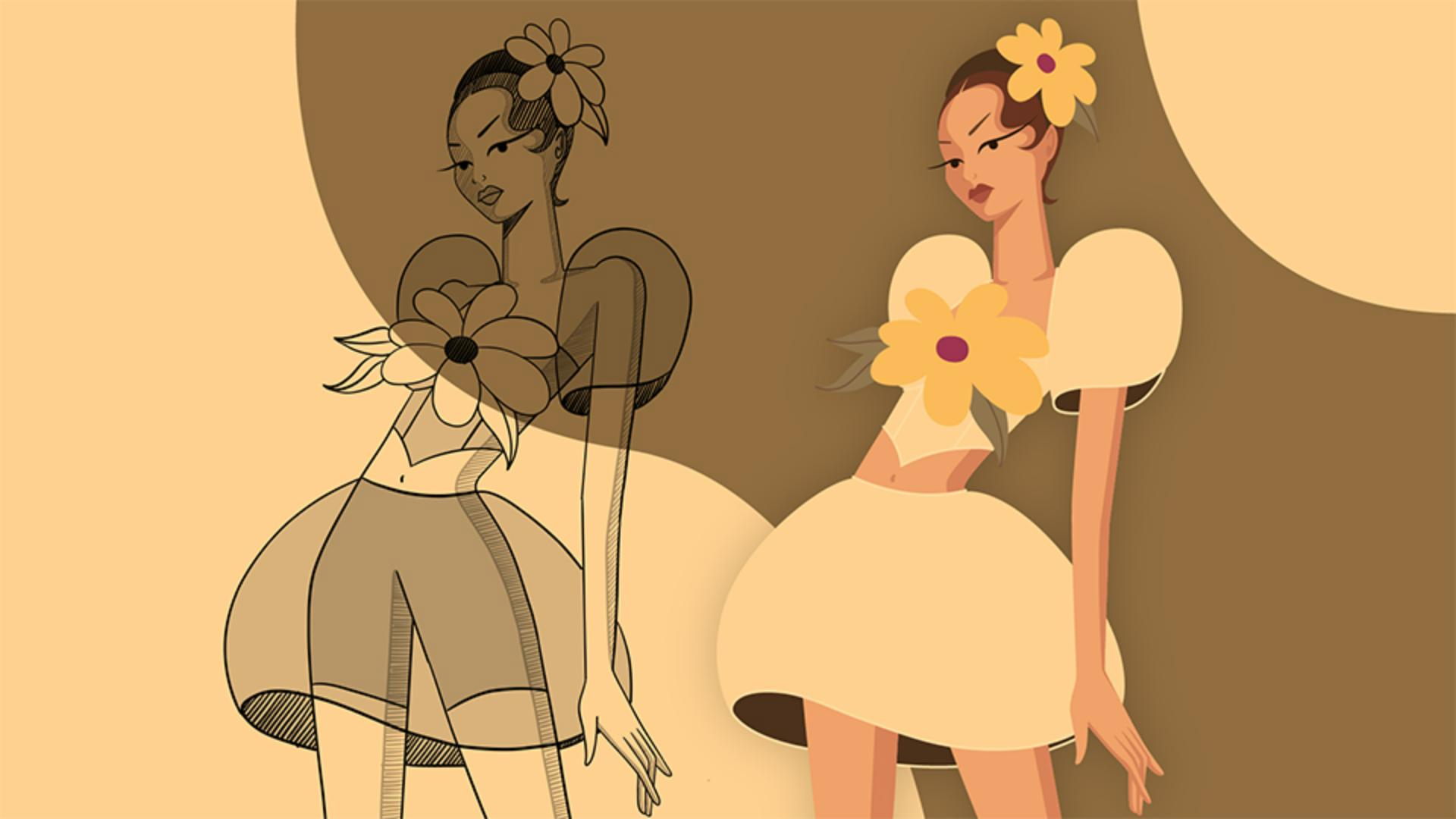
¿Quieres descubrir cómo usar Adobe Illustrator para que tus ilustraciones de moda cobren vida?
Me llamo Natasha Polozenko, conocida como @nataszko en Internet.
En este tutorial de tres partes, veremos el proceso para digitalizar bocetos, incorporar vida a los materiales mediante distintos efectos de Illustrator y, por último, maquetar todo el trabajo en un portafolio listo para un catálogo de moda.
Empecemos.
Para este proyecto, crearemos diseños para la marca de moda Atelier Fluera.
Después de la reunión, he creado algunos bocetos.
Puedes hacerlos como más te guste.
Yo he hecho los míos en Adobe Fresco desde mi iPad.
En Illustrator, empezaré cambiando el tamaño de la mesa de trabajo a 1080 píxeles de ancho y 1920 píxeles de alto, y colocaré el boceto base.
Para que sea más fácil trazar en él, cambio del modo de fusión a Multiplicar para este boceto, reduzco Opacidad, cambio el nombre de la capa a Boceto y la bloqueo en el panel Capas.
El siguiente paso es crear una nueva capa debajo con el nombre Modelo base.
Empecemos dibujando el mono.
Selecciona el color con el que quieres rellenarlo y, con la herramienta Pluma seleccionada, empieza a traza la forma principal de ese mono.
Si tienes que editar las formas, puedes usar la herramienta Selección directa para retocar los anclajes o ajustar sus manejadores.
Esta es la idea.
Usa el mismo método para crear las demás formas.
Para no complicar las cosas, haré el torso y las piernas una sola forma continua, mientras que los brazos y la cabeza serán formas individuales.
Cuando avances en este proceso, asegúrate de ordenar las capas correctamente.
Por ejemplo, si cambiamos el color del brazo, vemos que está detrás del torso cuando debería estar delante.
Para corregirlo, vamos a Objeto, Organizar y seleccionamos Traer al frente.
Ya casi hemos terminado de crear el modelo base.
Veamos en un momento cómo añadir algunas sombras.
Selecciona la forma en la que quieres añadir sombras, ve a Modos de dibujo en la barra de herramientas y selecciona Dibujar en el interior.
Con un color un poco más oscuro que el de la base, puedes añadir formas como esta.
Como ves, cualquier cosa que dibujes con el modo Dibujar en el interior se delimita dentro de la forma base.
Cuando termines, selecciona Dibujar normal para salir.
Ahora que ya sabes cómo hacerlo, termina de dibujar tu modelo base.
Esta es mi versión final.
Puedes usar ese mismo proceso para dibujar las formas básicas del conjunto.
Por ahora, pararemos aquí.
Nos vemos en la segunda parte, en la que usaremos algunos efectos y técnicas de Illustrator para que nuestros conjuntos cobren vida.
Hasta pronto.





