
Tanto si acabas de empezar - tu aventura creativa en Illustrator como si tienes más experiencia, una herramienta - de dibujo que debes conocer es Curvatura.
Es una herramienta de dibujo más precisa.
Y crear con ella es fácil e intuitivo.
Clicas para crear puntos e Illustrator determina - la curva entre ambos puntos.
Puedes incluso - trazar rectas y editar cualquier trazo.
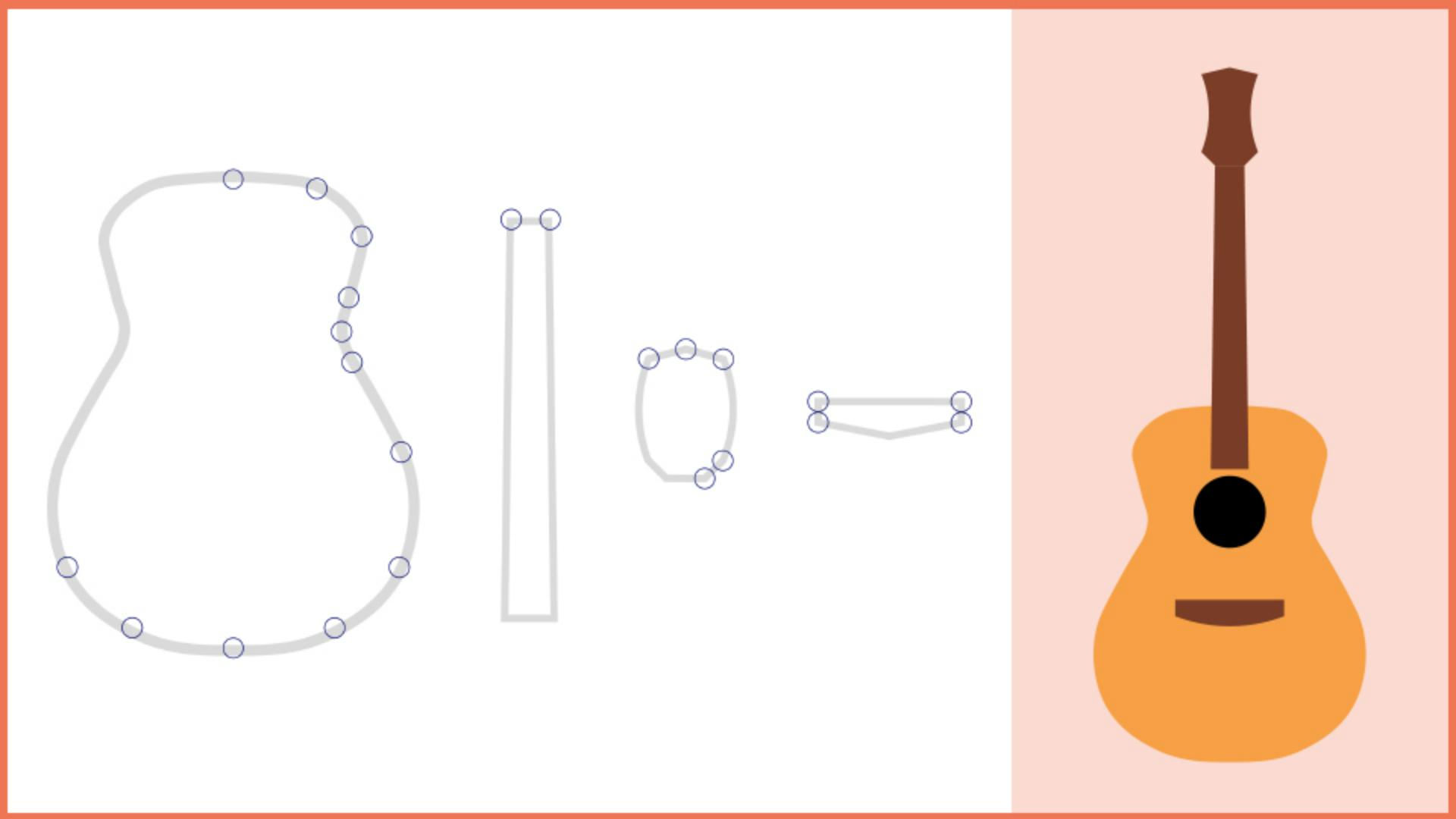
Exploremos la herramienta Curvatura - creando las partes de esta guitarra.
En el proceso, aprenderás - todo lo necesario para dominarla.
Selecciónala en la barra de herramientas.
Vayamos a las partes de la guitarra.
Empezaremos dibujando aquí la caja.
Amplío un poco.
Antes de empezar a crear, - debes definir el color de Relleno y Trazo.
Debe estar sin relleno.
El trazo debe ser de 3 puntos, es decir, más grueso, y ser de color negro.
He añadido unos círculos a esta plantilla para mostrar dónde añadir puntos, - pero solo en la primera parte del trazo.
La idea es explorar y ver qué pasa.
Clica aquí y suelta para iniciar la forma.
Ve al siguiente punto, clica y suelta.
Ahora mueve cursor.
¿Ves la curva?
Illustrator te enseña cómo será el trazo con la vista previa - si clicaras ahora mismo.
Si vas - al siguiente punto y miras la curva, no es perfecta, pero casi.
Clica y aleja el cursor.
Continúa por la forma y ve clicando - y moviendo para ver el trazo.
Si te equivocas - y pones un punto donde no toca, basta con arrastrar el punto a su sitio.
Así.
Cuando llegues a este punto, quiero que tomes de referencia - los puntos añadidos al otro lado.
Añadiré los míos.
Cuando regreses al primer punto, aparecerá un círculo en el cursor, que indica - que se cerrará el trazo si clicas.
Clica.
Prueba con la siguiente forma, - el mástil.
Básicamente, es una serie de rectas.
Para empezar, clica aquí, y mueve el cursor a esta otra esquina.
Los puntos deben estar alineados.
Para ello, puedes pulsar Mayús+clic.
Aleja el cursor y verás - que el trazo vuelve a estar curvado.
Pero necesitamos una recta.
Puedes hacer doble clic - en un punto ya creado para convertir - de curva a esquina o viceversa.
Haz doble clic - en este punto y aleja el cursor.
Baja hasta aquí - y lo mismo: debe ser una esquina.
Esta vez, crearás un punto de esquina pulsando una tecla mientras lo creas.
Ve a este punto - y pulsa la tecla Opción o Alt.
¿Ves esta rayita junto al cursor?
Significa - que será una esquina, una línea recta.
Clica y será una esquina.
El siguiente punto debe estar - alineado con el anterior y ser una esquina.
Por eso, pulsaremos dos teclas.
Pulsa Mayús+Opción o Mayús+Alt, y clica Recuerda: Mayús alinea - los puntos y Opción/Alt crea una esquina.
Vuelve al primer punto y pulsa Opción/Alt+clic - para cerrar el trazo y crear la esquina.
Pasemos a la pala.
Ahora aprenderás un poco más - cómo editar los puntos de un trazo.
Ve aquí y haz clic.
Para crear una esquina, Opción/Alt+clic en el siguiente.
Para alinear - el siguiente y hacerlo esquina, pulsa Mayús+Opción o Mayús+Alt, y clica.
Aquí hay que hacer algo con el trazo.
Es recto, pero debería estar curvado, así que añadirás otro punto para curvarlo.
Pon el cursor sobre el trazo - y aparecerá un “+” junto al cursor.
Clica para añadir un punto y arrástralo adonde quieras.
Aquí, para seguir el trazo.
Aparte de clicar - para añadir o seleccionar un punto, también puedes seleccionarlo y pulsar Supr o Retroceso para eliminarlo.
Sigamos.
Pulsa - Opción/Alt+clic para añadir una esquina.
Necesitamos un punto de esquina que también sea una línea aquí. - ¿Qué debemos pulsar?
Pulsa - Mayús+Opción o Mayús+Alt, y clica aquí.
Pulsa Opción o Alt - y clica aquí para crear otra esquina.
Para crear la curva, - clica aquí sobre la plantilla.
Para crear - una esquina, pulsa Opción/Alt+clic.
Para cerrar, ve aquí, y pulsa - Opción/Alt+clic para crear la esquina.
La última forma, - el puente, tiene más líneas rectas.
Para crear - una esquina aquí, pulsa Opción/Alt+clic.
Para alinear - estos dos puntos y crear una esquina, espero que recuerdes lo que hay que hacer: pulsa Mayús+Opción o Mayús+Alt, y clica.
Aquí lo mismo: - pulsa Mayús+Opción/Alt, y clica.
Queremos que el trazo llegue - hasta aquí en línea recta, así que pulsa Opción/Alt+clic.
Traza otra línea recta: pulsa Opción/Alt+clic.
Para terminar, pon el cursor aquí sobre el primer punto.
Ya es una esquina - y puedes ver la vista previa azul.
Si pulsaras Opción o Alt ahora mismo, se convertiría en una curva.
Basta con clicar.
Ya está.
Has visto lo básico para trabajar - con la herramienta Curvatura.
Ahora toca poner a prueba lo que sabes.
Puedes recrear - lo que acabamos de hacer o ir aquí y probar a crear alguna de estas formas con Curvatura. -




