Introducción y presentación del autor Dave Clayton
¿Te gustaría mover y redimensionar elementos de tus diseños de InDesign sin tener que ajustarlo y realinearlo todo constantemente?
Ahora puedes.
Adobe ha introducido una función nueva llamada Diseño Flex, que hará que tu proceso de diseño sea mucho más fluido.
Soy Dave Clayton, y en este breve tutorial, te enseñaré cómo funciona Diseño Flex, para qué sirve y cómo empezar a usarlo en tus diseños.
¿Qué es Diseño Flex?
Aquí tenemos InDesign 2026 abierto con un diseño de ejemplo.
Diseño Flex se puede aplicar a marcos para ajustar los diseños dinámicamente a medida que cambia el contenido.
Básicamente, es una forma de asegurar que los marcos y objetos de InDesign se comporten como contenedores flexibles.
Veamos el archivo de ejemplo y cómo usar Diseño Flex para reorganizar el contenido.
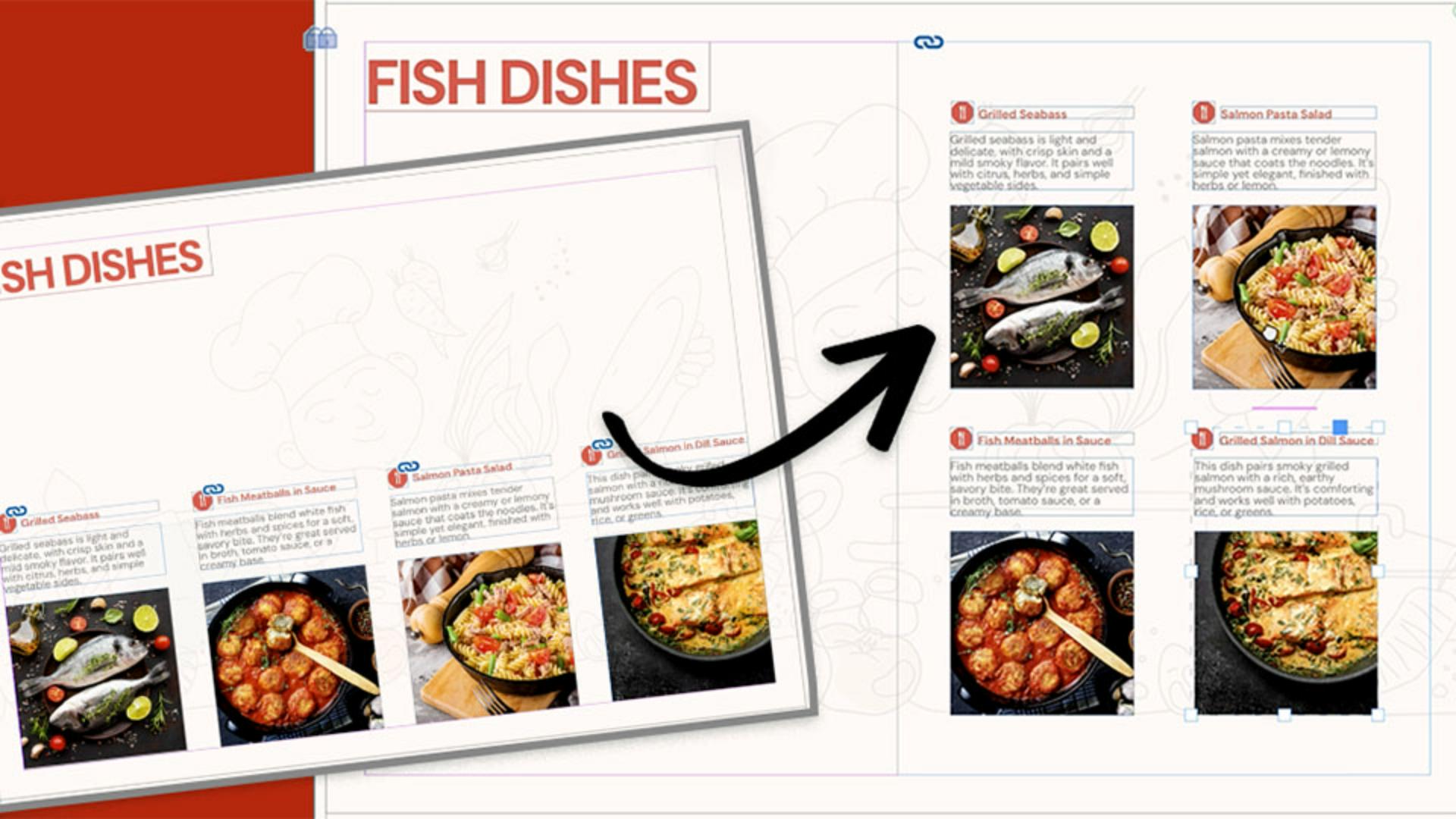
Aquí tengo un diseño sencillo de una portada de tarjetas de recetas con marcos de texto e imágenes.
Normalmente, si fuera a redimensionar esta página o a mover uno de los cuadros, tendría que ajustar manualmente todo lo demás y alinearlo de nuevo.
Para ver mejor el antes y el después, duplicaremos la página en el panel Páginas para crear una copia en la que trabajar.
Preparar tus elementos agrupados
Para facilitar el proceso, he agrupado cada plato con su título, texto e imagen.
Así se facilita el trabajo con Diseño Flex.
Antes de aplicar Diseño Flex al diseño, debes saber que esta función solo redistribuye y ajusta el espaciado del contenido, pero no lo redimensiona, así que tendremos que hacer eso primero.
Se hace así: selecciono los cuatro grupos, mantengo pulsado Mayús + Cmd en Mac o Mayús + Ctrl en Windows, y tiro de una esquina del grupo para redimensionarlo.
Quiero colocar el grupo de cuatro en el lado derecho de la página, así que reduzco su tamaño para que quepa en dos columnas.
Ahora activemos Diseño Flex.
Para acceder al panel Diseño Flex, ve a Ventana y elige Diseño Flex.
También lo encontrarás en el menú Objeto.
Puedes hacer clic derecho en la selección o acceder a él en el panel Propiedades cuando tengas algo seleccionado.
Desde aquí, el panel Diseño Flex ofrece varias opciones para ajustar el diseño, pero las veremos luego.
Aplicar Diseño Flex y configurar la estructura
Con todos los grupos seleccionados, habilito Diseño Flex.
Aparece un marco resaltado alrededor de la selección para indicar que ahora está dentro de un contenedor flexible.
Ahora podemos cambiar el tamaño del contenedor y situarlo donde queramos el contenido nuevo.
Vamos a colocarlo en el lado derecho de la página.
Ya podemos empezar a ajustar el diseño a través del panel.
Primero, podemos decidir la alineación del contenido dentro del contenedor.
La primera opción lo alinea en la parte superior, la segunda lo centra y la tercera lo alinea en la parte inferior.
Por ahora lo alinearemos arriba, pero podemos cambiarlo luego.
A la derecha de las opciones de alineación están los valores de anchura y altura del contenedor.
Ahora muestran el tamaño que ajustamos antes, pero puedes cambiarlos manualmente si quieres.
A continuación, veremos el menú desplegable Justificación.
Aquí se ajusta dónde comienza el contenido dentro del contenedor y cuál es su espaciado.
Usaremos Inicio Flex, que coloca los elementos en la parte superior del contenedor y los alinea al inicio de la fila.
A continuación, podemos elegir la dirección del diseño.
Ahora mismo está configurado como flex por Fila; por eso está todo organizado en una sola fila.
También se observa que el contenido está cortado dentro del contenedor en el lado derecho.
En este caso, hay que ajustar el ancho del contenedor para que quepa la fila.
También se puede invertir la fila y cambiar el orden de los elementos.
La siguiente opción es flex por Columna, la que necesitamos para este diseño.
Hago clic en Columna, ya que quiero dos columnas y dos filas.
Al seleccionarlo obtengo una columna dentro del contenedor, así que tengo que activar la opción Ceñir.
Este es el icono de Envolver contenido.
Haz clic en él.
Ahora el contenido se divide en dos columnas dentro del contenedor.
Ajustar el espaciado y la alineación
Como Diseño Flex ya tiene la dirección y el modo de ajuste correctos, vamos a ajustar el espaciado.
El espaciado controla el relleno alrededor del marco del contenedor.
Todos los valores están a 0.
Los valores están vinculados, pero puedes desvincularlos haciendo clic en la cadena.
Ahora puedes aumentar los valores manualmente.
Mientras lo hago, puedes ver cómo se expande el espaciado en el contenedor.
Vamos a configurarlo en 5 mm.
A continuación, ajustaremos los campos de espaciado horizontal y vertical.
Puedes hacerlo con las flechas arriba y abajo, y verás cómo se actualiza al instante.
Se pueden introducir valores concretos o ajustarlos visualmente.
Lo último que quiero hacer es ajustar la alineación del contenido dentro del contenedor.
Volvamos a la primera configuración de Alineación.
Quiero que este contenido se alinee en el centro del contenedor.
También puede alinearse a la izquierda o a la derecha.
Observa lo rápido que Diseño Flex permite reorganizar y reajustar contenido para crear una versión alternativa de un diseño.
Otra ventaja es que puedes reposicionar el contenido dentro del contenedor.
En este ejemplo, puedo hacer clic en uno de los platos y arrastrarlo a una nueva posición, lo que me da más control creativo.
Si volvemos a la primera imagen, también podemos configurar cada grupo como un Diseño Flex y ajustar rápidamente el contenido dentro de cada uno.
Ahora que he terminado, puedo añadir más contenido a la forma arrastrándolo de la mesa de trabajo a la página.
Ahora tengo un diseño alternativo y ajustable que puedo usar o presentar a mi cliente.
Y básicamente esto es Diseño Flex, una pequeña función que puede marcar una gran diferencia en tu flujo de trabajo.
Pruébalo en tu próximo proyecto para ahorrar tiempo.
Si quieres explorar más funciones nuevas, consulta los demás tutoriales en Adobe Learn.
¡Gracias por ver el vídeo!
¡Que disfrutes diseñando!





