Introducción
¿Quieres agilizar el procesamiento de tus fotos de paisajes en Lightroom para dispositivos móviles?
Con los ajustes preestablecidos de paisaje Adaptable, puedes.
Hola, soy Seán Duggan, de Adobe Learn.
Hoy te enseño a usar los ajustes preestablecidos de paisaje Adaptable para mejorar rápidamente un paisaje, y también como método abreviado para crear máscaras detalladas para diferentes áreas de la escena.
Acceder a los ajustes preestablecidos Adaptable: Paisaje en Lightroom para dispositivos móviles
Para abrir estos ajustes, tocaré el icono de los dos círculos en la esquina inferior izquierda.
En Ajustes preestablecidos, encontrarás los ajustes Adaptables en la sección Premium.
Elegiré Adaptable: Paisaje.
Este grupo incluye dos ajustes preestablecidos para cada estación del año: primavera, verano, otoño e invierno.
Los ajustes preestablecidos adaptables analizan la foto para identificar partes concretas de la escena
Con un ajuste Adaptable, Lightroom usará IA para identificar diferentes áreas de la escena, y luego aplicará ajustes para mejorarlas.
Eso es lo que lo hace adaptable.
El efecto del ajuste se adapta a cada área del paisaje presente en la foto.
Aplicar y configurar un ajuste preestablecido adaptable de temporada
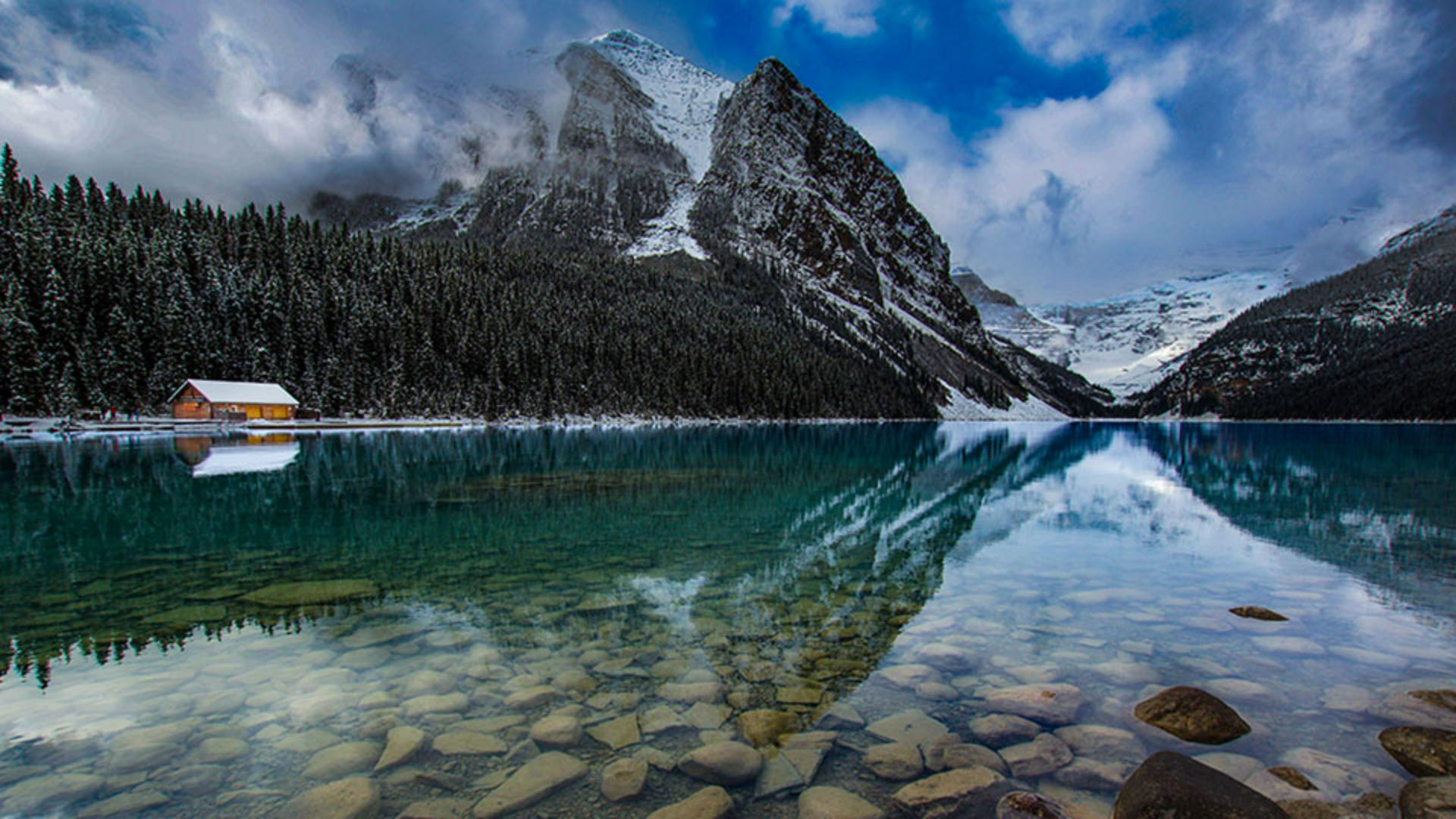
Como esta es una escena invernal, elegiré uno de los ajustes de Invierno, ya que solo las opciones de Invierno crearán un ajuste independiente para la nieve.
Elegiré Winter01.
Fíjate en la miniatura del ajuste preestablecido.
Ese icono del centro significa que puedes tocar la miniatura del ajuste para mostrar el regulador Cantidad, que puedes usar para reducir o acentuar el efecto del ajuste Adaptable.
Aumentaré un poco la intensidad moviendo el regulador Cantidad a la derecha.
Eso es.
Queda genial.
Ahora aplico el ajuste en la marca de verificación de abajo a la derecha.
La imagen ha mejorado considerablemente.
Si mantengo pulsada la foto, puedo ver el antes, y si la suelto, veré el efecto del ajuste preestablecido.
Así se usan los ajustes preestablecidos de paisaje Adaptable para mejorar una foto de un paisaje en un toque.
Pero eso no es todo.
Te lo enseño.
Personalizar los ajustes de las distintas partes enmascaradas de la escena
El puntito de debajo del icono circular de Máscara indica que se han añadido máscaras a esta imagen.
Lo voy a tocar para abrir la pantalla Máscara.
A la derecha puedes ver todas las máscaras creadas por el ajuste preestablecido de paisaje Adaptable.
Deslizo a la izquierda en esta línea blanca de abajo para expandir el panel Máscaras, donde vemos que todas tienen nombres de diferentes partes de esta escena.
Lo mejor es que puedes usar estas máscaras para personalizar aún más el resultado inicial del ajuste.
Por ejemplo, selecciono la máscara Agua, toco en los ajustes de Luz y muevo el regulador Exposición para iluminar el lago.
Esta es una de mis partes favoritas de los ajustes de paisaje Adaptable porque puedo usarlos como método abreviado para crear varias máscaras detalladas para mi imagen.
Toco la miniatura de la máscara para volver al panel Máscara.
En la parte de abajo de las máscaras, se ve una etiquetada como Suelo artificial con un signo de exclamación.
Esto lo vemos porque los ajustes preestablecidos de paisaje Adaptable están programados para incluir todas las máscaras de paisaje que Lightroom puede generar.
En esta imagen no se ve ningún suelo artificial, por lo que esta máscara está vacía y no hace nada.
Puedes ignorarla o tocar los tres puntos a la derecha de su miniatura y darle a Eliminar.
Toco la marca de verificación de abajo a la derecha para aplicar los cambios.
Y ahora veamos cómo era la imagen cuando empezamos y cómo queda con el ajuste preestablecido Adaptable y mi ajuste personalizado.
Ahora que sabes usar los ajustes preestablecidos de paisaje Adaptable, pruébalos la próxima vez que quieras mejorar y perfeccionar una de tus fotos de paisajes.





