Introducción
[Glyn Dewis]: Eliminación de polvo en Lightroom permite identificar y eliminar rápidamente manchas en las imágenes que provienen del polvo en el sensor de la cámara.
Hola.
Me llamo Glyn Dewis y en este tutorial te enseñaré cómo usar la función Eliminación de polvo en Lightroom para detectar y eliminar manchas automáticamente en tus fotos, que en realidad es polvo en el sensor de la cámara, y ahorrarte mucho tiempo.
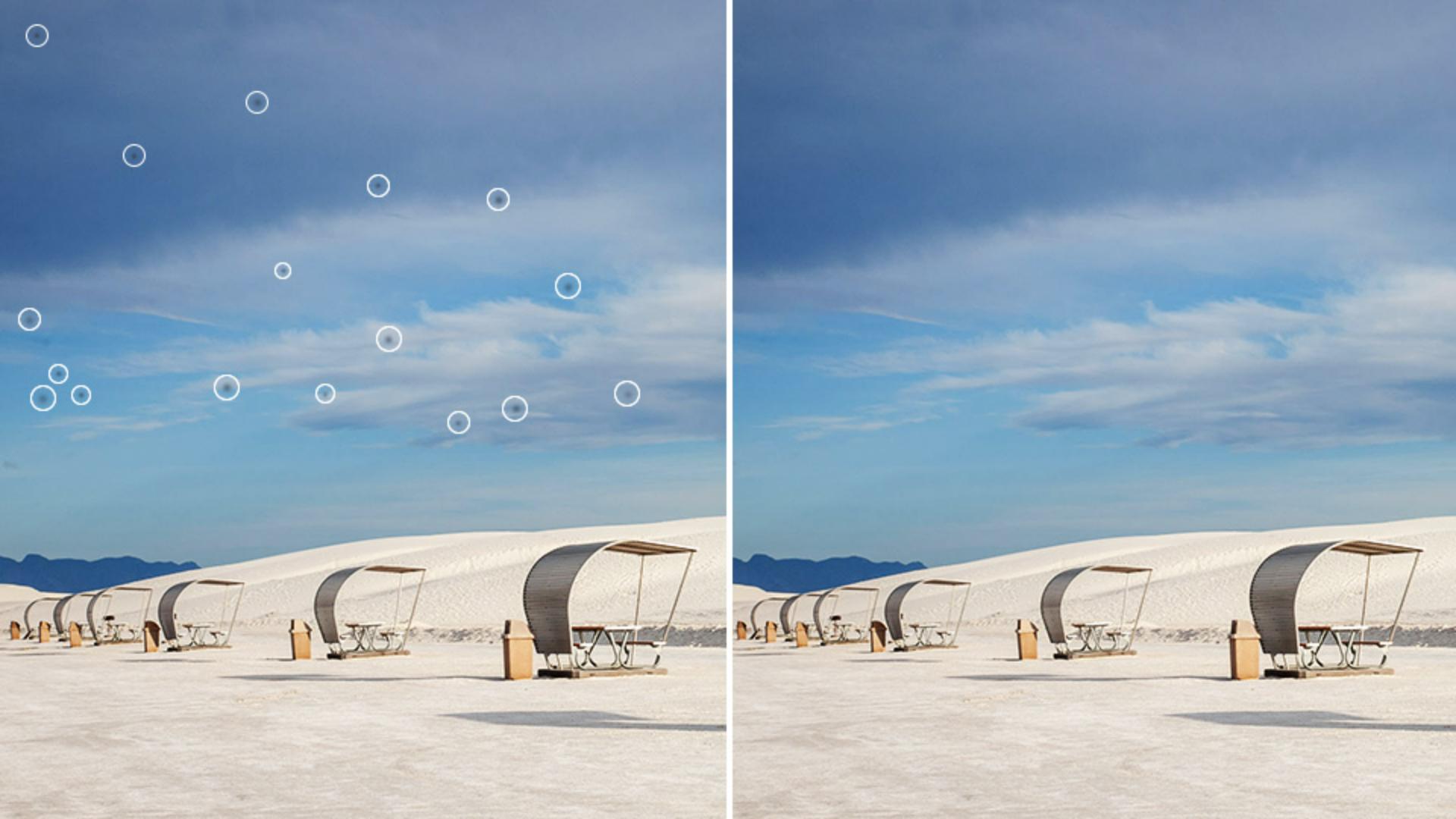
Voy a enseñarte esta increíble función con esta imagen de aquí, que como puedes ver al aumentarla, tienes varias manchas de polvo visibles.
Antes de que se añadiera Eliminación de polvo en Lightroom y Lightroom Classic, este tipo de manchas se quitaban en la sección Eliminar.
Tras hacer clic en el icono en la parte derecha de la pantalla, se selecciona la casilla Ver manchas para esta vista previa en blanco y negro.
Después, con la herramienta Quitar, se pasa el pincel sobre cada mancha para eliminarla.
Pero, si hay muchas manchas y marcas, este proceso puede alargarse mucho.
Elimina motas de polvo automáticamente con Eliminación de distractores
Sin embargo, en la sección Eliminación de distractores ahora hay la opción Polvo.
Se usa la IA para identificar y eliminar las manchas automáticamente.
Voy a restablecer lo que he hecho.
Fíjate en lo fácil y rápido que es eliminar las manchas de polvo con IA y la tecnología de Eliminación de distractores.
Solo tenemos que seleccionar la casilla Aplicar para activarla y, tras unos segundos, está listo.
Se han quitado todas las manchas.
Por supuesto, si se ha dejado alguna mancha, se puede pasar el pincel manualmente en un momento con la herramienta Quitar.
Personaliza los resultados de eliminación de polvo
La IA de Eliminación de distractores podría confundir una parte de la imagen con una mancha, que en realidad no lo es.
Quizá se trata de un pájaro lejano, por ejemplo.
Para cancelar un eliminación determinada, tenemos que seleccionarla y hacer clic en la papelera o pulsar la tecla Supr.
Además, si alguna de las eliminaciones no te convence, puedes hacerle clic y pulsar el icono Actualizar una o varias veces hasta que obtengas el resultado deseado.
Copia la configuración de eliminación de polvo
Puedes ahorrar aún más tiempo al copiar y aplicar la eliminación de distractores para polvo en varias imágenes.
Como la tecnología utiliza la IA, eliminará las manchas de polvo específicas de cada imagen.
Pulso la letra G del teclado para ir a la vista de cuadrícula y ver todas las imágenes que tengo en las que quiero eliminar las manchas.
Si selecciono cada una de ellas, se ve claramente el polvo.
Regreso a la imagen en la que he usado Eliminación de distractores para Polvo y le hago clic.
Ahora tiene este borde alrededor de la miniatura.
En la parte inferior de la pantalla, hay la opción Copiar ajustes de edición.
Como solo quiero copiar los ajustes de Eliminación de distractores para Polvo, hago clic en el icono del engranaje de la derecha para poder escoger qué ajustes copiar.
Como ya hay varias opciones seleccionadas, hago clic en Selección al principio y elijo Ninguno para que no haya ajustes seleccionados.
Voy a la sección Eliminación y hago clic en la casilla para seleccionarla.
Abro el menú y, en él, desmarco o anulo la selección de las otras opciones para que solo Polvo esté seleccionado.
A continuación, hago clic en Copiar.
Aplica la eliminación de polvo en varias fotos
Para eliminar las manchas de polvo de todas las otras imágenes, hago clic en una para seleccionarla, mantengo pulsada la tecla Mayús y hago clic en la última foto, la que está a la derecha del todo.
Con esto, las cuatro imágenes tienen el borde en la miniatura, lo que significa que están seleccionadas.
En la parte inferior de la pantalla, hago clic en Pegar ajustes de edición.
Unos segundos después, ya ha terminado.
Si vemos cada una de estas imágenes, las manchas de polvo ya no están.
Increíble.
Esta es la función Eliminación de polvo con IA integrada en Lightroom y Lightroom Classic.
Como has podido ver, funciona de maravilla y, como muchas otras funciones, puede ayudarte a ahorrar mucho tiempo.
Cuándo aplicar la eliminación de polvo en tu flujo de trabajo de edición
Ten en cuenta que el mejor momento para usar esta función en el flujo de trabajo es antes de aplicar máscaras.
Así no se tendrán que volver a procesar las máscaras generadas por IA.
Echa un vistazo a algunas de tus fotos y, nunca pensé que diría esto, disfruta al eliminar automáticamente todas las manchas que encuentres.





