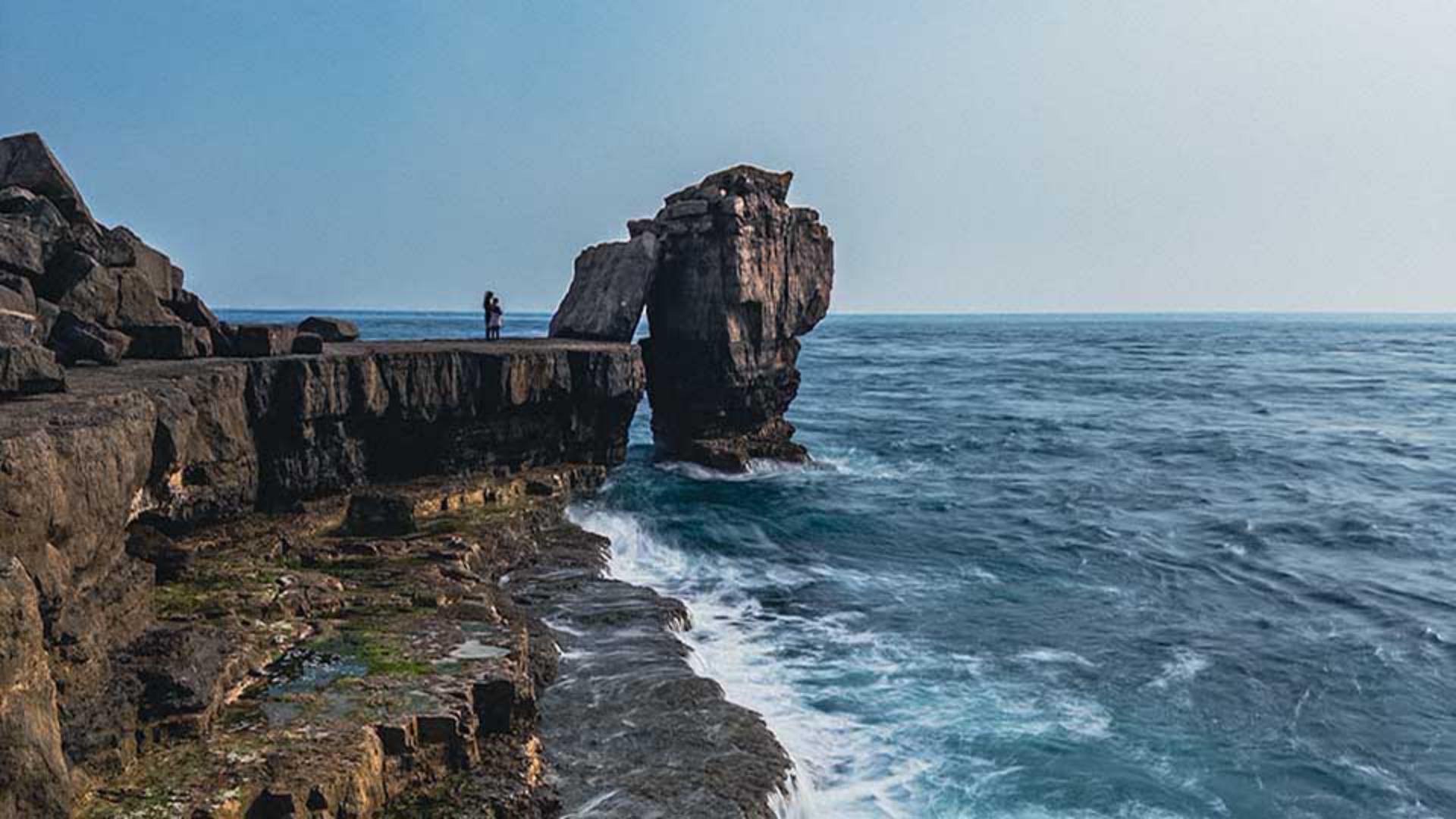
[Glyn Dewis]: Las acciones rápidas de Lightroom en la Web son herramientas de edición con IA para aplicar ajustes complejos a las fotos de forma fácil, rápida e intuitiva aunque no tengas grandes conocimientos o experiencia.
Hola, soy Glyn Dewis y hoy te enseño a usar las acciones rápidas de Lightroom en la Web para aplicar grandes cambios muy rápidamente, en la mayoría de los casos, en un solo clic.
Con esta imagen en Lightroom en la Web, voy a abrir las acciones rápidas, situadas a la derecha de la pantalla.
Al hacer clic, Lightroom analiza la imagen para ver lo que contiene, y poco después, muestra las acciones rápidas concretas para ella, como podemos ver aquí.
Empezaré con Luz y color automáticos, situado arriba del todo, para crear un buen punto de partida para la foto.
Solo tengo que hacer clic.
Más abajo, hay ajustes preestablecidos que Lightroom considera apropiados para esta imagen concreta.
Para ver lo que hacen, hago clic en la miniatura y los aplico.
Futurista es el que más me gusta.
Me encanta cómo queda.
Más abajo encontramos la sección Quitar con Personas en el fondo.
Con esto, Lightroom puede detectar automáticamente a las personas que sobran en el fondo de una foto y eliminarlas preservando el sujeto y la escena.
Solo hay que hacer clic en el regulador para activar la función.
Al hacerlo, Lightroom identifica a las personas del fondo y las resalta en rojo.
Para eliminarlas, hay que hacer clic en Quitar todos.
Pero ¿y si no quieres borrar a ciertas personas?
Solo hay que darle al icono de Quitar del resaltado rojo que hay sobre ellas y hacer clic en la papelera de la derecha.
Me gusta cómo queda, así que le doy a Quitar todos para que Lightroom elimine a las personas pasados unos instantes.
Si seguimos bajando, tenemos Sujeto, Fondo, Cielo, Montañas, Agua y Suelo natural.
Son áreas que Lightroom ha identificado en la imagen, cuyas máscaras ha creado automáticamente para que podamos aplicar ajustes con un simple regulador.
Por ejemplo, Lightroom identifica la famosa roca del Púlpito como el sujeto principal de la foto, y eso es perfecto.
Puedo usar el regulador Énfasis y arrastrar a la derecha para enfatizar el sujeto o a la izquierda para quitarle énfasis.
Quiero dirigir la atención hacia él, así que arrastro a la derecha hasta aquí.
Enfatizaré el fondo, así que arrastro el regulador a la derecha hasta aquí.
Quiero aportar dramatismo al cielo.
Para eso puedo usar Énfasis, que queda bien, pero veamos los ajustes preestablecidos sugeridos por Lightroom.
Este es Azul con carácter.
Voy a ver los demás.
Para quitar este, hago clic aquí a la derecha.
Este es Tormentoso, y este, Tarde-noche.
Al final voy a usar el regulador Énfasis.
Montañas incluye toda la zona rocosa, pero me parece un poco plana, así que arrastro el regulador Énfasis a la derecha para aportarle mayor impacto.
Ahora tiene mucha más fuerza.
Con la sección Agua, siempre me impresiona cómo con tan solo un regulador se puede añadir o quitar énfasis al mar.
Voy a dejar Suelo natural como está, pero me encanta Desenfocar para añadir efectos creativos como este.
Para esta imagen no me interesa, así que le doy al icono de Deshacer aquí arriba para quitarlo.
Cabe destacar que las acciones rápidas que muestra Lightroom son para esta imagen en particular, así que si hubiera personas de cerca en la foto, las acciones rápidas incluirían controles para el pelo, la piel, la ropa, etc.
Veamos el antes y el después con el icono de Mostrar original de arriba.
Este es el antes y este es el después.
Hemos hecho un gran cambio de forma fácil y rápida con las acciones rápidas.
Este es solo un ejemplo de cómo se pueden usar las acciones rápidas de forma eficaz para lograr una enorme diferencia en una imagen a pesar de la simpleza de los ajustes.
Ya sabes cómo funcionan las acciones rápidas.
Ahora pruébalas.
Lo pasarás en grande.





