[Seán Duggan]: Si te gusta fotografiar paisajes y editarlos en tu dispositivo móvil, Te encantarán las acciones rápidas de mejora de escena con IA de Lightroom para móviles con las que podrás ajustar rápidamente áreas específicas de una foto.
Soy Seán Duggan del equipo de Adobe Learn.
Echemos un vistazo a la función Mejora de escena que puedes usar para enfatizar o disimular diferentes áreas de un paisaje, como puede ser el cielo, montañas, agua, etc.
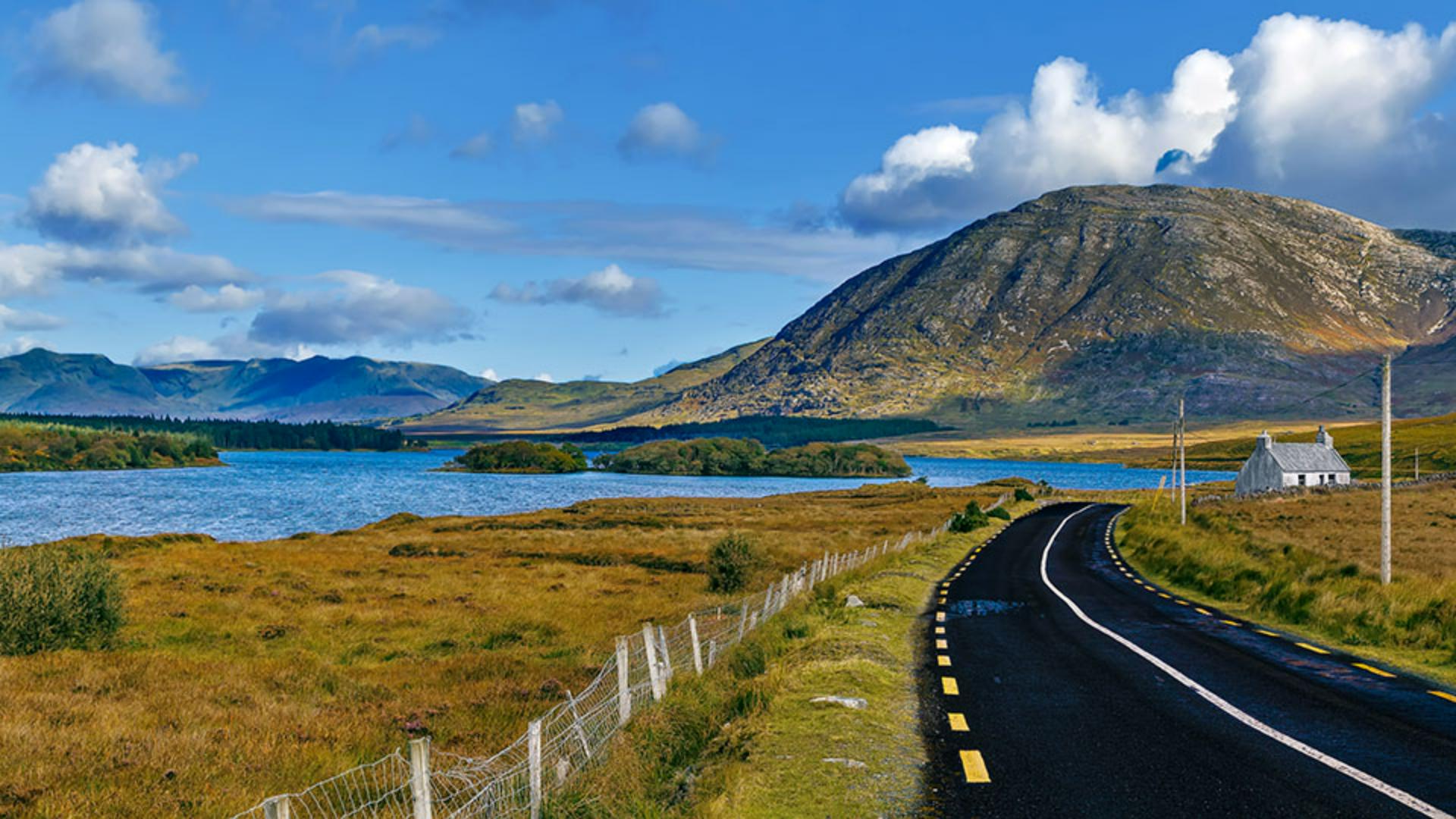
Empecemos con esta imagen de un hermoso paisaje irlandés.
Aquí en la pantalla Edición, Tocaré la varita mágica para abrir Acciones rápidas.
Lightroom analizará la imagen para determinar qué Acciones rápidas sugerir para esta foto.
Si hubiera una persona en esta imagen, Las Acciones rápidas sugerirían opciones adicionales relevantes para ese tipo de foto.
A continuación, pulsaré Escena y Lightroom analizará la escena.
De inmediato ofrece varios ajustes que puedes probar.
Al seleccionar uno de los ajustes, puedes utilizar el control Cantidad. para reducir o aumentar la intensidad del efecto.
Y aquí va un consejo rápido: Toca la imagen para que puedas ver solo la foto.
Ahora vuelve a tocarlo para que se vuelvan a mostrar los controles.
Tocaré la miniatura de Ninguno para volver a la imagen original.
Deslizaré hacia arriba en la parte inferior de la pantalla.
Además de los controles deslizantes para el Sujeto y el Fondo, puedes ver que Lightroom ha detectado varias áreas distintas en la escena.
Para esta imagen, se ha encontrado el Cielo, montañas, vegetación, agua, suelo artificial, y suelo natural.
Incluso reconoce la casa y ofrece un control para Arquitectura.
Con estos controles, puedes enfatizar o disimular esas áreas específicas.
Puedo mejorar el cielo con más contraste y saturación de color, o puedo interpretarlo de otra manera.
Creo que voy a dejar el cielo como estaba, así que voy a pulsar dos veces en el control deslizante circular para restablecerlo.
Ese atajo funciona con cualquier control de Lightroom para móviles.
Con la montaña, si se mueve el control a la izquierda, se reduce el contraste, lo que le da un aspecto plano y apagado.
Y si se mueve el control al otro lado, aumentan el contraste y la claridad, lo que le confiere más prominencia en la escena.
Así que dependiendo del tipo de área de la escena, se aplican diferentes ajustes.
Ahora voy a destacar el agua moviendo el control a la derecha para mejorar el azul.
También quiero probar algunos cambios en la carretera que Lightroom ha identificado como Suelo artificial.
Voy a mover el control a la derecha para aumentar el contraste y mejorar la textura de la superficie de la carretera.
Eso es, ahora está mejor.
Si mantienes pulsada la imagen, podrás ver una vista previa. y cuando levanto el dedo, veo la imagen ya retocada que muestra los cambios que he hecho en la montaña, el agua y la carretera.
Lo mejor de las Acciones rápidas y la Mejora de escenas es que puedes aplicar cambios a partes específicas de la imagen sin tener que hacer selecciones o hacer enmascarado manual, porque Lightroom crea las máscaras por ti.
Deja que te lo muestre.
Tocaré la marca de verificación para aplicar los cambios de Mejora de escena.
En la última fila de iconos, podrás ver que hay un punto debajo del icono de Máscara.
Esto significa que ahora hay máscaras para esta imagen.
Tocaré ese icono para abrir los controles Máscara.
A la derecha puedes ver las miniaturas. de las tres máscaras que se han creado cuando he aplicado la Mejora de escena a la montaña, el agua y la carretera.
Puedo arrastrar esta pestaña abajo para ampliar el panel Máscaras, y puedes ver sus nombres.
Como Lightroom ha creado máscaras para estas áreas, Puedo utilizarlos para aplicar otras ediciones.
Por ejemplo, quiero que la carretera se vea mucho más oscura.
Tocaré la miniatura de Carretera y luego iré al panel Luz y haré algunos ajustes con los controles Exposición y Contraste.
También aumentaré las Iluminaciones para iluminar las líneas de la carretera.
Vamos allá.
Esto me gusta.
Es exactamente lo que tenía en mente.
Pulsaré la marca de verificación para aplicarlo.
Voy a hacer clic en la imagen para ver la vista anterior, y voy a soltar después para ver el resultado final con todos los ajustes.
Esto sí que es una mejora.
Me encanta tener todas estas posibilidades para el procesamiento de imágenes aquí en mi teléfono.
Acciones rápidas y Mejora de imagen en Lightroom para móviles han cambiado la forma en que aplico ediciones sobre la marcha porque además de la comodidad, es que lo hacen realmente bien.
Puedo partir de una foto original a compartir una versión mejorada y de gran calidad en nada de tiempo.
Ahora te toca a ti.
Descubre lo que puedes hacer con ellas en tus propias fotos.





