[Ashley Kennedy]: Premiere Pro ofrece muchas formas de corregir, mejorar y estilizar material mediante efectos de vídeo.
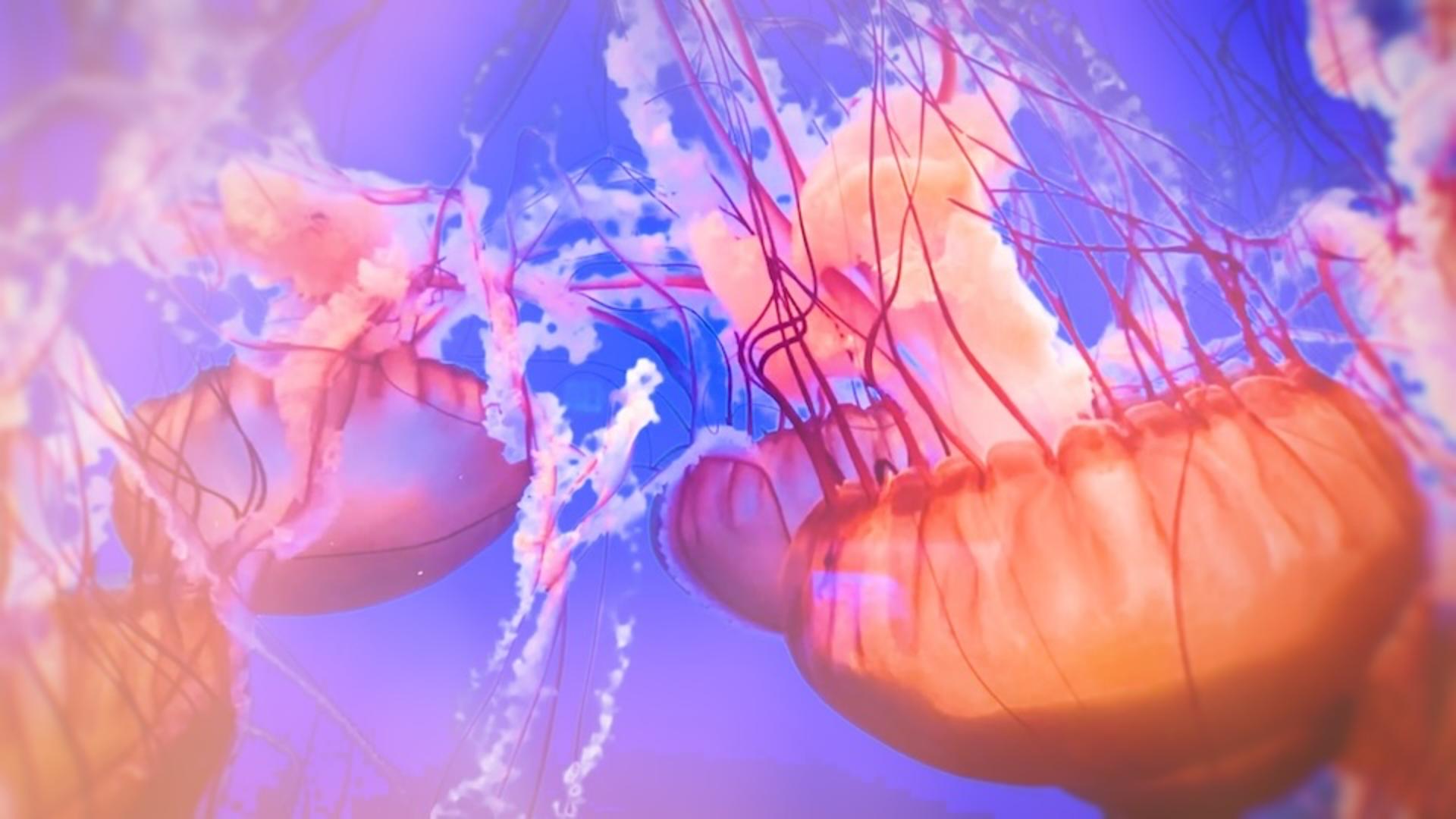
La categoría Fim Impact añade opciones modernas y de calidad, que voy a usar para darle vida a mi escena de medusas.
Me gustaría añadir algunos efectos de iluminación y movimiento para hacer esta escena aún más vibrante.
Voy a ir al panel de mis Efectos, y en Efectos de vídeo, hay cuatro categorías de Film Impact: Esencial, Luces y Desenfoques, Movimiento y Herramientas.
Estoy en Premiere Pro 25.5, por lo que el diseño de estas categorías puede diferir si estás trabajando en otra versión, pero la aplicación y el ajuste funcionan igual.
También voy a mostrar mi panel de Film Impacts.
Obtén una vista previa y aplica efectos en el panel Film Impact
Voy a Ventana, Extensiones y, después, al panel de Film Impact.
Aquí también verás Esencial, Luces y Desenfoques, Movimiento y Herramientas.
La diferencia es que puedo pasar el cursor por encima y hacerse una idea de lo que hace cada uno.
Este espacio también puede evolucionar en futuras versiones de Premiere.
Comencemos añadiendo una viñeta a mi primer clip y que se puede encontrar en la categoría Efectos esenciales.
Los Efectos esenciales son aquellos efectos fundamentales que perfeccionan, mejoran y estilizan nuestros materiales.
Voy a seleccionar mi clip de medusa y voy a aplicar mi Viñeta.
Ahora iré a mi panel de Controles de efectos y te muestro el antes y el después en esta viñeta. - Una viñeta agradable, sutil y sombreada alrededor de mi imagen.
Si quieres cambiar el aspecto, puedes ajustar tus parámetros. o usar el botón Sorpréndeme, que está presente en todos los efectos de Film Impact.
Conforme voy pasando las imágenes, puedes ver diferentes estilos hasta que llego al que me gusta.
Creo que voy a elegir este.
Me gustan los bordes difuminados; hacen que el título destaque mucho más.
Déjame jugar un poco con esto. [reproducción de clip con música] Y, por cierto, tengo música de fondo en mi secuencia si quieres añadir tú una, la puedes buscar en el panel Sonido esencial.
Pasemos a algo más un poco más llamativo de la categoría Iluminación y Desenfoques.
Personaliza tu efecto con el botón Sorpréndeme
Estos efectos añaden diferentes tipos de juegos de luz para crear diversos ambientes y profundidad visual.
Añado el efecto Fugas de luz para simular el cambio de luz bajo el agua.
Voy a aplicarlo a mi medusa, pero esto es un poco excesivo, vamos a entrar en Controles de efecto.
Y, de nuevo, utilizaré el botón Sorpréndeme para empezar por un buen punto de partida.
Voy a repasar algunos de ellos. [reproducción de clip sin sonido] Creo que eso se acerca un poco más a lo que busco.
Déjame probar esto. [reproducción de clip con música] Me gusta.
Creo que solo quiero ajustar un poco mi Tono, un poco más cerca de algunos azules y verdes y también mi Difracción.
En lugar de mantener el efecto a plena intensidad todo el tiempo,
Añade fotogramas clave para cambiar la intensidad con el tiempo
que creo que será perfecto para el look submarino.
Voy a hacerlo creando fotogramas para mi valor maestro.
Vuelvo al principio y hago clic en mi Cronómetro, y vamos a bajar esto bastante.
Y quizás a un tercio del camino, lo subimos mucho, y después lo volvemos a bajar y lo volvemos a subir.
Ahora deberíamos pasar por diferentes intensidades. a lo largo del clip.
Voy a reproducirlo rápidamente. [reproducción de clip con música] Ahora, vamos a copiar y pegar eso en el resto de los clips.
Así que pulsaré Cmd+C o Ctrl+C en Windows, y voy a seleccionar el resto de mis clips.
Y queremos pegar Atributos.
Solo queremos nuestros destellos de luz, y queremos asegurarnos de escalar los tiempos de los atributos para que los fotogramas clave sean proporcionales en todos los clips.
Repasemos algunos de estos momentos. [reproducción de clip con música] Creo que eso está funcionando muy bien.
Acabamos con efectos de movimiento, que añaden movimiento sin fotogramas clave.
Anima texto con efectos de movimiento
Quiero que mi título crezca lentamente y flote en el agua.
Así que lo seleccionaré y aplicaré el efecto Crecer.
Creo que la configuración predeterminada debería estar bien, pero reproduzcámoslo para comprobarlo. [reproducción de clip con música] Esto está bien.
Y luego también voy a aplicar el efecto Wiggle.
Y echemos un vistazo al valor predeterminado aquí. [reproducción de clip con música] Un poco demasiado.
Vamos a modificarlo.
Voy a reducir mis parámetros y mi velocidad de movimiento. a algo aproximado a 10 u 11.
Y lo reproducimos. [reproducción de clip con música] Ese es el tipo de sutileza que busco.
Y ahí está.
En solo unos pasos, hemos transformado la escena en un resplandeciente y flotante paraíso submarino.
Esto es solo un ejemplo de lo que puede hacer con los efectos en Premiere.
Hay innumerables opciones creativas, así que tómate tu tiempo para explorar, mezclar y combinar y prueba el botón Sorpréndeme para divertirte aún más.





