Introducción
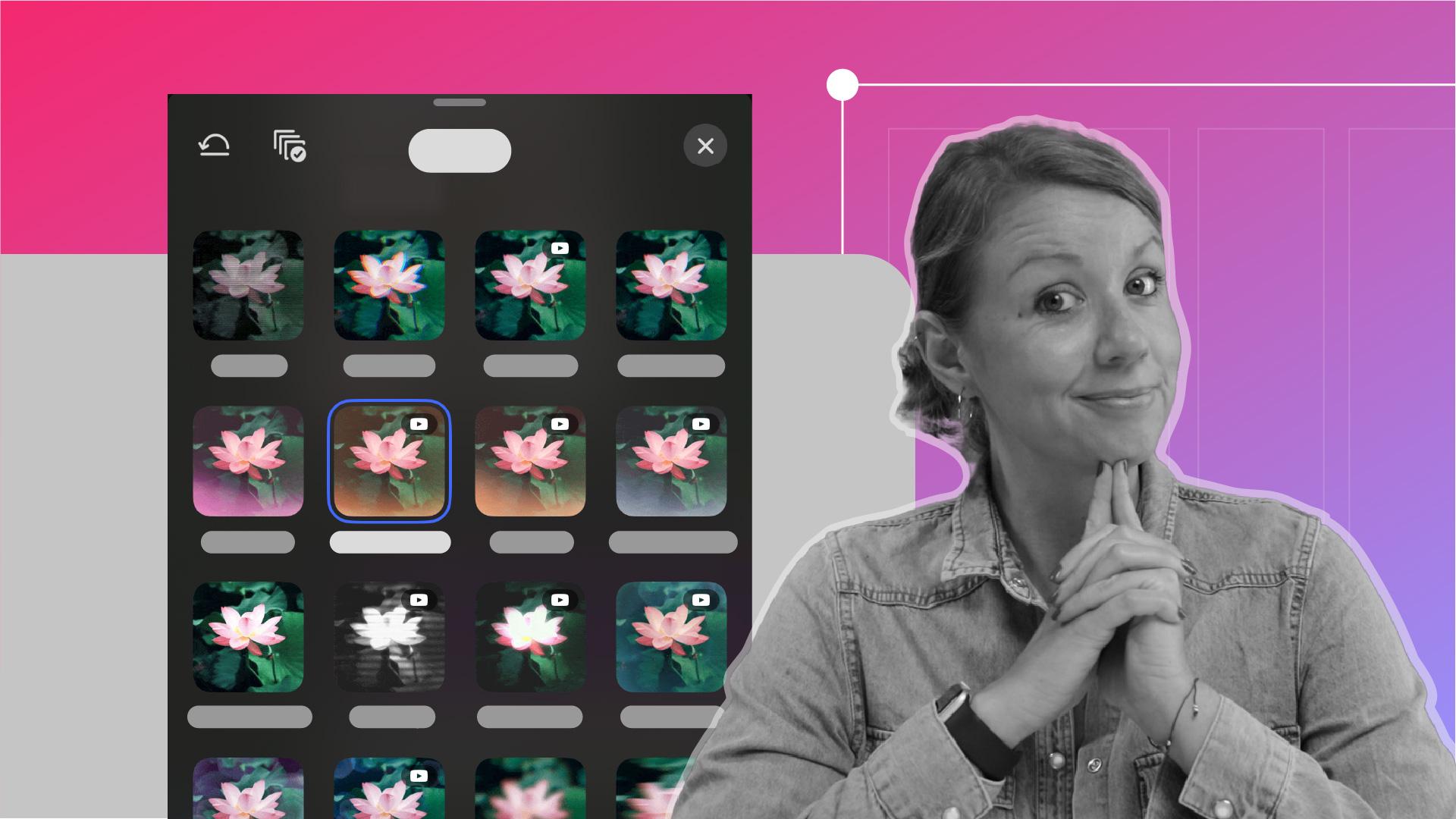
[Kelsey Brannan]: Premiere para móviles incluye una biblioteca gratuita de transiciones y efectos, incluidos destellos de luz, zooms, movimientos y más para estilizar nuestras ediciones.
Me llamo Kelsey Brannan y puede que me conozcáis como Premiere Gal en YouTube.
En este vídeo os enseñaré a insertar rápidamente transiciones entre clips y a aplicar efectos a clips individuales para dar vida a nuestras ediciones.
Añade transiciones entre clips
En mi línea de tiempo tengo un montón de clips sobre cómo hice estas piñas de brownie.
Lo edité rápidamente con una de las plantillas de shorts de YouTube.
Pero esta plantilla no venía con transiciones ni efectos, así que vamos a añadir algunos para darle vida.
En la línea de tiempo vemos que entre cada uno de los clips hay un punto de transición.
Si queremos añadir una transición en ese punto, solo tenemos que tocar en ese icono entre los clips y podremos elegir una transición en este nuevo panel que aparece abajo.
Podemos ir abajo para previsualizarlas todas.
Probemos con Empujar hacia arriba y veremos la vista previa un momento.
Si queremos aplicar la misma transición a todos los puntos de corte, hacemos clic en este icono de aquí y se aplicará esa transición a todos los puntos de corte.
Si cierro esto, vemos que hay un empuje hacia arriba en cada transición. [música] Pero a lo mejor no nos interesa esto.
En este caso, quiero aplicar transiciones únicas solo en algunos puntos de corte.
Así que pulso el icono Deshacer.
Se eliminará esa transición en todos los puntos de corte, pero se mantendrá en la original que seleccionamos. [música] Vayamos ahora más abajo y apliquemos otra transición.
Me parecía genial añadir una transición de giro entre esta toma y la toma del chocolate completamente derretido, y el brownie sumergiéndose en el chocolate.
Tocamos en este punto de corte y nos desplazamos hacia abajo hasta Girar a la izquierda.
Y este es el resultado.
También podemos ajustar la duración de la transición deslizando el regulador hacia la izquierda para agilizarla o hacia la derecha para ralentizarla.
Veamos cómo queda. [música] Creo que queda bien.
Al aplicar transiciones, no conviene aplicar una transición en cada punto de corte porque puede resultar visualmente desorientador.
Es importante aplicar transiciones donde tengan sentido visualmente.
Aplica efectos de vídeo a clips individuales
Además de añadir transiciones, también se pueden aplicar efectos a nivel de clip.
Si me desplazo hasta aquí, vemos que este vídeo es más festivo.
Para esta toma de apertura, me parecía genial añadir destellos cálidos y quizás alguna capa bokeh.
Toquemos en este clip y abajo deslicemos hasta ver Efectos.
Tocamos en Efectos y, en el nuevo panel, deslizamos hacia arriba para ver todos los efectos que vienen integrados.
Destello cálido me llamó la atención enseguida.
Si tocamos en él, podemos obtener una vista previa.
También podemos ajustar la intensidad con el regulador.
Y así es como queda. [música]
Combina efectos y transiciones
Nos queda este bonito destello cálido, pero corta de forma abrupta a la siguiente toma.
Así que seleccionamos el punto de corte de la transición entre estos dos clips y aplicamos la transición Fuga de luz para ver una fuga de luz aquí en el extremo derecho.
Tocamos ahí.
Veamos ahora cómo queda. [música] Queda genial.
Ahora vemos que nos queda una transición más fluida de este primer clip al siguiente usando la transición Fuga de luz.
Otra forma de añadir más dinamismo mediante efectos es añadir un efecto de crecimiento sutil o zoom.
En este clip de aquí, es bastante estático.
Solo se ven las almendras tostándose.
Pero ¿y si quisiéramos añadir un zoom sutil en este clip?
Tocamos aquí y luego nos vamos a Efectos.
Tocamos ahora en el efecto Extender. [música] Y entonces vemos que se añade una animación sutil en este clip.
Después de la transición, [música] es como si la cámara se moviera suavemente durante este clip corto.
Esta es solo una forma rápida de añadir movimiento a los clips sin tener que grabar ese movimiento.
Podemos usar el efecto Extender y, si quisiéramos alejar la imagen, usaríamos el efecto Reducir.
Otra forma de jugar con la edición es crear un efecto de imagen en imagen.
Experimenta con diseños de vídeo creativos
Nos vamos a este clip de aquí y lo que queremos es duplicarlo.
Aquí nos desplazamos hasta el icono Duplicar.
Cuando lo seleccionemos, nos desplazamos y tocamos en Subir.
Luego, podemos seleccionar esto y moverlo para que quede justo encima del clip original.
Con el clip superior seleccionado, usamos los dos dedos en forma de pinza para pellizcar hacia adentro y reducirlo y ajustar el tamaño que queramos, y luego recolocarlo en el encuadre.
Con el clip inferior seleccionado, podemos ir a Efectos y desplazarnos hacia abajo, y veremos aquí Desenfoque cromático. [música] Reducimos ligeramente la intensidad.
Vemos que todas las tomas están a pantalla completa, pero luego, al llegar a este clip, destaca al ser una imagen dentro de otra.
Así, ahora, [música] tenemos un poco más de dinamismo al tener más efectos aplicados.
Así que ahora volvemos al principio y reproducimos el vídeo final. [música] Y eso es todo.
Con unos toques, podemos aplicar efectos y transiciones en Premiere para móviles para elevar al instante el aspecto de nuestras ediciones.
Espero que os haya sido útil.
Gracias por vuestra atención y nos vemos pronto.
Adiós.





