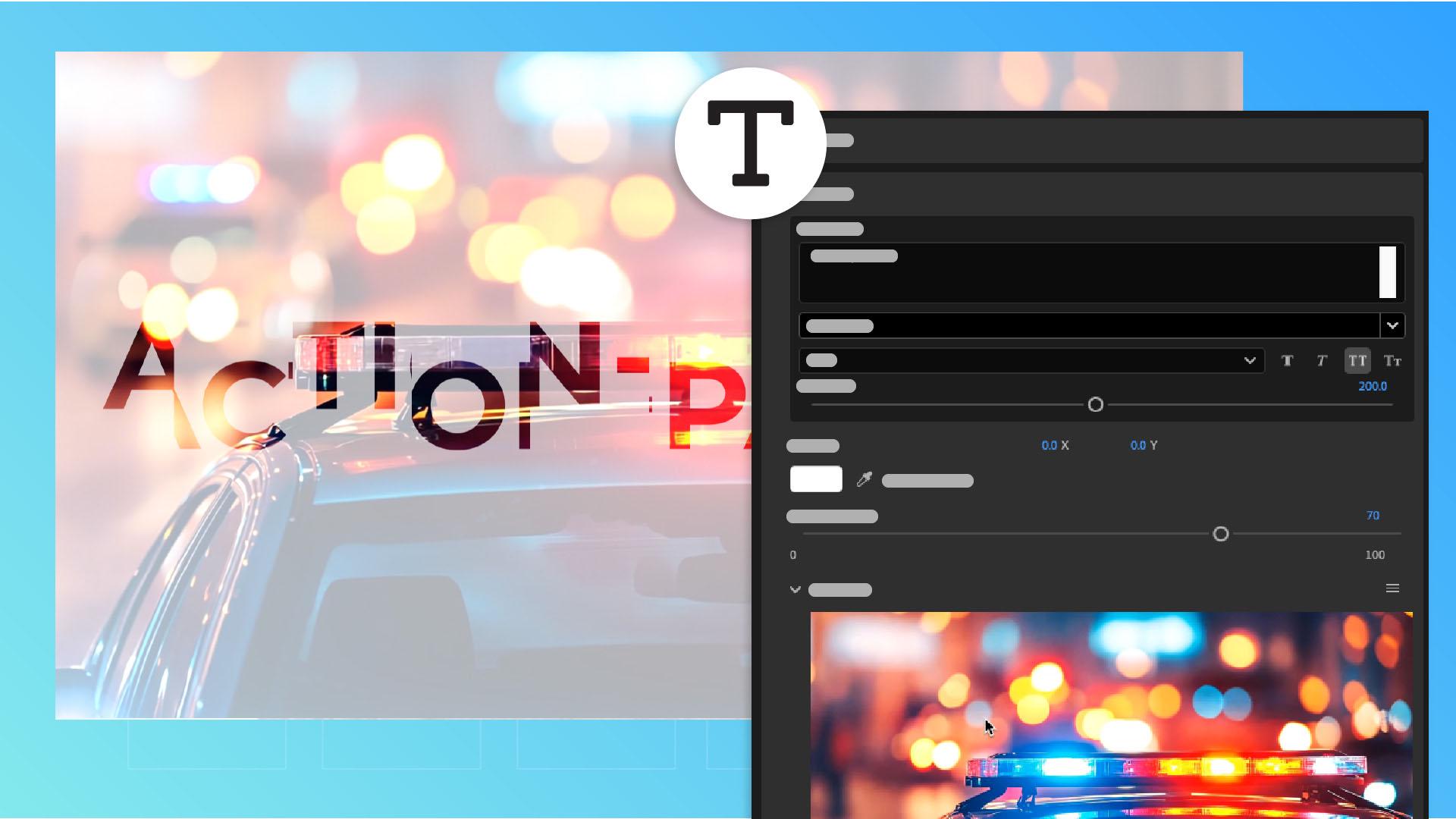
[Stefan Gruenwedel]: Hola, me llamo Stefan.
Soy escritor, editor y diseñador instructivo de Premiere.
En este tutorial, veremos las bases de las plantillas de gráficos.
Las plantillas de gráficos te permiten añadir animaciones de texto profesionales a los proyectos, como tercios inferiores y títulos.
Empecemos.
Tengo una idea de diseño de título que quiero vender a una televisión local que quiere rediseñar su telediario.
Tengo estos clips de muestra de Adobe Stock que usaré en el diseño.
Ya los he importado a mi archivo de proyecto, solo necesito una plantilla de gráficos para ponerlo todo junto.
Para encontrar la plantilla que quiero, voy al panel Propiedades y hago clic en el menú Más.
Selecciono Examinar las plantillas de gráficos.
Tras seleccionar la pestaña de Adobe Stock, solo tengo que ver qué hay.
Para limitar la búsqueda, uso el filtro de plantillas gratuitas y escribo una palabra clave para limitar los resultados. [tecleando] Usaré la palabra "promoción".
Puedo previsualizar los resultados fácilmente.
Creo que esta quedará bien, Fast Sports Stomp Promo.
Para añadirla, la arrastro del panel a la secuencia en la línea de tiempo.
No te preocupes si sale la advertencia de discrepancia de clips.
Significa que la configuración del clip o gráfico es distinta a la de la secuencia, como la resolución o velocidad de fotogramas.
Elijo Mantener configuración existente para conservar lo que tengo.
Unos segundos después, la plantilla se descarga al equipo y se puede personalizar.
Quiero consultar los elementos de este gráfico.
Selecciono el clip en la línea de tiempo y vuelvo al panel Propiedades.
Aquí tengo todas las propiedades que puedo cambiar.
Como diferentes usuarios aprobados diseñan estas plantillas, algunas se pueden personalizar más que otras, y las personas no agrupan los elementos de la misma forma o les asignan el mismo nombre.
En este caso, me interesa Media Group Controls.
Aquí pondré los elementos en los marcadores de posición y escribiré el texto que quiero animar en mi material.
Primero abro Group 1 y escribo mi texto, "impactante".
Abro el área de medios y arrastro el clip aquí.
Para ahorrar tiempo, veremos rápidamente cómo actualizo lo demás.
En cada grupo pongo una palabra y clip de Adobe Stock diferentes. [reproducción de clip sin sonido] Al final he añadido el logotipo y el eslogan. [tecleando] Para reproducirlo, primero proceso la secuencia.
Voy al menú Secuencia y elijo Procesar de entrada a salida.
Cuando termine, reproducirá la secuencia. [reproducción de clip sin sonido] No se ve nada mal.
Me gustan las animaciones de las palabras y los clips de vídeo.
Pero hay algunas cosas que se tienen que arreglar.
Por ejemplo, en esta sección.
El texto sale del marco, así que tengo que cambiar el tamaño.
Es fácil de solucionar.
Para ello, voy a Group 5 y muevo el regulador de Tamaño de fuente a la izquierda para hacerla más pequeña.
Esta sección también tiene un problema.
Al reproducir esta parte, el texto se va para mostrar el clip, pero el salto ya ha ocurrido, así que es Group 6.
Voy a Group 6 y en la sección Editar medios del menú podemos abrirla en su línea de tiempo.
Tenemos que arrastrar el clip más adelante en la línea para que en este momento, cuando la toma sale en la plantilla, podamos ver el salto.
Volvamos a la secuencia principal.
Procesamos de nuevo y lo reproducimos.
Se ve mucho mejor. [reproducción de clip sin sonido] ¿Qué toca ahora?
El logotipo del telediario es demasiado grande, así que abro los controles del logotipo y lo hago más pequeño.
Probaré un 20 %.
Con este tamaño, el eslogan se ve muy abajo en la pantalla, así que lo subiré un poco.
Reproduzcámoslo de nuevo a ver qué tal. [reproducción de clip sin sonido] Se ve increíble.
A mí me encanta y espero que les guste el concepto.
Estos son los conceptos básicos de las plantillas de gráficos.





