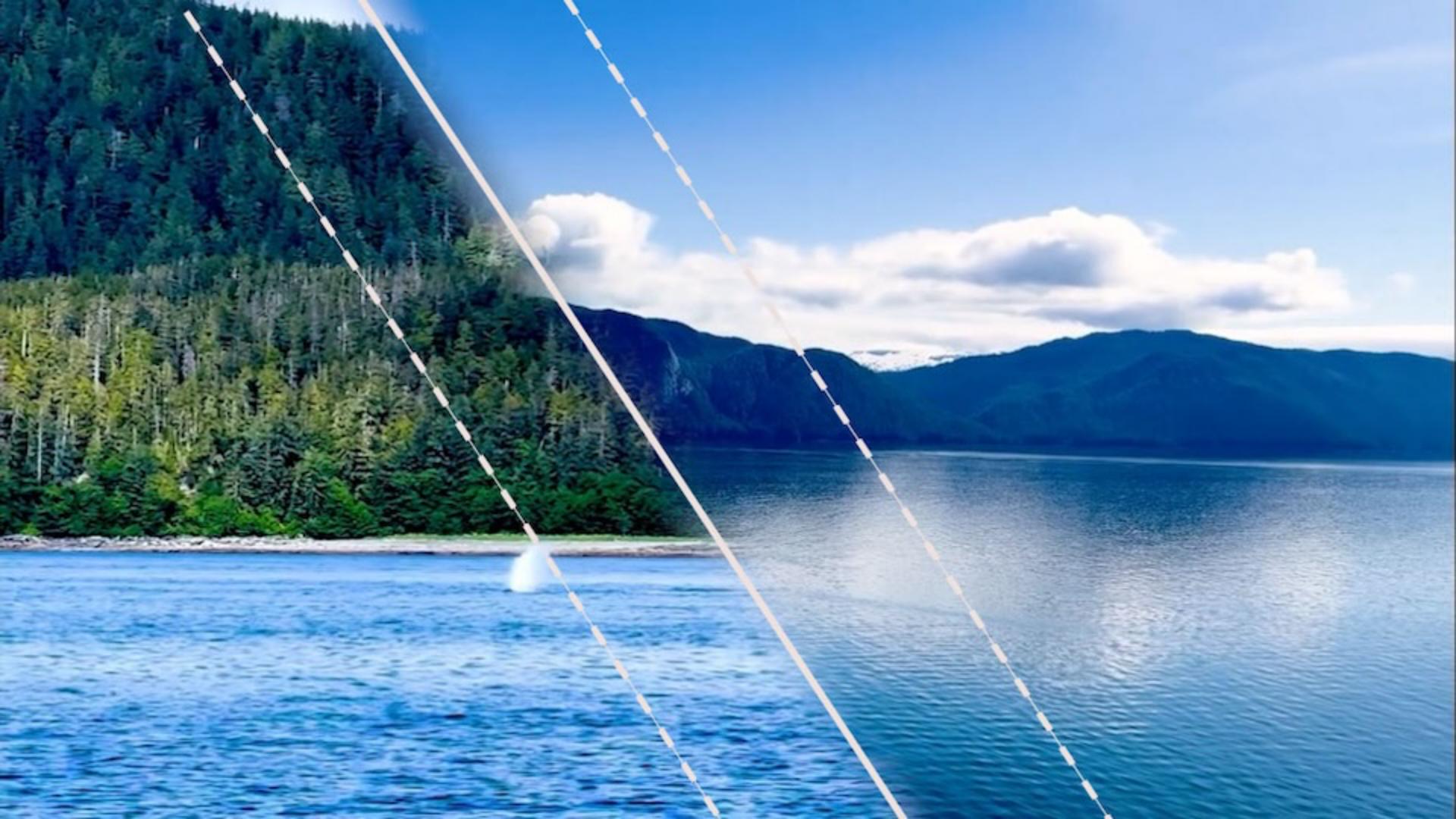
[Ashley Kennedy]: Exploremos los efectos de transición de Premiere Pro.
Sueles añadir transiciones si necesitas suavizar el flujo de un clip a otro o si deseas añadir un toque creativo entre clips.
Aplica y ajusta las transiciones predeterminadas
Aquí tengo algunos clips que contienen tanto vídeo como audio.
Si seleccionas un punto de edición y pulsas Mayús+D, se añade una disolución cruzada a tu vídeo y un fundido cruzado al audio. [reproducción de clip con sonido de olas] Es bastante básico: estamos haciendo una transición gradual de una imagen a otra y de un sonido a otro.
Si seleccionas un punto de edición y pulsas Cmd+D o Ctrl+D en Windows, solo añade un fundido cruzado de vídeo.
O, si pulsas Cmd+Mayús+D o Ctrl+Mayús+D en Windows, Solo añado un fundido cruzado de audio.
Para eliminar una transición, solo tienes que seleccionarla, o pulsa Mayús. para seleccionar varias y pulsa Suprimir.
Veamos esto más detenidamente.
Voy a ampliar la imagen pulsando + varias veces. y añadiré una transición a este punto de corte: Shift D.
Por defecto, obtendrás una disolución cruzada de 30 fotogramas y un fundido cruzado de un segundo.
En un proyecto de 30 fps, la duración es la misma.
Para acortar mi disolución, selecciono el borde y lo arrastro hacia dentro.
Y para alargarla, arrastro hacia fuera.
También puedo ajustar su posición a la izquierda o la derecha, así.
Estas manipulaciones determinan lo que veo durante la transición.
Ahora voy a reproducir esta transición más larga. [reproducción de clip con sonido de olas] Puedo hacer estos ajustes fácilmente porque tengo mucho margen de maniobra.
Identifica clips con fotogramas suficientes
Me explico.
Selecciono este clip y lo cargo en el Monitor de origen pulsando F para hacer que los fotogramas coincidan.
¿Qué tenemos aquí?
Esta parte de aquí representa este clip en la Línea de tiempo.
Si añado una transición de fundido cruzado, va a acceder a los fotogramas después de mi punto de salida.
Si miro este clip y pulso F para que coincidan los fotogramas, cuando añado una disolución cruzada, va a acceder a los marcos antes de mi extremo.
¿Pero qué pasa si no tienes un control de clip?
Voy a bajar a estas tomas de aquí, y quiero que te fijes en estos triángulos blancos.
Esto me dice que no tengo ningún control adicional.
Voy a hacer coincidir los fotogramas.
Voy a pulsar F.
Puedes ver que no hay fotogramas después de mi punto de salida, y lo mismo con esta toma.
Así que cuando añadas una transición, pulsarás Mayús + D, y Premiere me dice que no hay suficiente espacio en el disco. y tendrás que forzar la transición repitiendo fotogramas.
Así que pulso Aceptar.
Y el resultado no me convence.
Como mi segunda foto de la aleta está en movimiento, pero no tiene control, Premiere añade fotogramas fijos, y el resultado no parece natural.
Así que, como resultado final: ten en cuenta el control disponible al utilizar transiciones.
Ahora vamos a aprender cómo aplicar otros tipos de transiciones, porque hay muchos más por descubrir.
En mi panel Efectos,
Añade transiciones de Film Impact para darle un aspecto moderno
En Transiciones de vídeo, verás muchas categorías.
Voy a entrar en los aspectos esenciales de Film Impact y a aplicar una limpieza lineal.
Es tan sencillo como arrastrar y soltar en un punto de edición.
Por defecto, consigo una transición de 30 fotogramas, [reproducción de clip con sonido de olas] y puedo manipularlo de la misma manera cambiando mi duración y mi posición.
Pero para muchos de ellos, tienes parámetros adicionales que puedes editar.
Lo selecciono y subo al panel de controles de efectos.
Aquí encontrarás todo tipo de cosas que puedes cambiar en esta limpieza lineal.
Para este en particular, tengo aquí el botón Sorpréndeme, que va a cambiar aleatoriamente todos estos parámetros.
Así que hago clic varias veces. [reproducción de clip con sonido de olas] No me convence mucho, así vamos a volver a los valores predeterminados.
Lo restablezco.
Hay muchas docenas de efectos de transición aquí.
Te animo a que los explores por tu cuenta.
Hay una última técnica que quiero mostrarte, Extensión generativa, que te permite utilizar la IA
Utiliza la Extensión generativa para añadir más fotogramas
para ampliar el inicio o el final de un videoclip hasta un máximo de dos segundos.
Aquí hay otra secuencia editada con música y algunas transiciones creativas.
Yo utilizo la pista musical Ocean para la mía.
Elige tu propia música en el panel Sonido esencial.
Ahora mismo, tengo todas las tomas cortadas al ritmo de la música.
Sin embargo, la primera no coincide del todo con la siguiente.
Te lo muestro. [reproducción de clip con música] No puedo recortar esto porque veis mi triángulo blanco - No tengo más fotogramas - pero puedo usar mi herramienta Extensión generativa aquí para generar nuevos fotogramas.
Así que hago clic y arrastro y espero a que Premiere cree nuevos medios con IA generativa.
Ahora tengo fotogramas recién generados y solo necesitamos la transición.
Una forma rápida de añadir uno con el que ya estás trabajando es copiar y pegar.
Entonces, Cmd o Ctrl C aquí, y luego Cmd o Ctrl V para pegar. [reproducción de clip con sonido de olas] Perfecto.
Hemos añadido más fotogramas, lo que nos permite añadir el efecto, y vamos bien.
Estas son algunas formas útiles de trabajar con transiciones.
Te animo a explorar, hay muchas opciones creativas.





