FUNCIONES DE PHOTOSHOP
Cómo crear un collage en Adobe Photoshop
Los collages de fotos son una excelente manera de mostrar un tema o concepto. Aprende a crear diferentes tipos de collages en segundos con tutoriales y plantillas.
Obtener la aplicación gratis | Obtener la aplicación de Photoshop gratis Ver planes y precios | Ver planes y precios de Photoshop
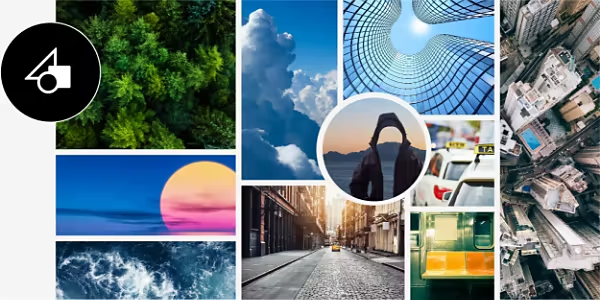
Organiza diversas imágenes justo como quieras
Un collage te permite unir diferentes elementos multimedia y formar una imagen cautivadora. Crea decenas de collages digitales distintos en Photoshop.
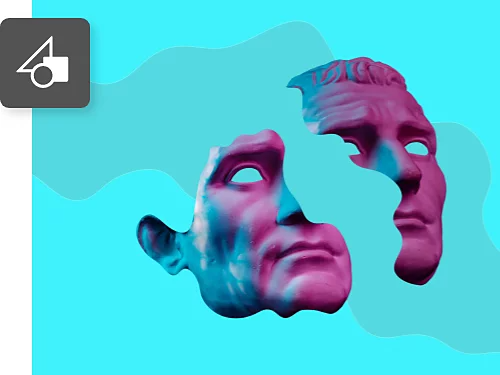
¿Qué es un collage?
Es un tipo de ilustración o diseño gráfico que combina distintos elementos para formar una nueva imagen con un significado original. Los collages pueden incluir fotografías, dibujos, ilustraciones vectoriales y mucho más.
Herramientas de edición para crear collages
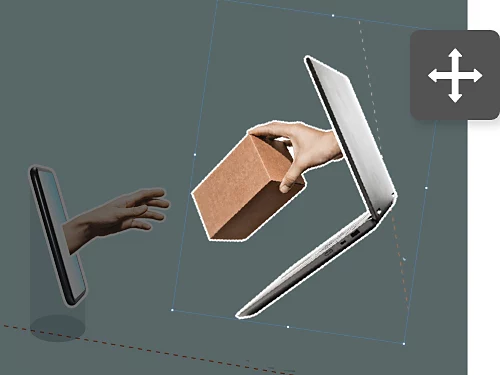
Al crear un collage, necesitarás reposicionar y redimensionar los elementos. Selecciona la imagen que desees redimensionar, haz clic en Editar › Transformación libre y arrastra las esquinas de la selección (mantén presionada la tecla Mayús para conservar la relación de aspecto).
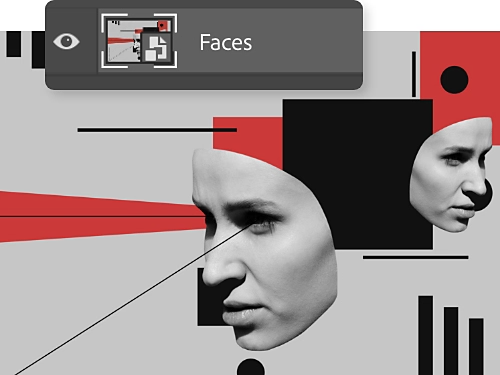
Deshacer, rehacer y repetir
Cuando arrastras una nueva imagen a un proyecto de Photoshop, esta se agregará de forma automática como una nueva capa. Haz clic derecho para convertirla en un Objeto inteligente y así poder preservar los píxeles originales y la calidad de la imagen mientras aumentas la escala, la reduces o la mueves.
Prueba plantillas para cualquier collage
Para principiantes en collages, existen decenas de plantillas gratuitas disponibles. Encuéntralas en Adobe Stock o en la aplicación de Photoshop: haz clic en Archivo › Nuevo › Foto y explora las plantillas destacadas. Rellena y modifica los diseños con estilo para que se vean justo como lo deseas.

Cómo crear un collage básico paso a paso
Crear tu primer collage es tan sencillo como importar y mover elementos.
- Importa imágenes:
Abre un documento nuevo y selecciona Archivo › Secuencias de comandos › Cargar archivos en pila, haz clic en Examinar y elige todas las imágenes que desees usar en Photoshop. - Protégelas:
Convierte cada una de las capas de imagen en Objetos inteligentes. Para ello, selecciónalas en el panel Capas y ve a Capa › Objetos inteligentes › Convertir en objeto inteligente. - Modifícalas:
Utiliza la herramienta Mover y haz clic en Editar › Transformación libre para reformar y redimensionar las imágenes según sea necesario. - Aplica bordes:
Haz clic derecho en una capa de foto y selecciona Opciones de fusión. Desde allí, puedes agregar bordes mediante las opciones de Trazo. - Haz retoques:
Realiza ajustes desde la barra de herramientas con la herramienta Recortar y, si te gusta cómo se ve el nuevo borde, puedes copiarlo y pegarlo en otras fotos. Haz clic derecho en la capa que tiene el borde y selecciona Copiar estilo de capa. Luego vuelve a hacer clic derecho en la capa o capas de las demás imágenes y selecciona Pegar estilo de capa.
Ideas para proyectos de collage
El collage es una técnica que puedes usar en tu próximo proyecto. Prueba algunas de estas ideas.

Crea obras maestras de técnica mixta
Combina pinceladas, dibujos a lápiz, fotografías y mucho más para crear un festín visual. Instala pinceles gratuitos como los de Kyle T. Webster para agregar texturas únicas a tu ilustración.
Crea un collage de fotos temático
Los collages son una excelente manera de mostrar tus fotos. Prueba a crear un collage en torno a un tema o una idea, como un árbol genealógico.
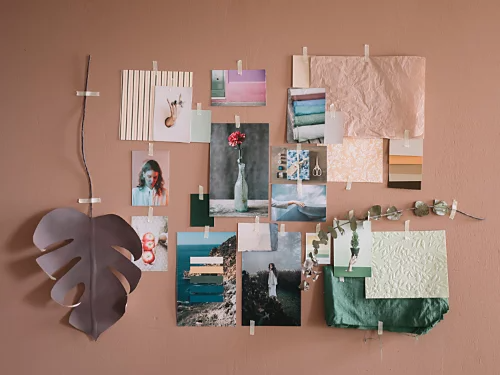

Diseña carteles coloridos
Organiza distintas fotos e ilustraciones de manera atractiva y crea un cartel llamativo para un evento o espectáculo.
Crea composiciones
Combina diversas imágenes para crear una composición fotográfica que invite a tu público a reflexionar. Esta impresionante ilustración combinada ofrece una visión más fluida que un collage.

Mejora tus habilidades para el collage con más tutoriales de Photoshop
Con estas guías, lograrás crear mejores collages y mejorar tus habilidades en Photoshop.

Modifica el color de una foto
Descubre diversas formas de intercambiar colores, desde agregar capas de ajuste o de relleno hasta pintar nuevos tonos con la herramienta Pincel.

Explora plantillas de collage en Adobe Stock
Adobe Stock ofrece plantillas para casi cualquier proyecto que puedas imaginar. Prueba estas plantillas para crear collages sencillos y otras obras de arte digital.

Crea obras fantásticas
La superposición de imágenes con capas y otros efectos puede generar resultados sorprendentes. Descubre cómo esta técnica similar al collage puede potenciar cada proyecto.
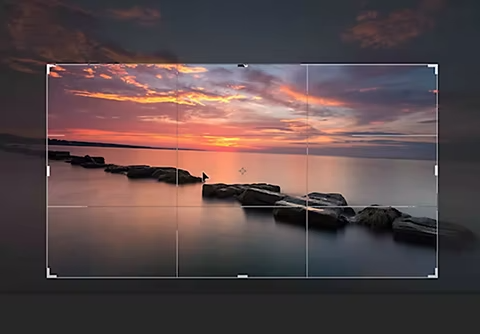
Ajusta y redimensiona
Existen decenas de formas para redimensionar, distorsionar y deformar imágenes, por eso es útil saber qué herramientas funcionan mejor. Esta guía te será de ayuda.