
https://main--cc--adobecom.hlx.page/cc-shared/fragments/merch/products/illustrator/sticky-banner/default

Maghanap ng inspirasyon — kahit saan.

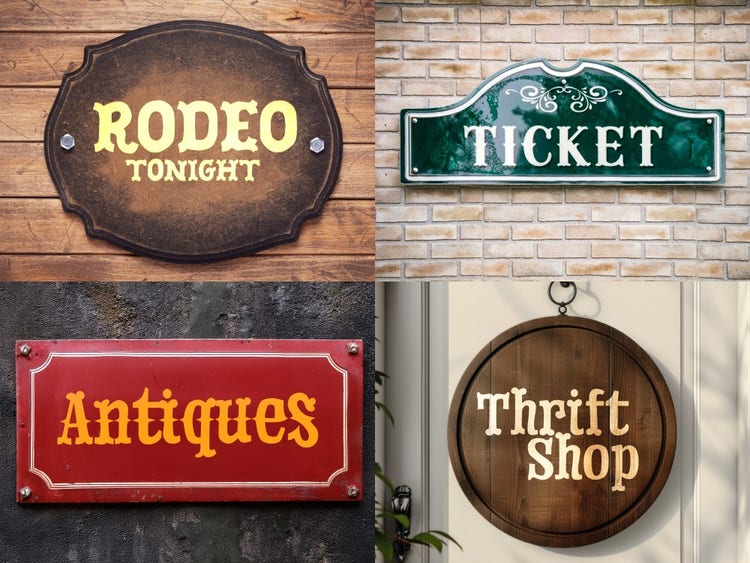
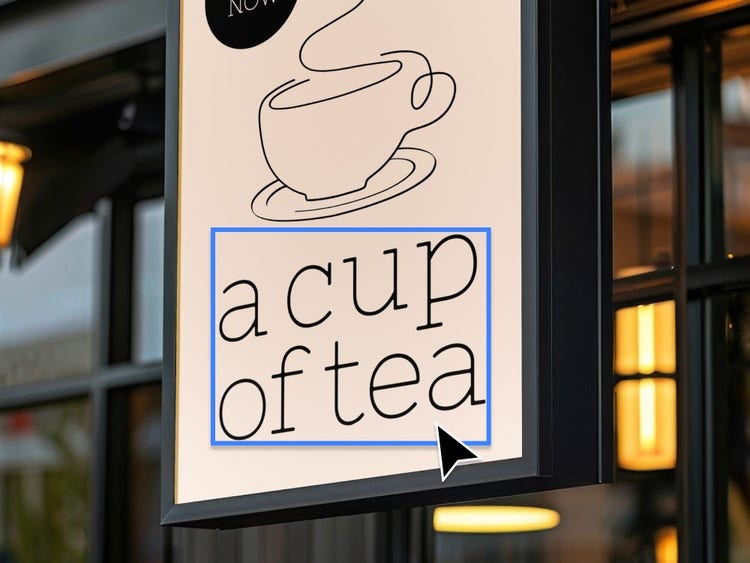
Bumubuo ka man ng system ng brand para sa audience sa buong mundo o nagdidisenyo ka ng poster para sa lokal na banda sa inyo, kumuha ng mga nakaka-inspire na larawan on the go, pagkatapos ay buksan ang mga ito sa Illustrator at hanapin ang font na kailangan mo.

Makatipid ng oras sa Retype.

Tukuyin ang mga font sa anumang image — kahit sa mga static na image — para hindi mo kailanganing maglaan ng oras sa paghahanap sa mga typeface para sa katugma.

Tukuyin ang mga font mula sa mga nakaraang project.

Gamitin ang Retype para tukuyin ang naka-rasterize o naka-outline na text sa lumang project sa pamamagitan ng mabilis na paghahanap sa 30,000 font mula sa library ng Adobe Fonts o sa lokal mong library ng font para mahanap ang perpektong katugma.

Tumuklas ng mga katulad na typeface.

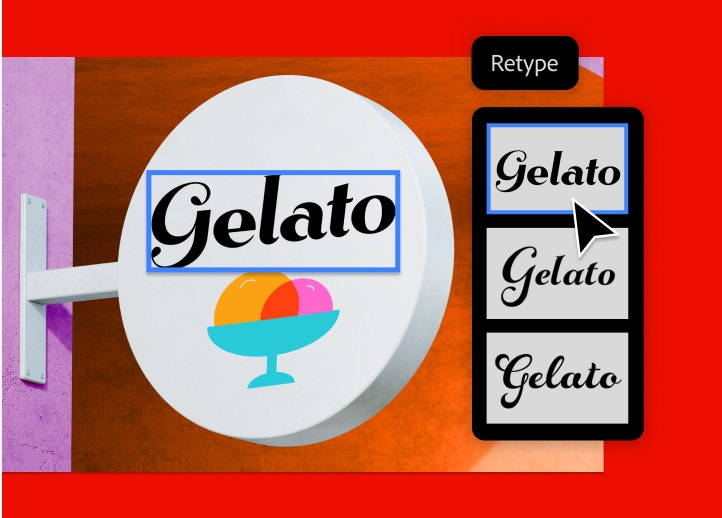
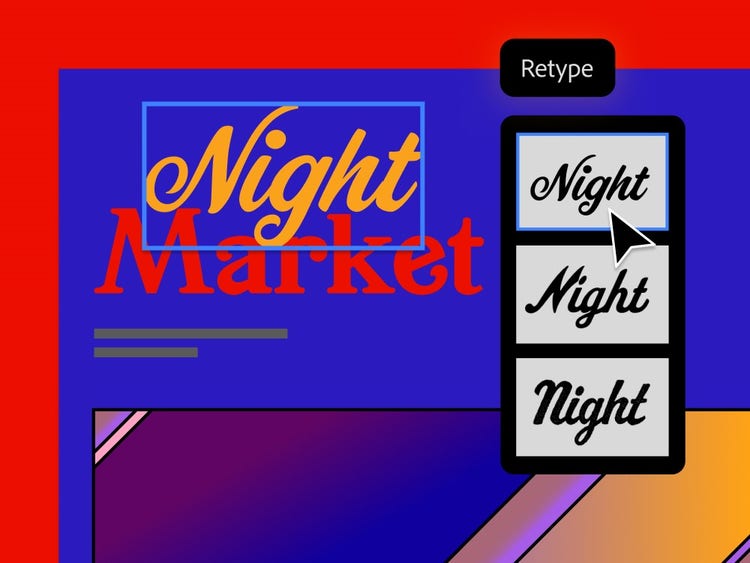
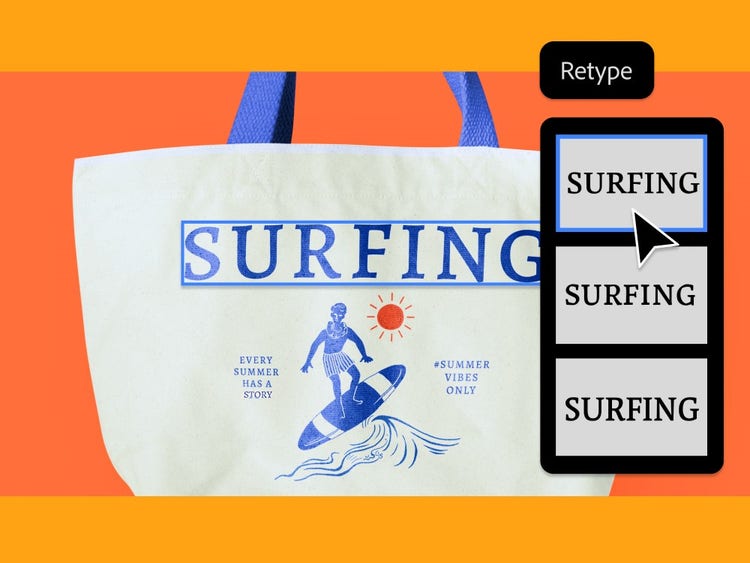
Hinahanap ng Retype ang pinakamalapit na katugma ng font na hinahanap mo, pati na rin ang ilang katulad na font para makapag-eksperimento ka sa iba't ibang hitsura hanggang mahanap mo ang pinakagusto mo. Mga paboritong font mula mismo sa Retype tool para madaling mahanap ang mga ito sa ibang pagkakataon.

Paano tukuyin ang mga font gamit ang Retype.

Napakadali na ngayong hanapin ang mahirap makuhang font na iyon.

  • Buksan ang file mo sa Illustrator at piliin ang image o naka-outline na font. Piliin ang Retype mula sa Contextual Task Bar o pumunta sa Type > Retype at piliin ang Itugma ang Font.
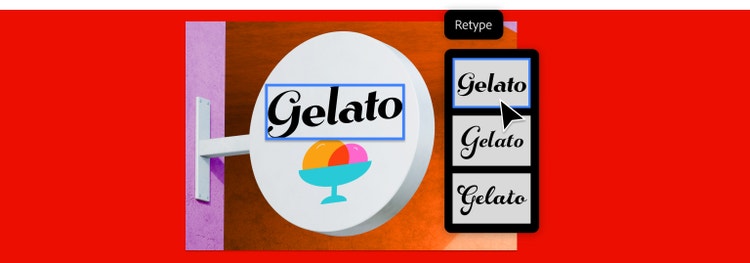
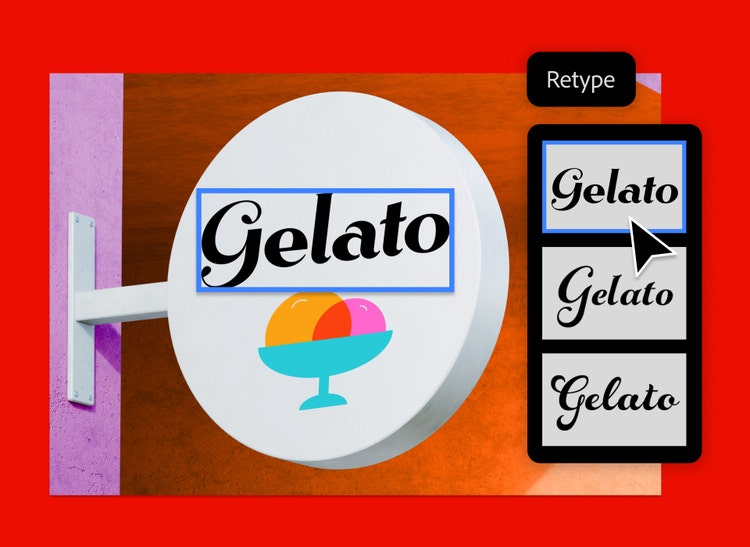
  • Awtomatikong magpapakita ang Retype ng listahan ng mga iminumungkahing font. Iha-highlight ang bawat bahagi ng text na ginamit sa image sa loob ng dotted na linya. Para i-refresh ang mga mungkahi mo, mag-click sa text na gusto mong itugma.
  • I-click ang star sa tabi ng gusto mong font para madali mo itong mahanap at magamit sa susunod mong project. Tip: Pwede mong gawing paborito ang higit sa isang font.

https://main--cc--adobecom.hlx.page/cc-shared/fragments/products/illustrator/do-more-with-adobe-illustrator

May mga tanong? Masasagot namin 'yan.

Paano ako makakapagtugma ng font sa Adobe Illustrator?

Para tukuyin ang font na ginamit sa image o naka-outline na text, buksan ang file sa Illustrator at piliin ang Retype mula sa Contextual Task Bar o pumunta sa Type > Retype > Itugma ang Font at magmumungkahi ang Retype tool ng mga tumutugmang font.

Pwede ba akong kumuha ng larawan ng font at tukuyin ito?

Oo. Kumuha lang ng larawan ng font at pagkatapos ay buksan ang image na iyon sa Illustrator at gamitin ang Retype tool para tukuyin ang mga tumutugmang font.

Paano ako makakahanap ng mga katulad na font?

Awtomatikong nade-detect ng Retype ang mga font at mabilis nitong nahahanap ang mga tumutugmang font mula sa mahigit 30,000 font mula sa library ng Adobe Fonts o sa lokal mong library ng font. Pagkatapos ay pwede kang pumili sa listahan ng mga iminumungkahing typeface hanggang mahanap mo ang hitsurang pinakagusto mo.