{{ps-features}}
Paano magdagdag ng mga font sa Adobe {{photoshop}}.
Ilang hakbang na lang at makakagamit ka na ng mga kahanga-hangang font para sa susunod mong proyekto. Alamin kung paano mag-import at gumamit ng mga font sa Mac at PC.
Kunin ang libreng app | Kunin ang libreng app na Photoshop Tingnan ang mga plan at presyo | Tingnan ang mga plan at presyo ng Photoshop
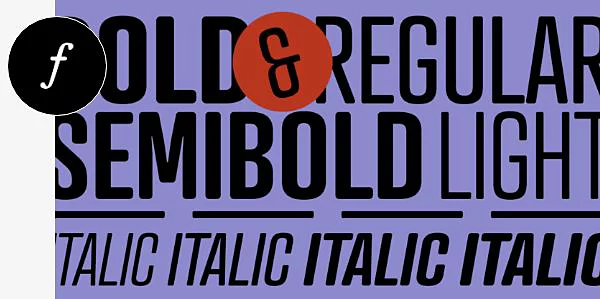
May font para sa bawat proyekto.
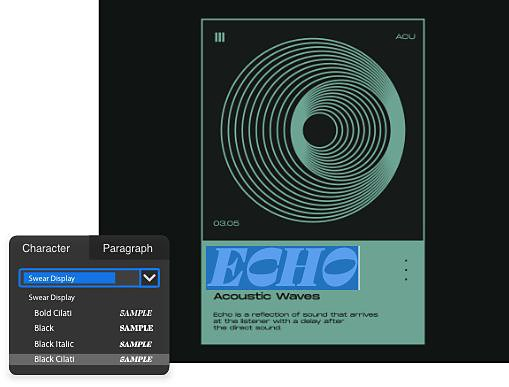
Gumamit ng kahit anong font.
Ang Photoshop ay compatible sa parehong OpenType fonts (OTF) at TrueType fonts (TTF), na ang ibig sabihin ay puwede mong gamitin ang halos kahit anong na-import na font sa mga disenyo mo.
I-explore ang Adobe Fonts.
Sa kahit anong subscription sa Adobe Creative Cloud, magkakaroon ka ng access sa Adobe Fonts, na may mahigit 20,000 font — lahat ay may lisensya at handa nang gamitin para sa personal o komersyal na paraan.
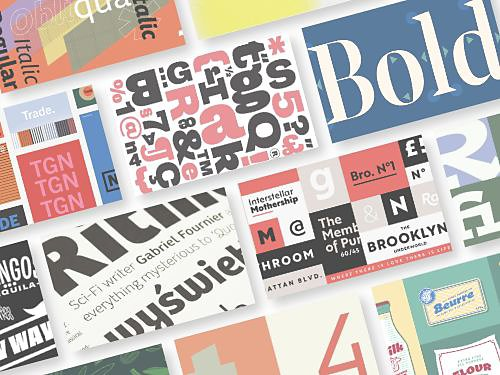
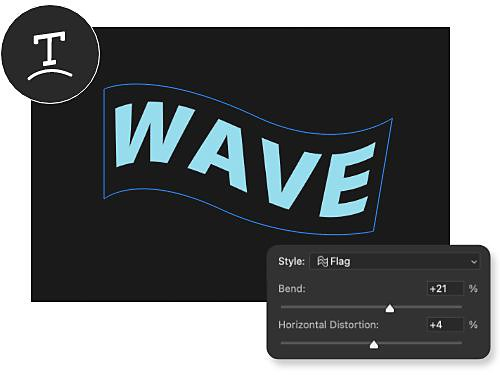
Maging malikhain gamit ang mga text tool.
Puwede mong i-bend, i-warp, i-curve, at hubugin ang text para umakma sa mga disenyo mo gamit ang mga flexible na tool sa pag-modify ng text. Ang tanging limit mo lang ay ang imahinasyon mo.
Gumawa ng sarili mong custom font.
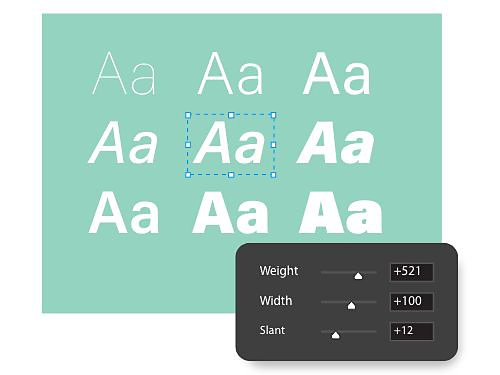
Gamit ang mga variable font at paragraph style, puwede kang gumawa ng custom font at i-save ito para magamit ulit sa kahit anong disenyong gusto mo.
Paano mag-install ng mga font sa Mac at PC.
Paano mag-import ng font sa Mac.
Ang pagdaragdag ng font sa Mac ay kasingsimple lang ng pag-download ng file at pag-click ng ilang opsyon. Minsan, naka-zip folder ang mga font, kaya kailangan mo muna itong i-extract.
- I-download ito:
Kapag nahanap mo na ang font mo, i-download ito, at siguruhing nasa TTF o OTF file ito. - I-install ito:
I-double click ang font file, na magbubukas ng Font Box app, at i-click ang I-install ang Font. - Piliin ito:
Gamit ang Horizontal Text tool, piliin kung saan mo gustong mag-type at piliin ang font sa text menu. - I-type ito:
I-type ang text mo gamit ang Type tool at baguhin kung kailangan.
Paano mag-import ng font sa PC.
Ang pag-install ng font sa Windows ay katulad ng mga hakbang sa itaas, bagaman gagamit ka ng bahagyang naiibang apps.
- I-download ito:
Kapag nahanap mo na ang font mo, i-download ito sa isang folder o sa desktop mo. - I-click ito:
I-right click ang na-download na font file at piliin ang I-install. - Piliin ito:
Sa Photoshop, piliin ang Horizontal Text tool, at hanapin ang bagong font sa menu bar sa itaas. - I-type ito:
Mag-type ng ilang sample na text para tiyaking gumagana ang bago mong font.
Palawakin ang koleksyon mo ng font.
Ang mga font at text ay napakahalagang tool para sa maraming photo at design project, at ipapakita sa iyo ng mga tutorial na ito kung ano ang magagawa mo sa text sa Photoshop.

Magdagdag ng text sa mga larawan mo.
Alamin ang tungkol sa pagsasanib ng typography at photography sa kapaki-pakinabang na tutorial na ito.
Tuklasin ang kakayahan ng mga variable font.
Ang mga variable fonts ay nagbibigay sa iyo ng flexibility at mga opsyon sa pag-customize para sa mga font mo, na nagbibigay-daan sa iyo na i-customize kung ano ang magiging hitsura ng mga font mo, hanggang sa bawat character.
Tingnan ang kinabukasan ng mga variable font|Tingnan ang kinabukasan ng mga variable font

Magsulat gamit ang iba't ibang script.
Ang Photoshop ay may karagdagang compatibility para sa mga sistema ng pagsusulat at font family mula sa ibang mga bansa, para maipahayag mo ang sarili mo sa wikang pinakakumportable sa iyo.
Alamin ang tungkol sa mga bagong font|Alamin ang tungkol sa mga bagong font

I-install sa kahit anong platform.
Ipapakita sa iyo sa mga tutorial na ito kung paano mag-install ng mga font sa iba't ibang platform.
Mga bagay na kadalasang itinatanong.
Ligtas ba sa web ang lahat ng font sa Photoshop?
Gumagamit ang Photoshop ng mga font na na-activate ng mga user sa mga computer nila. Halimbawa, may isang user na gumawa ng dokumento gamit ang font na Futura. Pagkatapos, na-share niya ito sa isang kaibigan na walang ganitong font sa computer. Hindi mare-render nang maayos ang font hangga't hindi ito nai-install sa pangalawang device.
Kasama sa mga subscription ng Adobe Creative Cloud ang access sa daan-daang font at font foundry/font family.
Ang mga web-safe font ay ang mga na-install na bilang default sa pinakamaraming system.
Libre ba ang paggamit ng mga font sa Photoshop para gamitin sa paraang komersyal?
Nagbibigay ang Adobe Fonts ng libo-libong font sa mga user bilang bahagi ng subscription sa Creative Cloud. Ang mga font na ito ay may lisensya para sa personal at komersyal na paggamit. Makikita ang kumpletong detalye tungkol sa paglilisensya ng font sa Mga Tuntunin ng Paggamit.
May ilang eksepsyon — halimbawa, kapag ginagamit ang mga font sa mobile o desktop application. Kailangang bilhin ng user ang tamang lisensya mula sa foundry o sa isang awtorisadong reseller sa mga ganitong sitwasyon.
Saan ako makakakuha ng mga font na maidaragdag sa Photoshop?
Paano ako mag-aalis ng font sa Photoshop?
Ang lahat ng font na aktibong ginagamit ay makikita sa seksyong My Adobe Fonts ng user profile mo. Ang mga aktibong font ay tumutukoy sa mga na-activate sa pamamagitan ng Creative Cloud. Puwede kang pumunta sa tab na Active Fonts para pangasiwaan ang mga kasalukuyan at dati mo nang na-install na font. Inirerekomenda naming alisin ang mga font na hindi na ginagamit para ma-optimize ang performance at mapaikli ang mga font menu.
May ilang opsyon ka kapag dine-deactivate ang mga font. Puwede mong gamitin ang switch na I-deactivate sa tabi ng pangalan ng font family para tanggalin ang buong family, o puwede mong gamitin ang switch sa tabi ng bawat indibdiwal na font style para mag-alis ng isang font. Panghuli, binibigyang-daan ka ng tool na Bultuhang I-deactivate para mag-deactivate ng mas malalaking grupo ng mga font.
Tandaan na sine-save namin ang mga font na nagamit na sa ilalim ng tab na Previously Active. Sa ganitong paraan, mahahanap mo ang mga ito kung kakailanganin sa hinaharap.
Ano ang mga font ang pinakamadalas gamitin sa Photoshop?
Ang mga pinakakaraniwang font sa Photoshop ay Arial, Calibri, Verdana, Times New Roman, at Georgia. Itinuturing ang lahat ng ito na mga font na "web-safe" dahil malawak ang availability ng mga ito sa halos lahat ng computer at device. Madaling basahin ang mga ito, kaya sikat na mapagpipilian ang mga ito para sa mga proyekto sa web design, dokumento, at graphic design.
Kabilang sa iba pang mga font sa Photoshop na karaniwang ginagamit ang Helvetica, Tahoma, at Trebuchet MS. Tandaan na puwedeng mag-iba-iba ang paggamit ng mga partikular na font depende sa layunin ng mga ito at sa target audience ng design project.