Magdagdag ng mga larawan bilang mga layer sa Adobe Photoshop.
Bumubuo ka man ng kumplikadong collage o nag-i-import ng larawan para i-edit, alamin kung paano manipulahin at kontrolin ang mga layer sa Photoshop gamit ang kapaki-pakinabang na tips na ito
Kunin ang libreng app | Kunin ang libreng app na Photoshop Tingnan ang mga plan at presyo | Tingnan ang mga plan at presyo ng Photoshop
Magdagdag ng image bilang layer sa Photoshop, nang step by step.
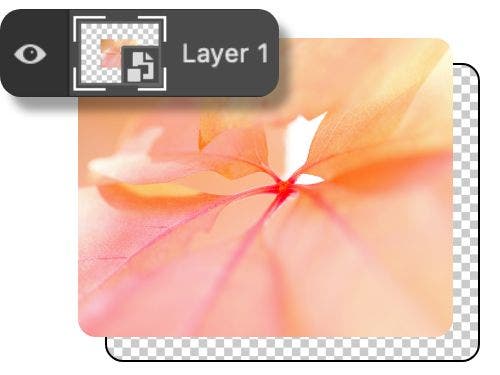
Mag-drag at mag-drop.
Ang pinakasimpleng paraan para gawing layer ang isang image o larawan ay i-drag ito sa canvas area ng Photoshop. Automatic na gagawa ang app ng layer para sa bagong image.
Maglagay ng naka-embed o naka-link na object.
Para mag-embed ng image mula sa ibang lokasyon, pumunta sa File › Ilagay ang Naka-embed. Tandaan na kung ie-edit mo ang orihinal na image na na-link mo, maa-update din ito sa kung saan ito naka-link.
Mag-import mula sa scanner o iba pang device.
Gamit ang menu bar, piliin ang File › Import › Images from Device, at puwede kang mag-import ng mga larawan nang direkta mula sa camera, scanner, o iba pang nakakonektang device.
Kopyahin at i-paste.
Kung gumawa ka ng bagong layer, puwede mong kopyahin at i-paste ang image mo roon. Mag-right-click lang, at gamitin ang Command + C sa macOS, o Ctrl + C sa PC.
Baguhin ang mga layer mo gamit ang Smart Objects at layer masks.
Ang Layers panel ay isa sa mga pangunahing site ng kontrol para sa workspace mo, gumagawa ka man ng mas maraming layer, binabago ang background layer mo, nagdaragdag ng mga bagong element, o nag-a-adjust ng mga layer na mayroon ka na. Makakatulong sa iyo ang mga tool na ito sa halos kahit anong uri ng pag-edit:
Smart Objects.
Ang Smart Objects ay nagbibigay-daan sa iyo na gumawa ng mga transformation at pagbabago nang hindi nawawalan ng resolution o nagdudulot ng mga permanenteng pagbabago. Automatic na magko-convert ang Photoshop sa Smart Objects kapag naglalagay ka ng mga naka-embed na object. Sa Smart Objects, puwede kang:
- Mag-scale, mag-rotate, mag-skew, mag-distort, o mag-warp ng isang layer nang hindi nawawala ang orihinal na data ng image.
- Magtrabaho gamit ang vector art mula sa apps tulad ng Adobe Illustrator.
- Mag-apply ng mga filter nang hindi nakakasira. Sa Smart Object, puwede mong i-edit ang filter anumang oras.
- Gumamit ng mga image na may mababang resolution na puwedeng palitan sa ibang pagkakataon kapag nagdidisenyo ng layout.
Hindi mo mababago o maiiba ang pixel data ng Smart Objects. Ibig sabihin, para magamit ang mga feature tulad ng blend modes, kailangan mo itong i-rasterize, na ang ibig sabihin ay kino-convert ito mula sa vector graphics patungong pixel graphics. Para gawin ito, piliin ang Rasterize Layer. Magbibigay-daan ito sa iyo na baguhin ang pixels ng umiiral na layer.
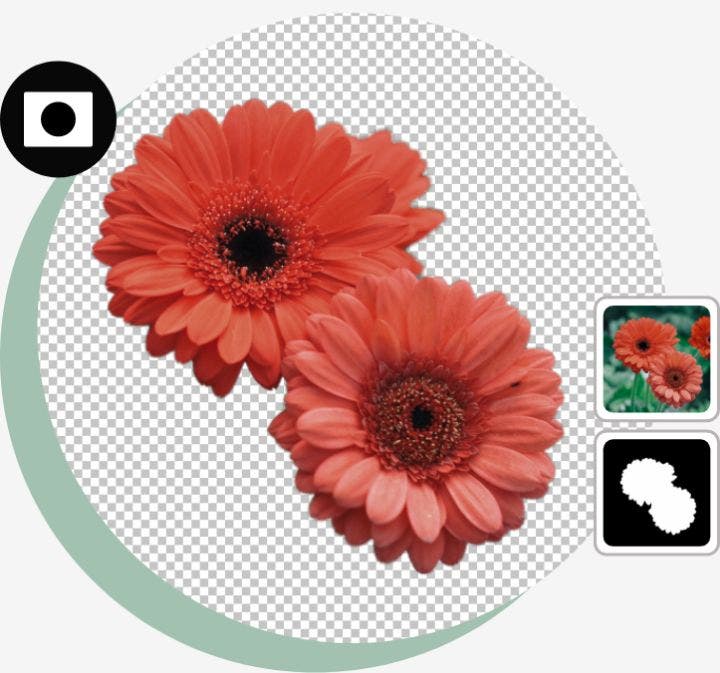
Mga layer mask
Ang mga layer mask ay tumutulong sa iyo na bumalik sa anumang punto sa proseso at ayusin ang mga pagkakamali o i-undo ang trabaho. Gumagana ito sa pamamagitan ng pagtatago ng pixels sa image mo sa halip na tuluyang tanggalin ang mga ito. Para mag-activate ng isang layer mask:
- Pumili ng layer sa Layers panel.
- I-click ang button na Magdagdag ng Layer Mask sa ibaba ng panel.
- Gumagawa ng isang puting layer mask bilang default.
Sa layer mask, nagtatrabaho ka gamit ang puti, itim, at gray. Kapag ginagamit ang Brush tool para magpinta ng puti sa mask, inilalantad mo ang layer na iyon — itinatago naman ito ng itim. Sa gray, puwede kang magpinta sa gitna, na nagbibigay-daan sa iba't ibang antas ng opacity.
Nasa Mac o Windows device ka man, puwede kang matuto pa ng mas maraming pangunahing skills sa Photoshop. Pumunta sa mga tutorial at gabay na nakalaan para tulungan kang maging mas mahusay sa pag-edit ng larawan at graphic design.