#000
Adobe Photoshop
Gabay sa AI na paglilinis ng image.
Perpektong pixel: AI-powered na linaw sa mga kamay mo.
#F8F8F8
Paano mag-denoise ng mga image gamit ang AI.
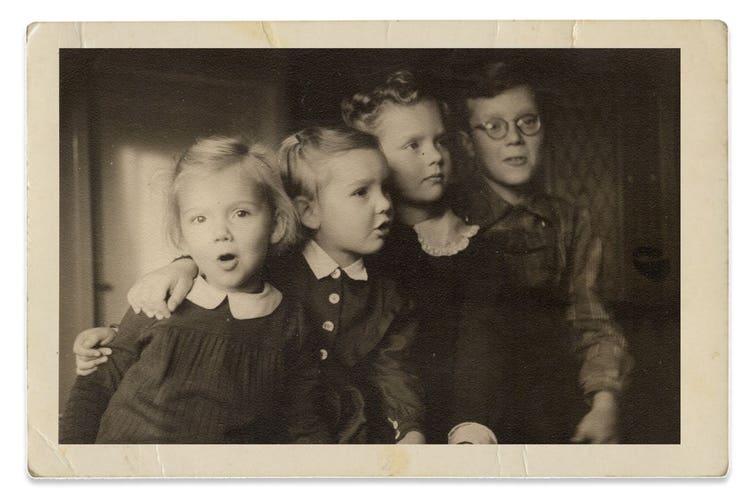
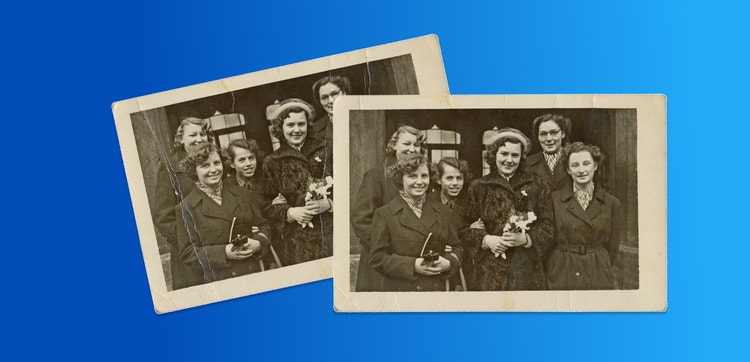
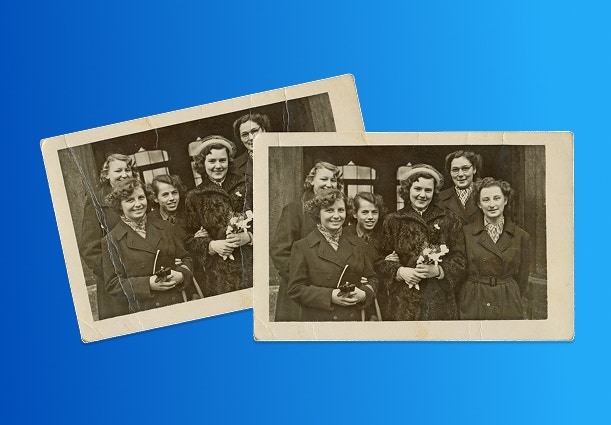
Binabago ng AI na paglilinis ng image ang paraan ng pag-restore at pagpreserba natin ng mga larawan. Gamit ang machine learning, automatic na nalilinis ng AI ang mga luma o nasirang image, nang inaalis ang mga hindi gustong noise habang pinepreserba ang maliliit na detalye. Mas mabilis, mas tumpak, at mas kaunti ang trabaho sa AI na pag-denoise kaysa sa mga tradisyonal na pamamaraan.
Baguhin ang pag-restore ng image gamit ang AI.
Isang halimbawa ng AI na paglilinis ng image ay ang feature na Generative Fill sa Adobe Photoshop. Gumagamit ang tool na ito ng advanced na AI para sumuri ng mga pattern sa image at matalinong mag-alis ng noise at iba pang hindi maganda.
Nauunawaan ng Generative Fill ang konteksto ng image at nakakapag-generate ito ng mga kapalit na pixel na maayos na tumutugma sa larawan. Ang resulta ay malinis at na-restore na image na nagpapanatili sa orihinal nitong diwa.
Pinapalawak ng paggamit ng AI sa digital design ang mga creative na posibilidad at binabago nito ang kahulugan ng authenticity sa pamamagitan ng pagbibigay ng mahuhusay na tool sa mga propesyonal man o baguhan.
Pagbalanse sa AI at artistic na kontrol.
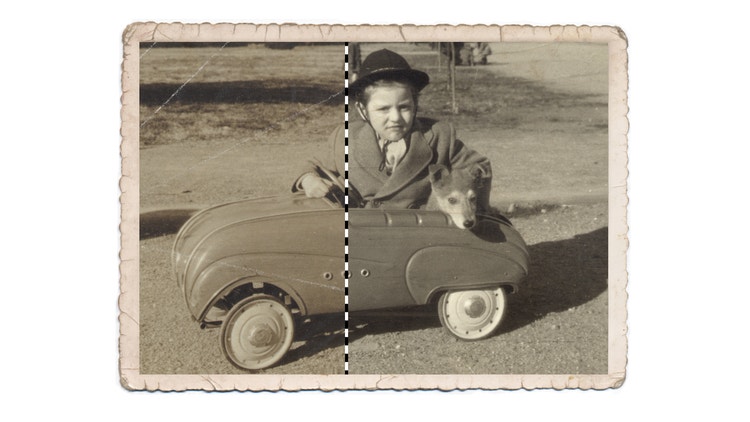
Pwede mong i-fine tune ang mga resultang na-generate ng AI sa Photoshop sa pamamagitan ng pagbabago ng iba't ibang parameter, gaya ng strength at style ng output ng AI, para tumugma sa creative mong vision. Binibigyang-daan ka ng mga nako-customize na opsyong ito na makontrol kung gaano karaming pag-generate ng AI ang ginagamit, kaya mas madaling maiaakma ang teknolohiya sa artistic direction mo.
Pag-explore ng mga advanced na technique ng AI sa paglilinis.
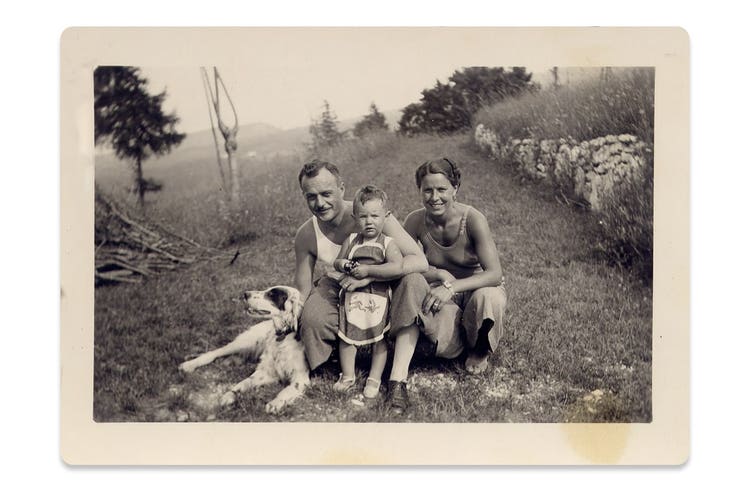
Mula sa pag-aayos ng mga luma at nasirang larawan hanggang sa pagpapaganda ng kalidad ng mga low-light na image, napakahalaga na ng mga tool na AI para sa mga propesyonal at amateur na photo restorationist. Pinapagana ng AI, ang mga tool tulad ng Adobe Photoshop ay maayos na nakakapag-alis ng noise at mga hindi magandang bagay at napapaganda nito ang mga detalye ng texture sa iba't ibang uri ng photography, tulad ng mga image ng produkto, mga portrait, at mga landscape.
Isang malaking advantage ng AI na paglilinis ng image ay ang kakayahan nitong tumpak na mapangasiwaan ang mga partikular na project tulad ng pagwawasto ng mga underexposed na bahagi sa isang larawan. Kaya ng AI na paliwanagin at i-restore ang linaw habang tinutukoy kung alin ang hindi gustong noise at mga sinadyang element tulad ng grain o texture. Lalo itong kapaki-pakinabang kapag mahalaga ang pagpreserba, gaya ng sa pag-restore ng vintage na larawan o artistic na photography kung saan nagdaragdag ng katangian ang grain. Sa pamamagitan ng paggamit ng mga advanced na technique na ito, mapapaganda mo ang kalidad ng image nang hindi isinasakripisyo ang mga detalye na dahilan kung bakit natatangi ang gawa mo.
Pahinaan ang noise gamit ang Generative Fill.
Isang step-by-step na gabay sa pag-denoise ng image gamit ang Generative Fill.
- Buksan ang image mo sa Photoshop.
Magsimula sa pamamagitan ng pagbubukas sa image na kailangang i-denoise sa Adobe Photoshop. - Piliin ang mga bahaging lilinisin.
Gamitin ang Lasso o Marquee Tool para pumili ng bahagi ng image, nang nakatuon sa mga seksyong may kapansin-pansin na noise o mga hindi maganda. Tiyaking i-deselect ang anumang bahaging hindi kailangan ng adjustment. - I-activate ang Generative Fill.
Kapag napili na ang working area mo, pumunta sa menu na I-edit at piliin ang Generative Fill.
Ipapakumpirma sa iyo ng isang dialog box ang uri ng content na pupunuin. Dahil para ito sa pag-denoise, iwanang blangko ang prompt. Susuriin ng AI ang image at aalisin nito ang anumang noise. - I-adjust ang settings ng fill.
Kino-combine ng Photoshop ang inpainting (pagpapalit ng mga pixel sa loob ng selection) at outpainting (pag-blend ng fill sa mga nakapalibot na bahagi) para maayos na maalis ang noise.
Pwede mong i-adjust ang strength ng Generative Fill sa settings. Gumamit ng mas kaunting strength para sa noise na hindi halata para magpanatili ng mas natural na texture. Para sa mas mabigat na noise, pataasin ang strength. - Suriin at i-fine tune ang mga detalye.
Kapag nakumpleto na ang Generative Fill, suriin ang mga resulta para tingnan kung may mga bahaging posibleng nalampasan ng AI o kung saan naalis ang mahahalagang texture o detalye.
Pwede mong i-undo o i-apply ulit ang fill sa pamamagitan ng pagpili ng mas maliliit na seksyon hanggang sa nasisiyahan ka na sa pangkalahatang hitsura. - Ipreserba ang texture gamit ang selective na paglilinis.
Kung sinadyang magsama ng grain o texture sa image, tulad ng sa mga vintage na larawan o detalye ng produkto, magagamit mo ang Masking Tool para i-apply ang Generative Fill sa mga kinakailangang seksyon lang. - Idagdag ang mga panapos na detalye.
Pagkatapos linisin, maa-adjust mo ang pangkalahatang brightness, contrast, o sharpness para pagandahin pa ang pinal na image at matiyak na mukhang natural at perpektong nagbe-blend ang mga nalinis na bahagi.
May mga tanong? Masasagot namin 'yan.
Paano gamitin ang AI para maglinis ng image?
Gamitin ang mga AI na tool sa Photoshop para mag-alis ng mga blemish, gawing mas malinaw, at i-restore ang kalidad ng image.
Paano gumagana ang isang AI image denoiser?
Binabawasan ng mga AI na denoiser ang noise sa image sa pamamagitan ng pagsusuri at pagpapakinis ng mga pixel habang pinepreserba ang detalye at sharpness.
Ano ang iba't ibang aplikasyon ng AI na paglilinis ng image?
Ginagamit ang paglilinis ng AI para sa pag-restore ng larawan, pagpapaganda ng mga low-light na image, at pagpapaganda sa visual na kalidad sa media.
Paano mapapaganda ng mga AI na tool sa paglilinis ng image tulad ng Generative Fill ang creative na expression sa digital art?
Nagbibigay-daan ang AI sa mga artist na mas makapagtuon sa pagtupad ng kanilang vision habang mas nakakatipid ng oras sa manual na pag-edit. Madaling makakapag-explore ang mga artist ng mga bagong creative na posibilidad sa pamamagitan ng paggamit ng Generative Fill para mag-eksperimento sa pagdaragdag o pagpapalit ng mga element sa image.
title
AI na image cleaner: Paano mag-denoise ng mga image gamit ang AI
ContentType
Features
tags
caas:content-type/features,caas:products/photoshop,caas:product-categories/photo,caas:features/add-or-remove-objects
description
Tuklasin ang kakayahan ng AI na paglilinis ng image sa pag-edit ng larawan at alamin pa ang tungkol sa paggamit ng Generative Fill bilang AI na tool sa pag-denoise ng image sa Adobe Photoshop.
cardImage
cardImageAltText
AI na image cleaner: Paano mag-denoise ng mga image gamit ang AI