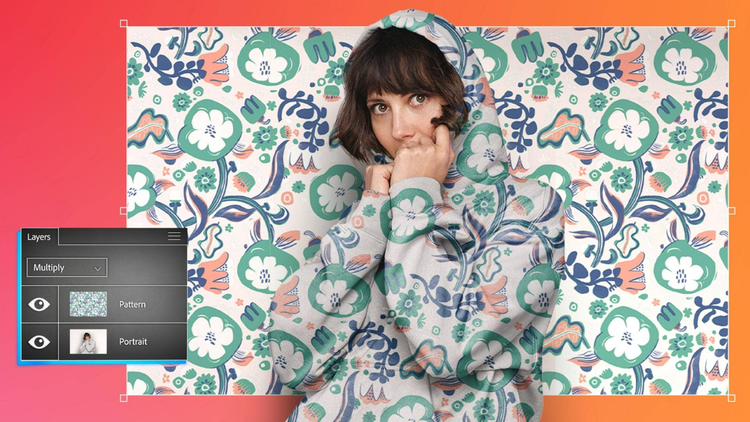
MGA FEATURE NG PHOTOSHOP
Pagsama-samahin ang mga larawan gamit ang Blend modes.
Gamitin ang Blend modes para pagsama-samahin ang mga kulay at pattern sa pagitan ng background at foreground mo para gumawa ng mga natatanging effect at kamangha-manghang bagong image.
Kunin ang libreng app | Kunin ang libreng app na Photoshop Tingnan ang mga plan at presyo | Tingnan ang mga plan at presyo ng Photoshop
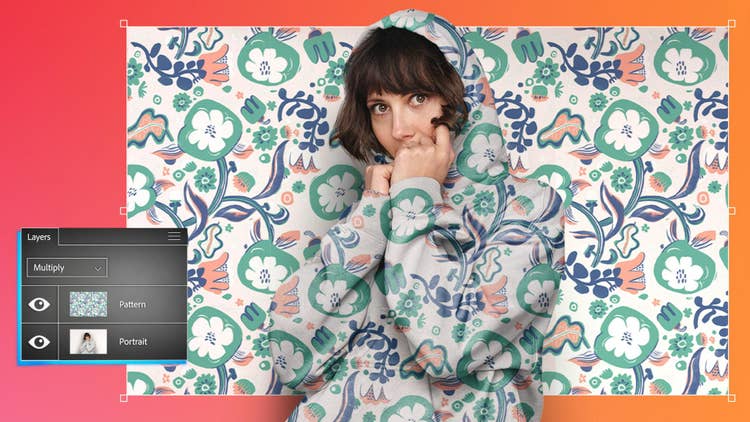
Gumawa ng nakakamanghang composite nang mabilis gamit ang Blend modes.
Pagsama-samahin ang mga kulay at pattern para gumawa ng mga natatanging effect nang hindi binabago ang orihinal na image. Subukan at tingnan kung paano mapapaganda ng iba't ibang mode ang mga layer mo.
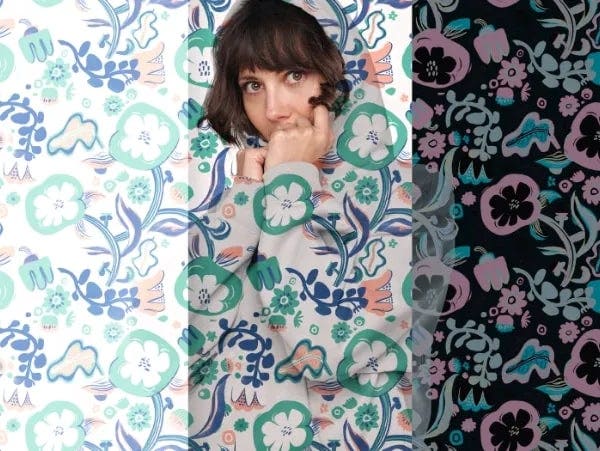
Tuklasin ang {{blend-modes}} sa Photoshop.
May mahigit 20 opsyon — na nakakategorya ayon sa effects ng mga ito, gaya ng pagpapadilim, pagpapaliwanag, at pag-adjust ng contrast at saturation — hinahayaan ka ng {{Blend modes}} na baguhin ang hitsura ng mga layer mo nang hindi binabago ang orihinal na image. Halimbawa, pinapadilim ng Multiply ang mga kulay habang pinapanatili ang mga anino.
Gumawa sa mga layer.
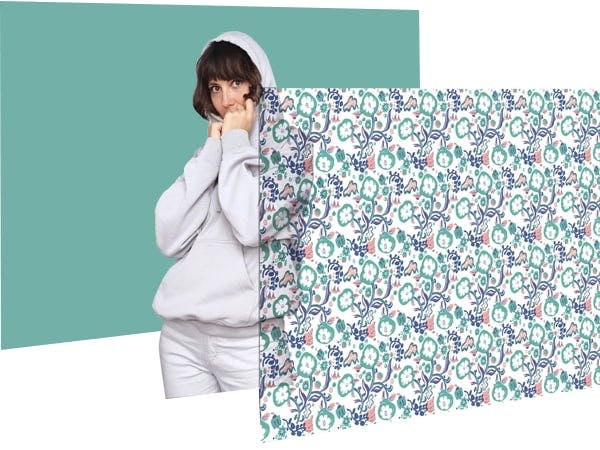
Mahalaga ang pagkakasunod-sunod ng layer sa {{Blend modes}}. Naaapektuhan ng mga ito ang mga layer sa ilalim ng mga ito, kaya igrupo ang mga layer para i-target ang mga partikular na lugar. Puwede mong ayusin ulit ang mga layer anumang oras sa Layers panel.
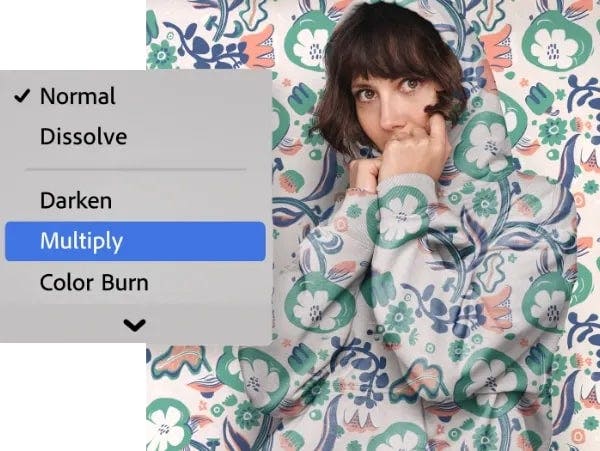
Subukan muna bago i-apply.
Mag-mouse over sa iba't ibang {{Blend modes}} para makita kung paano nagkakaroon ng interaksyon ang mga layer sa isa't isa bago piliin ang pinakamaganda.
Paano pagsama-samahin ang mga larawan gamit ang {{blend-modes}} sa {{photoshop}}.
- Magsimula sa mga layer
Siguruhing may hindi bababa sa dalawang layer, at nakatago ang nasa itaas. - Mag-focus sa subject
Gamitin ang Quick Selection tool para piliin ang mga bahagi ng image na gusto mong manatiling hindi nagbabago. - Maghanda para sa pag-blend
Gawing visible ang layer sa itaas. Natatakpan na nito ngayon ang layer sa ilalim. - Ipakita ulit
Pindutin ang Alt (Windows) o Option (macOS) habang kini-click ang Mask button sa Layers panel para ipakita ang napiling area. - I-blend
Mag-mouse over sa {{blend-mode}} para makita ang epekto ng bawat isa at piliin ang gusto mo.
{{questions-we-have-answers}}