#f5f5f5

{{ps-features}}

Paano mag-blur ng background sa Adobe Photoshop.

Gamitin ang silbi ng blur. Palutangin ang matitingkad na subject sa harap ng malamlam na backdrop.

Kunin ang libreng app | Kunin ang libreng app na Photoshop Tingnan ang mga plan at presyo | Tingnan ang mga plan at presyo ng Photoshop

https://youtu.be/GB2K1Sfedes

https://main--cc--adobecom.hlx.page/cc-shared/fragments/merch/products/photoshop/sticky-banner/default

Bigyang-diin ang subject at focal point sa pamamagitan ng pag-blur ng background.

Sa pamamagitan ng pagpapalabo ng isang parte ng image, mas lalo pang lumilinaw at nagniningning ang iba pang parte nito. Nag-aalok ang Blur Gallery ng iba't ibang uri ng blur na mapagpipilian — narito ang apat sa mga pinakakaraniwang paraan para i-adjust ang background mo sa Photoshop:

Bokeh blur.

I-capture ang naka-blur na background ng maraming nakakamanghang portrait. Ang bokeh ay salitang Japanese ng blur, pero sa English, tumutukoy ito sa malalabong bilog na tila nagpapalabas o nagpapabalik ng liwanag. Ang bokeh effect ay puwedeng magdagdag ng propesyonal na hitsura sa isang larawan.

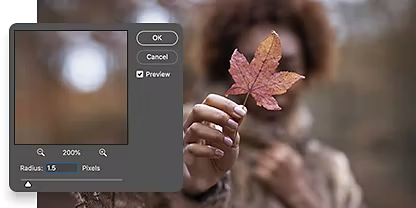
Gaussian blur.

Magdagdag ng malambot at pantay na blur sa buong image na naghahalo ng kulay. Gumagamit ang Gaussian blur ng mathematical formula na kilala bilang Gaussian function para bawasan ang impormasyon sa buong image, na nagpapalabo nito.
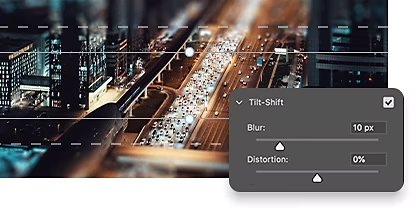
Tilt-shift blur.

Sumubok ng iba't ibang perspective gamit ang tilt-shift blur, na ginagaya ang effect ng tilt-shift lens. Ang mga image ay naka-focus sa isang parte, kadalasang sa foreground, at unti-unting lumalabo sa gradient. Ang mga tilt-shift image ay kadalasang may karagdagang effect na nagpapalitaw sa mga full-size na object na mukhang miniature o laruan.

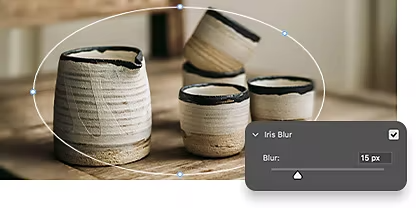
Iris blur.

Kopyahin o gayahin ang effect ng mababaw na depth of field gamit ang iris blur. Pinipili ng effect na ito kung aling parte ng image ang palalabuin. Nananatiling malinaw ang gitna habang naka-blur naman ang mga nakapaligid na area.
Paano mag-blur ng background gamit ang mga layer, nang step by step.

Maraming paraan para makagawa ng naka-blur na background, pero ito ang pinakamabilis at pinakamadaling paraan para gawin ito sa Photoshop.

  • Piliin ito:
    Gamitin ang Select drop-down menu at piliin ang Subject. Karaniwang nakikita ng Photoshop ang subject gamit ang content-aware AI.
  • I-fine-tune ito:
    Para maiwasan ang malambot o parang multo na mga gilid sa pangunahing subject, palawakin ang lugar ng pagpili ng subject nang humigit-kumulang limang pixel o higit pa. Sa ganitong paraan, ang mga gilid ng subject ay mananatiling matingkad sa harap ng naka-blur na background.
  • I-mask ito:
    Gumawa ng bagong layer mask ng subject. Titiyakin nito na ang mga pag-edit mo ay hindi nakakasira, at puwede kang bumalik sa orihinal na image anumang oras.
  • I-blur ito:
    Sa Layers panel, pumunta sa background layer. Gamitin ang Filter menu, piliin ang Blur tool, pumili kung anong uri ng blur ang gusto mong gamitin, at i-adjust ayon sa pangangailangan gamit ang blur slider.

https://main--cc--adobecom.hlx.page/cc-shared/fragments/products/photoshop/do-more-with-adobe-photoshop

Mga mas advanced na technique sa pag-blur.

Tuklasin ang mga tutorial tungkol sa pagdaragdag ng blur, at kung paano i-adjust ang dami ng blur sa isang image.

I-explore kung paano gamitin ang field blur, lens blur, at marami pang iba sa mga opsyon ng pag-blur na iniaalok ng Photoshop.

Alamin pa ang tungkol sa paggamit ng mga opsyon ng pag-blur sa Photoshop | Alamin pa ang tungkol sa paggamit ng mga opsyon ng pag-blur sa Photoshop

I-focus ang subject mo, i-blur ang iba.

Tuklasin kung paano ilagay ang isang parte ng larawan sa sharp relief at i-blur ang iba pa.

Alamin pa ang tungkol sa pag-blur ng background para sa focal point | Alamin pa ang tungkol sa pag-blur ng background para sa focal point

Mga bagay na kadalasang itinatanong.

May paraan ba para mag-blur ng background sa Photoshop nang libre online?

Puwede kang mag-blur ng background gamit ang Photoshop sa Web Beta Blur sa pamamagitan ng paggamit ng Blur sa Adjustments panel. Ang Radial Blur ay naglalagay ng mga blur effect sa mga partikular na parte ng larawan at ang Full Blur ay naglalagay ng blur sa buong larawan. Tandaan na ang Photoshop sa web ay nangangailangan ng Adobe Creative Cloud subscription.

Puwede ba akong gumamit ng brush para i-blur ang background sa Photoshop?

Oo, puwede kang gumamit ng tool para i-blur ang background sa Photoshop. Piliin lang ang Brush Tool at pumili ng brush shape at size o gamitin ang shortcut na R para piliin ang tool. Dagdagan ang pressure ng brush strokes mo kung gusto mong gumawa ng mas matinding pag-blur. Puwede mo ring i-adjust ang hardness ng brush mo at pumili mula sa iba't ibang uri ng blur sa panel ng mga opsyon.
Oo, puwede mong gamitin ang effects sa Blur Gallery para i-blur ang background sa Adobe Photoshop. Nagbibigay ang Blur Gallery ng iba't ibang mahuhusay na tool sa pag-blur, kabilang na ang mga tool na Field Blur, Iris Blur, at Tilt-Shift. Magagamit mo ang lahat ng ito para i-blur ang background at gumawa ng mas sopistikadong blur effects.

Kailan ko dapat gamitin ang background blur sa Photoshop?

Ang background blur ay isang mahusay na tool para tulungang ibaling ang atensyon sa mga partikular na subject sa isang image. Ginagawa nitong hindi gaanong nakakaistorbo ang background. Ang mga pinakakaraniwang paggamit ng background blur ay sa portrait photography, product photography, o sa iba pang sitwasyon kung saan kailangang mangibabaw ng subject — pero, palagi itong nakadepende sa kung ano ang gusto mo.

Paano ako magbe-blur ng parte ng background sa Photoshop?

Para i-blur ang parte ng background sa Adobe Photoshop, puwede mong gamitin ang Blur tool, na nasa Filter menu. Narito ang pangkalahatang prosesong dapat sundin:

  1. Buksan ang image sa Photoshop.
  2. Gumawa ng duplicate layer ng background sa pamamagitan ng pag-right-click sa Background layer at pagpili ng Duplicate Layer.
  3. Gumamit ng tool sa pagpili, gaya ng Lasso tool, para piliin ang parte ng background na gusto mong i-blur. Pumunta sa Filter > Blur at piliin ang uri ng blur na gusto mo.
  4. May lalabas na dialog box, na magbibigay-daan sa iyo na i-adjust ang dami ng blur na gusto mong gamitin.
  5. Gamitin ang Opacity option sa Layers panel para i-adjust ang lakas ng blur effect.
  6. Para i-save ang image, pumunta sa File > Save As at piliin ang gustong format.

https://main--cc--adobecom.hlx.page/cc-shared/fragments/merch/products/photoshop/merch-card/segment-blade