MGA FEATURE NG PHOTOSHOP
Paano baguhin ang mga kulay ng background sa Adobe Photoshop.
Gusto mo bang palitan ang backdrop ng larawan ng produkto mo o baguhin ang mga kulay sa graphic design mo? Madali lang makuha ang hitsurang gusto mo gamit ang maiikling tip na ito.
Kunin ang libreng app | Kunin ang libreng app na Photoshop Tingnan ang mga plan at presyo | Tingnan ang mga plan at presyo ng Photoshop

Baguhin ang mga background color para sa mga resultang talagang mapapansin.
Kaya mong gawing makulay ang mga puting background sa ilang hakbang lang gamit ang Photoshop. Ang pagpapalit ng background ng larawan o disenyo mo ay isang mabilis at madaling paraan para pagandahin ang anumang proyekto. Palitan ang isang kulay ng ibang shade, gumawa ng transparent o may texture na background, gumawa ng gradient para sa ombre effect, at marami pang iba. Anuman ang mga creative goal mo, paigtingin pa ang mga disenyo mo sa pamamagitan ng pagpapalit ng background.
Para baguhin ang kulay ng isang disenyo sa Photoshop, sundin ang tips na ito:
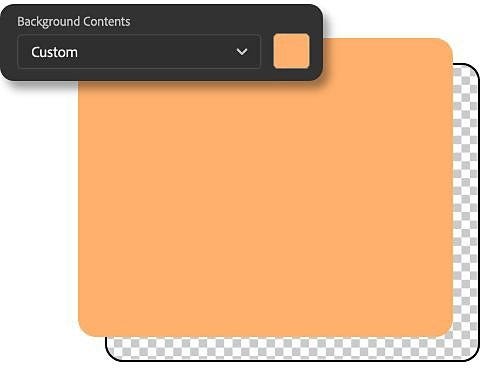
Pumili ng kulay sa simula pa lang.
Kung gagawa ka ng bagong proyekto sa Photoshop, may opsyon kang pumili ng custom na background color sa new document menu. Gamitin ang drop-down menu ng mga background content para piliin ang kulay na gusto mo. Kapag nagsimula ka nang magdagdag ng mga element sa ibabaw ng layer na ito, nakalagay na ang natatangi mong background color.
Magdagdag ng kulay sa umiiral nang image.
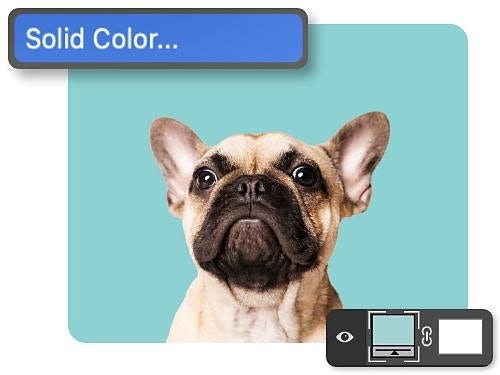
Para baguhin ang background color sa isang umiiral nang disenyo na may transparent na background, kailangan mo pa ng ilang hakbang. Para gumawa ng bagong background, piliin ang Layers panel, piliin ang New Filter Layer, at i-right-click ang Solid Color. Pangalanan ang layer mo, at pumili ng kulay mula sa lalabas na palette.
Paano pinapadali ng mga layer mask ang pagbabago ng background.
Kung wala kang image na may transparent na background, puwede mong baguhin ang mga background color gamit ang layer mask.
Ang mga layer mask ay isang versatile na tool na magagamit mo sa iba't ibang paraan, kabilang na ang pagbabago ng background color ng isang larawan nang hindi naaapektuhan ang foreground. Ang technique na ito ay isang uri ng hindi nakakasirang pag-edit, ibig sabihin, puwede mong gawing visible o transparent ang mga bahagi ng image nang hindi tinatanggal ang anumang impormasyon. Kailangan mong piliin ang subject na gusto mo sa foreground bago ka mag-apply ng layer mask sa background ng image.
Gamitin ang Quick Selection tool para mabilis na i-highlight ang subject mo o mag-eksperimento sa iba't ibang selection tool gaya ng Object Selection, Magic Wand, at Lasso tool. Kapag na-highlight na ang subject mo, mag-apply ng mask. Pagkatapos, i-click ang three-dot menu sa layer mo at piliin ang Invert Mask para i-swap ito at ipakita ang background sa halip na ang subject. Kung gusto mong maging mas tumpak, gamitin ang Brush tool para i-edit ang mask at ipakita ang mas marami o mas kaunti sa image.
I-edit ang mga background gamit ang mga layer mask at selection tool.
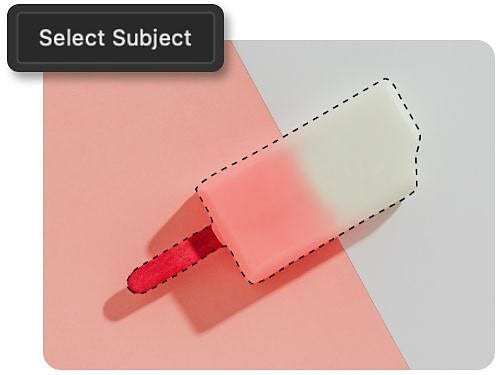
Magsimula sa Select Subject tool.
Puwede mong i-highlight ang subject ng image mo sa isang click lang. Pumili ng anumang selection tool, tulad ng Quick Selection o Magic Wand, para ipakita ang Select Subject button sa Options bar. Kapag na-click mo ang button, gumagamit ang Photoshop ng AI para automatic na hanapin at piliin ang mga gilid ng pinakaprominenteng subject sa image mo.
Subukan ang Object Selection tool.
Madaliang pumili ng mga tao, kotse, furniture, alagang hayop, damit, at marami pang iba gamit ang Object Selection tool. Piliin lang ang tool, i-hover ang cursor mo sa element na gusto mong i-highlight, at panoorin habang automatic nitong pinipili ang object. Doon, mag-click lang para gawin ang selection.
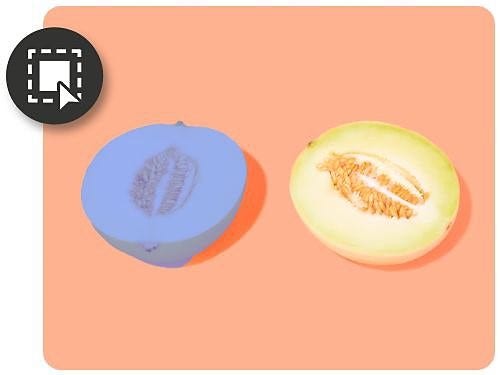
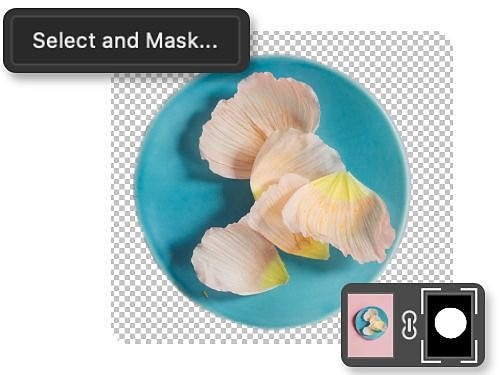
I-fine-tune gamit ang Select and Mask workspace.
Para i-adjust ang iyong pagpili, gamitin ang Select and Mask workspace. I-adjust ang mga tool at slider para i-tweak at linisin ang selection mo. I-smooth ang mga gilid ng subject mo para maging mas malinaw, o i-edit ang mga hindi gustong kulay sa gilid ng selection mo.
Mag-paint gamit ang Brush tool.
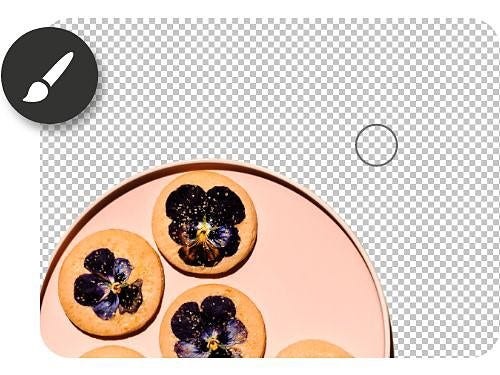
Matutulungan mong mag-blend ang subject mo sa bagong background color o makakuha ng tumpak at malilinaw na gilid sa pamamagitan ng pag-paint sa layer mask mo gamit ang Brush Tool. Gumuhit sa mask gamit ang itim para itago ang image, o puti para ipakita ito, at i-adjust ang opacity ng brush o para gumawa ng mga gradient o hard na gilid.
Paano magdagdag ng bagong background color sa Photoshop
Sundin ang step-by-step na tips na ito para baguhin ang background color ng isang image.
- Buksan ito:
Magsimula sa pagbukas ng bagong dokumento, proyekto, o larawan sa Photoshop. - Piliin ito:
Piliin ang Select Subject o Object Selection mula sa toolbar para automatic na i-highlight ang subject mo. - Palitan ito:
Para i-adjust ang background sa halip na ang subject, i-click ang Select › Inverse para palitan ang selection mo. - I-refine ito:
Pagkatapos, gamitin ang Brush Tool para i-edit at i-fine-tune ang layer mask mo at gawing perpekto ang selection mo. - Kulayan ito:
I-click ang New Adjustment Layer icon sa ibaba ng Layers panel, i-click ang Solid Color, at piliin ang gusto mong kulay gamit ang window na Pangpili ng Kulay. - Kulayan ulit:
Kung gusto mong baguhin ulit ang kulay ng background, i-double-click lang ang Color Fill layer thumbnail para lumabas ang window na Pangpili ng Kulay at pumili ng bagong shade.
Tuklasin pa ang tungkol sa mga layer mask at pag-edit ng background.
Para mapalawak pa ang skills mo sa pag-edit ng larawan, panoorin ang mga tutorial na ito at tuklasin ang lahat ng tungkol sa Photoshop.
- Alamin pa ang tungkol sa mga layer mask.
Tuklasin ang kakayahan ng mga layer mask, alamin kung paano i-invert ang mga selection, at gumawa ng matatapang na pag-edit sa ilang pag-click lang.
Tuklasin ang mga pangunahing kaalaman sa layer - Palitan ang langit.
Bigyan ang bawat larawan ng tanawin ng langit na karapat-dapat tandaan gamit ang step-by-step na tips na ito.
Magdagdag ng asul na langit - Alisin ang background.
Tuklasin kung paano i-cut ang isang object mula sa eksena at alisin ang mga layer ng background gamit ang maiikling hakbang na ito.
I-cut ang isang object - Mag-overlay ng mga image para sa natatanging effects.
Subukan ang iba't ibang blending mode para pagsama-samahin ang mga image at gumawa ng mga interesanteng texture.
Gumawa ng composite image
Mga bagay na kadalasang itinatanong.
Puwede ko bang baguhin ang kulay ng background ng PDF sa Photoshop?
May shortcut key ba para baguhin ang kulay ng background sa Photoshop?
Paano ako magbe-blend ng image sa kulay ng background sa Photoshop?
Puwede ko bang baguhin ang kulay ng background ng 3D object sa Photoshop?
Oo, puwede mong baguhin ang kulay ng background ng 3D object sa Photoshop.
Una, gumawa ng bagong layer sa likod ng object at piliin ang Paint Bucket Tool at ang gustong kulay. I-click ang bago mong gawang layer at punuin ito ng ganitong kulay. Maaari mo ring i-adjust ang opacity ng background layer para gumawa ng semi-transparent o transparent na background.
Puwede ka ring pumunta sa 3D > Scene > Environment at pumili ng gustong kulay mula sa environment map. Binabago nito ang pangkalahatang kulay ng background ng 3D scene, kasama na ang object at ang background nito.
Puwede ko bang baguhin ang kulay ng background ng grupo ng mga layer sa Photoshop?
Oo, puwede mong baguhin ang kulay ng background ng isang grupo ng mga layer sa Photoshop. Una, kailangan mong gumawa ng bagong layer sa itaas ng grupo ng mga layer na gusto mong baguhin ang background. Pagkatapos, punan ang layer na iyon ng pinili mong kulay gamit ang Paint Bucket tool.
Ang isa pang opsyon ay piliin ang grupo ng layer na ito at pumili ng Layer > New > Group from Layers para gumawa ng bagong layer group. Piliin ang bagong grupong ito at pumili ng Layer > Layer Style > Color Overlay. Sa ganitong paraan, mababago mo ang kulay ng background ng lahat ng layer sa grupo.