Paghahalo at pagtutugma ng kulay.
Alamin kung paano gumawa ng realistikong pagtutugma ng kulay na gumagana para sa product photography at iba pang retail application. Madaling i-undo at baguhin ang mga desisyon mo.
MGA FEATURE NG PHOTOSHOP
Isang pangunahing skill sa graphic design at pag-edit ng larawan ang pag-adjust ng mga kulay at range ng kulay. Tuklasin kung paano ka binibigyang-daan ng Adobe Photoshop na mag-paint gamit ang lahat ng kulay ng bahaghari.
Kunin ang libreng app | Kunin ang libreng app na Photoshop Tingnan ang mga plano at presyo | Tingnan ang mga plano at presyo ng Photoshop

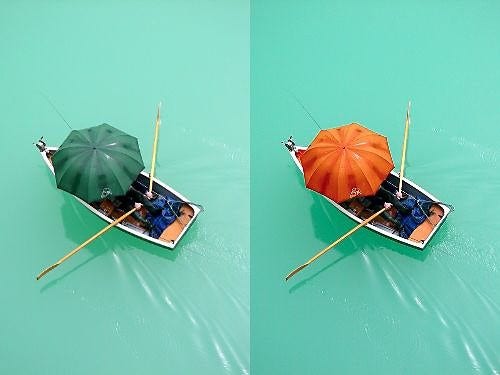
Maaaring gusto mong itugma ang object sa iba pang bahagi ng larawan mo. O kaya, baka gusto mong gumawa ng iba't ibang kulay ng produktong ibinebenta. Marahil, gusto mo lang na mas lumutang o bumagay sa iba pang mga kulay sa image ang isang object.
Mag-edit hanggang sa huling pixel. Ginagawang tumpak ng Photoshop ang pagbabago ng mga hue slider, antas ng saturation, brightness, at iba pang pag-adjust ng kulay para makapagpalit ka ng mga kulay nang may mataas na antas ng detalye.
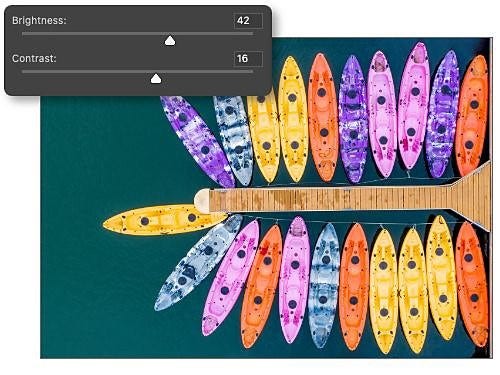
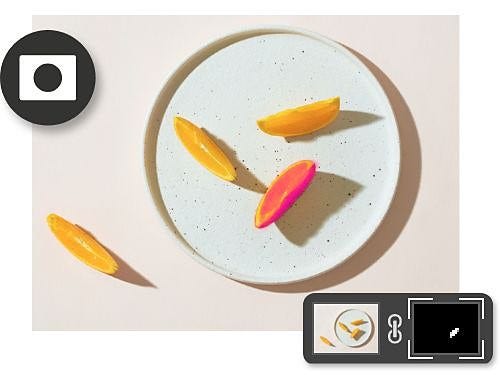
Ang mga hindi nakakasirang tool sa pag-edit tulad ng adjustment layer, layer mask, at blending mode ay tumutulong sa iyo na makita kung ano ang magiging hitsura ng mga bagay sa ibang kulay, nang hindi binabago ang pixel data sa image. Madaling gawin, madaling i-undo.
Walang problema kung gusto mong magtrabaho sa RGB, CMYK, o grayscale. Puwede kang gumamit ng kahit anong color palette o color mode na kailangan mo para sa mga disenyo mo, o gumawa ng sarili mong color palette. Pinapadali ng Eyedropper tool na magtugma ng kulay. Marami ring iba pang paraan para makuha ang mga eksaktong kulay na kailangan mo.
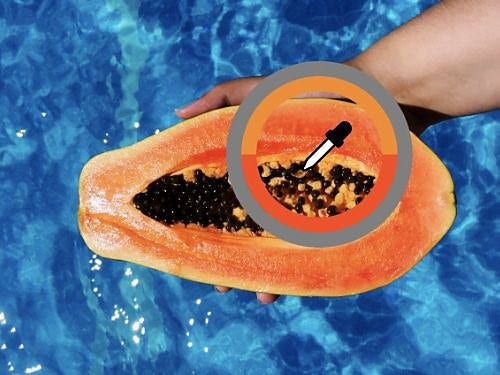
Sundin ang apat na hakbang na ito para gumawa ng object na may bagong kulay. O kaya, i-explore ang buong saklaw ng mga paraan para i-adjust ang kulay.
Ipinapakita sa iyo ng mga tutorial na ito sa Photoshop kung paano magtugma ng mga kulay pati na rin ang mga advanced na technique para sa pagpapalit ng mga kulay ng background, kulay ng foreground, at iba pang opsyon sa kulay. Mas madali na kaysa dati ang pagkontrol at pagbabago ng mga kulay sa gawa mo.
Alamin kung paano gumawa ng realistikong pagtutugma ng kulay na gumagana para sa product photography at iba pang retail application. Madaling i-undo at baguhin ang mga desisyon mo.
Ang pagbabago ng kulay ay isa sa mas mahihirap na aspekto ng disenyo. Tuklasin ang iba't ibang paraan kung paano ka binibigyang-daan ng Photoshop na mag-paint at kumuha ng lahat ng kulay ng bahaghari.
Alamin ang mga advanced na technique|Alamin ang mga advanced na technique