MGA FEATURE NG PHOTOSHOP
Gumawa ng mga kahanga-hangang larawan sa pamamagitan ng pagsasama-sama ng mga image.
Madali lang gumawa ng mga composite image sa Photoshop. Pagsama-samahin ang mga layer mula sa iba't ibang larawan para pagsanibin ang mga element at bumuo ng isang cohesive na image. Gamitin ang mga tool tulad ng Object Selection, Select Subject, Quick Selection, at Magic Wand tool para gumawa ng orihinal na composite.
Kunin ang libreng app | Kunin ang libreng app na Photoshop Tingnan ang mga plan at presyo | Tingnan ang mga plan at presyo ng Photoshop

Madaliang magdagdag ng mga layer para gumawa ng mga composite image.
Pumili at magmanipula ng mga object sa Photoshop gamit ang mga tool tulad ng Object Selection, Select Subject, Quick Selection, at Magic Wand.

Object Selection tool.
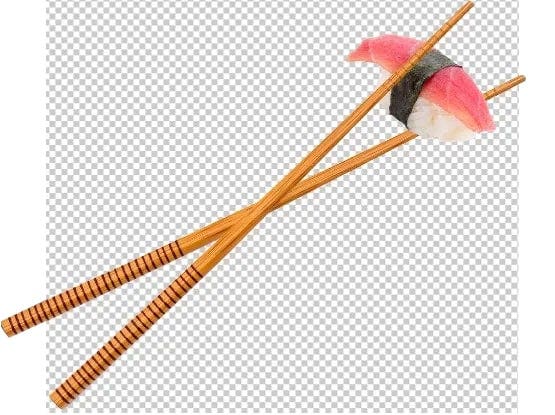
Gamitin ang Object Selection Tool sa Photoshop para madaliang pumili at maglipat ng mga object sa pagitan ng mga image. Gumuhit ng selection sa paligid ng object sa rectangular o lasso mode, at automatic itong pipiliin ng tool para sa iyo. Pagkatapos, puwede mong alisin ang object at idagdag ito sa ibang image.
Select Subject.
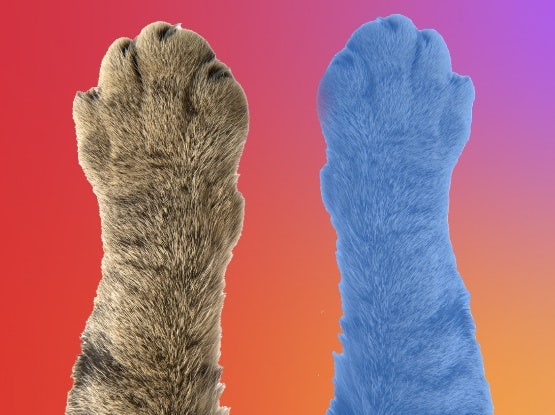
Subukan ang Select Subject tool para piliin ang pinakamahalagang subject sa isang image. Kikilalanin nito ang pangunahing subject — tao, hayop, sasakyan, o iba pa — at automatic itong pipiliin para sa iyo.
Quick Selection.
Pumili lang ng parte ng isang image gamit ang Quick Selection tool. I-click at i-drag sa area na gusto mong piliin. Automatic na pipiliin ng tool ang mga katulad na tone at hihinto ito kapag nahanap na ng mga gilid ng image.
Magic Wand.
Pumili ng mga image mula sa mga area na may magkakatulad na kulay. Kapag tinukoy mo ang range ng kulay, tutulungan ka ng Magic Wand tool na piliin at alisin ang mga lugar na iyon.

Paano pagsama-samahin ang mga image gamit ang mga layer sa {{photoshop}}.
- Gumawa ng mga cutout
Gamitin ang mga tool tulad ng Object Selection, Select Subject, Alisin ang background, at Magic Wand para i-cut out ang mga target na area sa loob ng isang image. - Pagsama-samahin ang mga image
I-drag ang bawat cutout mula sa canvas nito patungo sa isang bagong dokumento. - I-reposition
Gamitin ang Move tool para i-drag at ang tool na I-transform para i-rotate at i-scale ang mga object. - Layer
Ayusin ulit ang pagkakasunod-sunod ng mga image sa Layers panel para baguhin kung alin ang nasa harap o likod. I-click ang eye icon para itago o ipakita ang isang layer.
{{questions-we-have-answers}}