MGA FEATURE NG PHOTOSHOP
Paano magdagdag ng drop shadow sa Adobe Photoshop.
Tuklasin kung paano mapapaganda ang hitsura at madaling mababasa ang isang graphic design gamit ang drop shadow effect.


MGA FEATURE NG PHOTOSHOP
Tuklasin kung paano mapapaganda ang hitsura at madaling mababasa ang isang graphic design gamit ang drop shadow effect.
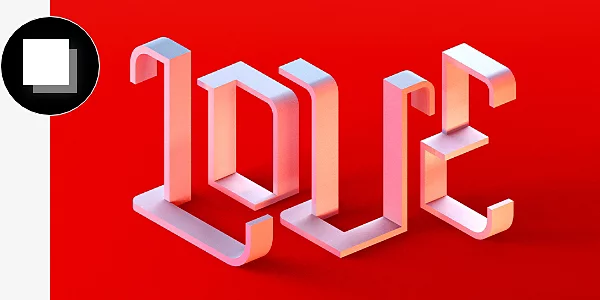
Nagbibigay ang drop shadow ng impression na ang isang layer sa proyekto mo sa Photoshop ay parang lumulutang at nagbibigay ng anino sa background layer sa ilalim nito. Puwede kang maglagay ng drop shadow sa kahit anong uri ng Photoshop layer para magbigay ng impression na nasa 3D space ang image mo.
Kapag tama ang paggamit, ang drop shadow layer ay makakapagpaganda ng anumang uri ng proyekto sa Photoshop, mula sa pag-edit ng larawan hanggang sa graphic design.
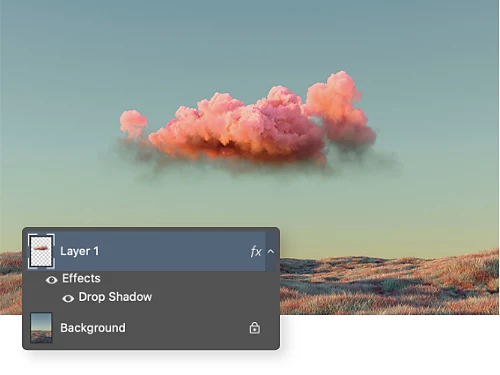
Kung magdaragdag ka ng bagong element sa isang umiiral na larawan, puwede kang gumamit ng drop shadow para magmukha itong natural.
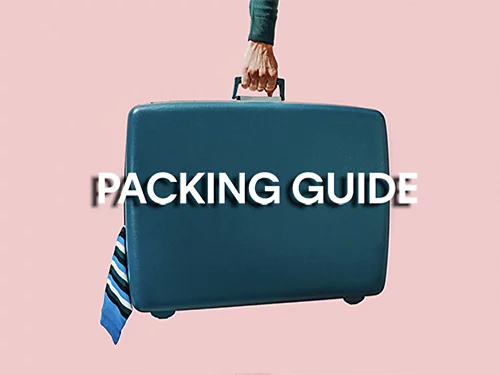
Kapag nagdagdag ng drop shadow sa text, magiging mas kitang-kita ito mula sa background at madaling mabasa.
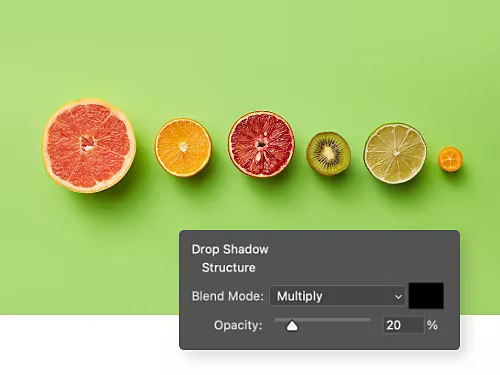
Kapag fina-fine-tune ang liwanag sa isang larawan, subukang i-adjust ang mga setting ng Drop Shadow para magkatugma-tugma ang lahat ng anino.
Gumagawa ka ba ng image ng produktong ibebenta? Magdagdag ng drop shadow para mas mukha itong totoo.
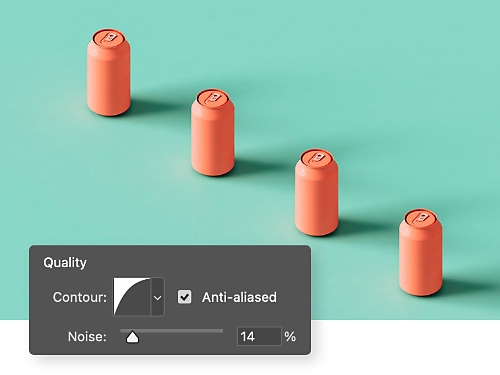
Alamin kung gaano kadali ang paggamit ng drop shadow sa Photoshop.
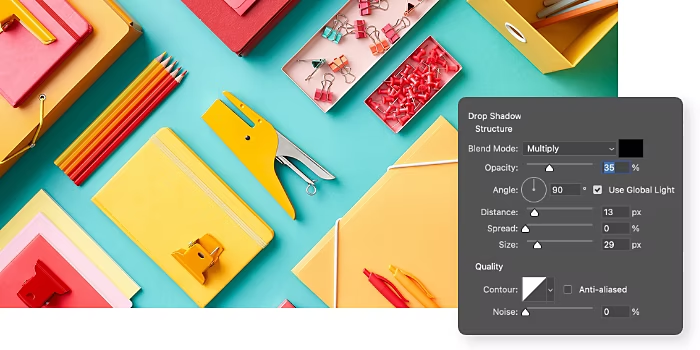
Ang Drop Shadow Layer Style panel sa Photoshop ay nag-aalok ng malawak na mapagpipilian ng iba't ibang uri ng drop shadow effects na puwede mong kontrolin.
Para sa mga advanced na user na naghahanap ng mas manual na proseso ng drop shadow, subukan ang pamamaraang ito para gumawa ng natatanging anino para sa anumang element sa image mo.

Sundan ang mga tutorial na ito para mas mapaganda mo pa ang paggamit ng mga feature ng Photoshop.
Alamin kung paano gawing mas artistic ang business card mo para mapahanga ang mga katrabaho at kliyente mo.
I-explore kung paano makakatulong ang Photoshop para bigyan ng vintage na dating ang mga larawan mo.
Walang tradisyonal na keyboard shortcut para magdagdag ng drop shadow sa isang layer sa Photoshop, pero madali lang ang proseso at may apat na hakbang:
Oo, posibleng gumawa ng "gradient drop shadow" kung saan ang sukat ng shadow ay unti-unting kumikitid sa mga gilid — sundin lang ang apat na hakbang na ito:
Oo. Para magdagdag ng drop shadow sa maraming layer sa Photoshop online, piliin ang lahat ng layer na gusto mong lagyan ng effect, at sundin ang mga hakbang na ito.
Puwede mo ring igrupo ang mga layer at i-apply ang layer style sa buong grupo. Ang pamamaraang ito ay tumutulong sa iyo na mapanatili ang flexibility ng pag-edit ng bawat layer habang nagpapanatili ng pare-parehong drop shadow effect.
Taunan, sinisingil buwan-buwan
₱1,450.40/buwankasama ang VAT
Kunin ang Photoshop sa desktop at iPad bilang bahagi ng Creative Cloud.
Lahat ng mga feature ng Photoshop, Illustrator, at higit sa 20 na Creative Cloud apps para sa graphic design, photography, pag-edit ng video, at web content.
₱1,261.12/buwankasama ang VAT
Makatipid ng mahigit
Makakuha ng hanggang 5 lisensya para sa iyong team at makatipid ng 30% sa unang taon. 20+ Creative Cloud app kasama ang Photoshop at mga eksklusibong feature sa negosyo.
Based on your location, we think you may prefer the United States website, where you'll get regional content, offerings, and pricing.


