#F5F5F5

{{ps-features}}

Palakihin ang mga image sa mabilis at madaling paraan.

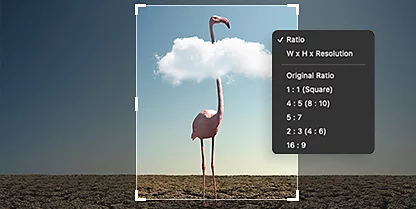
Madalas makaharap ng mga photo editor ang mga isyu sa pagpapalaki ng image para sa pag-print sa malaking format at iba pang gawain. Alamin kung paano palakihin ang mga image mo para sa kahit anong medium gamit ang Adobe Photoshop.

Kunin ang libreng app | Kunin ang libreng app na Photoshop Tingnan ang mga plan at presyo | Tingnan ang mga plan at presyo ng Photoshop

https://main--cc--adobecom.hlx.page/cc-shared/fragments/merch/products/photoshop/sticky-banner/default

I-adjust ang laki ng image ayon sa pangangailangan mo.

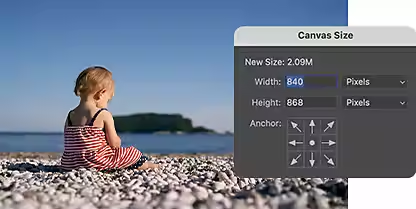
Kung nagpi-print ka ng mga larawan o naghahanda ng malaking digital canvas, maaaring kailanganin mong palakihin ang mga image mo para sa iba't ibang medium na nangangailangan ng iba't ibang laki ng file. Gamit ang mga tamang tool, puwede mong palawakin ang laki ng image para sa kahit anong gawain habang nagpapanatili ng de-kalidad na resolution ng image.

Pinapanatiling matingkad ng mga plug-in sa pagpapaganda ang mga image mo.

Lampasan ang mga hamon ng pagpapaganda at pag-resize ng mas maliliit na image gamit ang mga tool ng Photoshop para palakihin ang mga image para sa pag-print at pag-display.

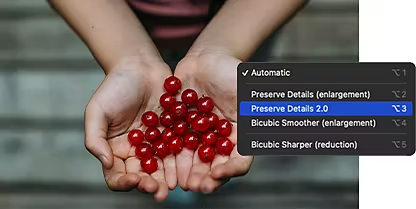
Preserbahin ang mga Detalye 2.0.

Gamit ang kakayahan ng artificial intelligence, pinapanatili ng teknolohiya sa automatic na pag-upscale sa Photoshop na matingkad ang mga image pagkatapos ng pag-resize o pag-crop.

Super Resolution.

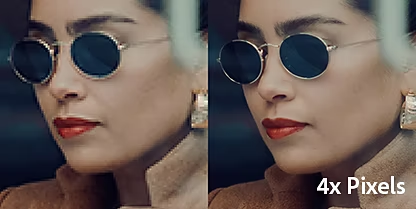
Kunin ang pinakamatinding paraan ng pagpapaganda para sa pag-print sa malaking format at mataas na DPI gamit ang Super Resolution sa Camera Raw plug-in.

Paano magpalaki ng image sa Photoshop.

Gamitin ang Super Resolution para dagdagan ang sukat ng isang image nang hindi nawawala ang detalye nito sa orihinal na laki. Automatic ding nililinis, pinatitingkad, nire-resample, at pinapaganda ng Super Resolution ang bago mong image.

  • Buksan ito:
    Mula sa Camera Raw (ang plug-in, hindi ang Photoshop filter), buksan ang orihinal mong image.
  • Pagandahin ito:
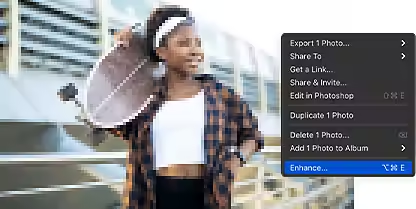
    Sa filmstrip, i-right-click o i-control-click ang image file at piliin ang Enhance mula sa menu.
  • I-Super Resolution ito:
    I-check ang box na nagsasabing Super Resolution. Makikita mo ang tinatayang oras sa ilalim nito.
  • I-save ito:
    I-click ang Enhance. Gagawin ng algorithm ang trabaho nito, at automatic na mabubuo ang bagong mas malaking image, na may file extension na DNG.

https://main--cc--adobecom.hlx.page/cc-shared/fragments/products/photoshop/do-more-with-adobe-photoshop

Hasain ang skills mo sa pag-edit ng image.

Ipapakita sa iyo ng mga tutorial na ito kung paano mag-resize ng mga image at pagandahin ang isang digital image para sa detalyadong gawain.

I-resize ang mga image mo.

Panoorin ang maikling video na ito para malaman kung paano madaliang i-adjust ang laki ng mga image mo sa maraming paraan.

Mag-resize ng mga image sa Photoshop

Linisin ang mga image.

Alamin kung paano magpalaki ng larawan sa Photoshop nang hindi nawawala ang kalidad ng image. Gamitin ang setting ng Mga Raw na Detalye para mag-refine ng mga image habang nire-resize mo ang mga ito.

Mag-resize ng mga image gamit ang Mga Raw na Detalye

https://main--cc--adobecom.aem.page/cc-shared/fragments/products/photoshop/caas/default

https://main--cc--adobecom.hlx.page/cc-shared/fragments/merch/products/photoshop/merch-card/segment-blade