#F5F5F5

MGA FEATURE NG PHOTOSHOP

Paano i-adjust ang mga kulay ng balat sa Adobe Photoshop.

Ayusin ang color cast at itugma ang kulay ng balat sa iba't ibang larawan.

Kunin ang libreng app | Kunin ang libreng app na Photoshop Tingnan ang mga plan at presyo | Tingnan ang mga plan at presyo ng Photoshop

https://main--cc--adobecom.hlx.page/cc-shared/fragments/merch/products/photoshop/sticky-banner/default

Bigyang-hustisya ang mga subject mo.

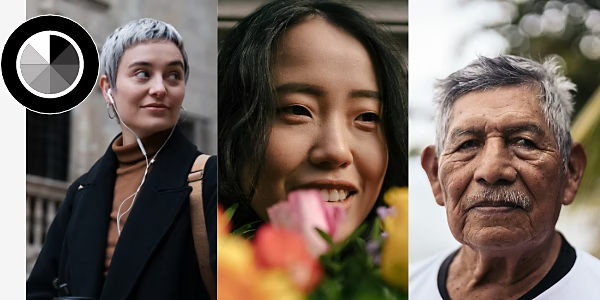
Gumagawa ka man ng fashion shoot, kumukuha ng mga candid na larawan, o kinukunan ng litrato ang mga tao sa kalye, maaari kang bumalik sa computer at mapansing medyo hindi bagay ang mga skin tone sa hitsura ng mga ito sa totoong buhay. Madaliang i-adjust ang mga skin tone gamit ang ilang mabibilis na pagpapaganda ng kulay sa Photoshop, at ipakita ang mga tao sa pinakamaganda nilang anyo.

Ano ang color cast?

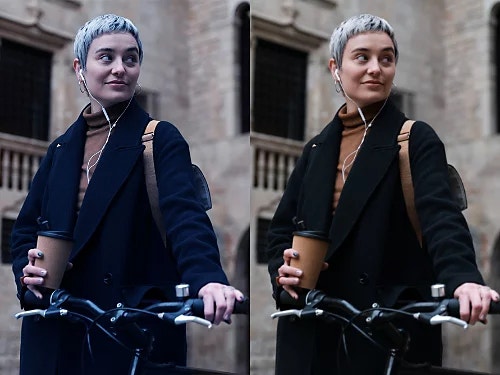
Puwedeng mangyari ang color cast o color contamination kapag ang kulay ng ilaw na tumatalbog mula sa ibang mga object ay nakakasira sa kulay ng mukha ng subject mo. Puwede ring magkaroon ng dilaw o asul na cast batay sa uri ng lighting na ginamit sa paggawa ng larawan mo.

Itama ang white balance.

Para makita kung may color cast ang image mo, humanap ng lugar na neutral dapat tulad ng puti o gray na pader, at tingnan kung talagang neutral ang hitsura nito sa image mo. Kung hindi, hindi lang ito maitatama ng manual na pag-adjust sa white balance kundi makakatulong din ito sa pagtama ng lahat ng kulay sa larawan, kabilang na ang mga kulay ng balat.

I-undo ang color contamination.

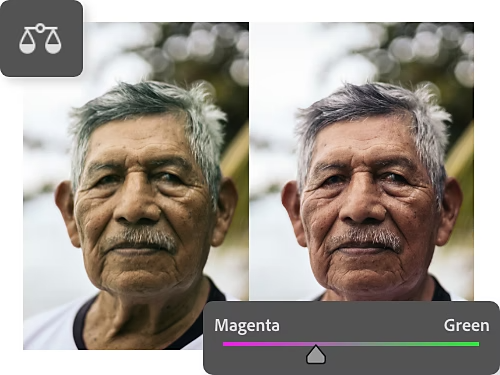
Kung may mapapansin ka pa ring color contamination na gusto mong ayusin, kahit na naayos mo na ang white balance, gamitin ang mga slider ng Color Balance. Piliin ang Layer › New Adjustment Layer › Color Balance. I-adjust ang mga slider para balansehin ang mga kulay sa larawan mo.

https://main--cc--adobecom.hlx.page/cc-shared/fragments/products/photoshop/do-more-with-adobe-photoshop

Itama ang mga kulay ng balat at iba pang mga kulay gamit ang Camera Raw Filter.

Ang isa pang magandang feature na magagamit para sa pag-adjust ng tone ay ang Camera Raw Filter sa Photoshop. Para buksan ang workspace na ito, pumunta sa Filter › Camera Raw Filter.

Gumawa ng mga pangunahing adjustment.

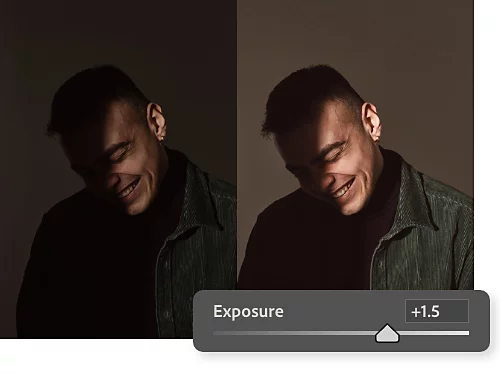
Sa ilalim ng Camera Raw Filter drop-down na may label na Basic, gamitin ang mga slider para i-tweak ang mga bagay tulad ng white balance, exposure, anino, at color saturation. Makakaapekto ang mga pag-edit na ito sa buong image mo, kabilang na ang mga kulay ng balat.

I-adjust ang hue at intensity ng mga kulay ng balat.

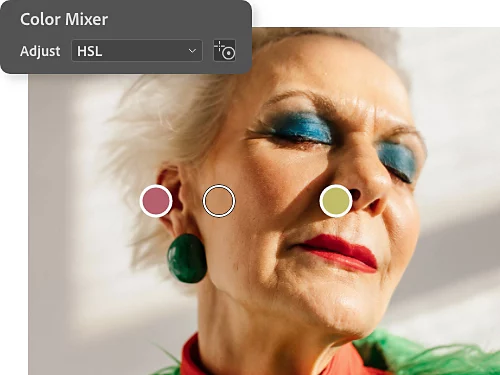
Buksan ang Color Mixer drop-down para baguhin ang hue, saturation, at luminance ng mga indibidwal na kulay. Para i-target ang mga kulay sa isang kulay ng balat, piliin ang Targeted Adjustment tool sa kanan ng drop-down at i-click at i-drag nang direkta sa mukha ng subject mo.

Paano itugma ang mga kulay ng balat sa iba't ibang larawan.

Ang paggaya ng kulay ng balat sa maraming larawan ay bahagyang mas advanced, pero kung susundin mo ang mga ito nang paisa-isang hakbang, makakakuha ka ng eksaktong tugma sa kulay ng balat. Sundin ang mga hakbang sa ibaba o panoorin ang video tutorial mula sa Photoshop expert na si Jesus Ramirez.

  • Pagsama-samahin ang mga image.
    Gamit ang Move tool, i-drag ang image na gusto mong i-sample (tawaging natin itong "sample image") sa tab ng image na gusto mong i-edit (ang "project image" mo). Ilagay ang sample image sa lugar kung saan makikita mo ang mga kulay ng balat sa parehong image.
  • Gamitin ang Eyedropper tool para i-sample ang kulay mula sa sample image.
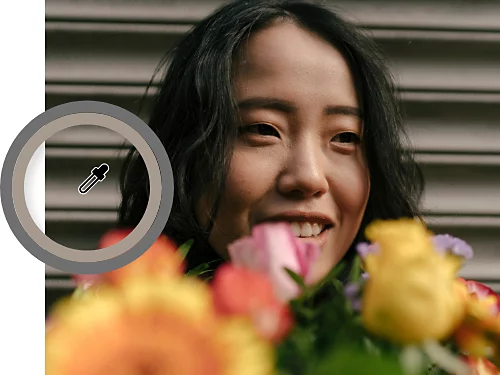
    Piliin ang Eyedropper at i-adjust ang sample size sa menu sa itaas sa 5 by 5 Average para mas marami kang ma-sample kaysa sa isang pixel lang. Sa sample image, i-sample ang kulay ng balat sa lugar na hindi masyadong maliwanag o madilim.
  • Gamitin ang Brush tool para mag-paint ng swatch ng kulay.
    Gumawa ng bagong layer. Palakihin ang Brush at i-set ang Hardness sa 100, at mag-paint lang ng swatch gamit ang na-sample mong kulay malapit sa gilid ng canvas ng project image.
  • Kumuha ng sample ng kulay ng balat sa project image.
    Habang nakapili pa rin ang Brush tool, puwede mong i-hold ang Alt sa Windows o Option sa Mac para i-enable ang Eyedropper tool. Kunin ang midtone sample mo mula sa balat ng subject sa project image, bitawan ang Alt o Option key, at mag-paint ng swatch sa tabi ng swatch mula sa sample image.
  • Piliin ang mukha ng subject na gusto mong i-edit.
    Sa project image, gamitin ang Lasso tool at gumuhit ng bilog sa paligid ng mukha para gumawa ng layer mask. Makakatulong ito para makita mo kung paano makakaapekto ang mga pag-edit mo sa kulay ng balat nang hindi naaapektuhan ng mga adjustment mo ang mga orihinal na kulay sa layer sa ibaba.
  • Gumawa ng Curves adjustment layer.
    Habang nakapili ang layer mask, gumawa ng Curves adjustment layer sa pamamagitan ng pag-click sa Layer › New Adjustment Layer › Curves.
  • Gamitin ang Color Sampler tool para makuha ang impormasyon ng kulay.
    Hanapin ang Color Sampler sa ilalim ng Eyedropper tool. I-click ito sa color swatch ng sample image at sa swatch ng kulay ng project image. Sa Info panel, makikita mo ang lahat ng impormasyon ng kulay na RGB para sa bawat sample. (Piliin ang Window › Info kung hindi mo ito nakikita.)
  • Gumawa ng midtone point sa mga Red, Green, at Blue graph.
    I-enable ang On-image adjustment tool sa Curves panel. (Ito ang pointing finger sa kaliwang bahagi sa itaas.) Pindutin ang Ctrl+Shift sa Windows o Command+Shift sa Mac at i-click ang swatch ng kulay ng balat ng project image. Walang mangyayari sa RGB graph sa Curves panel, pero kapag binuksan mo ang bawat indibidwal na channel sa drop-down menu, makakakita ka ng bagong point sa gitna ng graph.
  • Itugma ang mga RGB value ng sample image sa image na ine-edit mo.
    Habang nakapili ang point na iyon sa Red channel, itugma ang Output value sa info box para sa sample na kulay ng balat. Pindutin ang Enter o Return, at gawin din ito sa mga Green at Blue channel. Ang mga kulay ng balat sa layer mask ay dapat magmukhang mas katulad ng mga nasa sample image. Puwede kang magdagdag ng bahagyang S curve sa RGB graph para dagdagan ang contrast.
  • Tiyakin na ang mga pag-edit mo ay nakakaapekto lang sa mga kulay ng balat sa project image mo.
    Puwede mong i-delete ang mga layer na may mga sample swatch at sample image. Pagkatapos, piliin ang layer mask at punuin ng itim. Kung naka-set ang itim bilang kulay ng background mo, pindutin lang ang Ctrl+Backspace sa Windows o Command+Delete sa Mac. Pagkatapos, piliin ang Brush tool mo at bawasan ang Hardness hanggang zero. Ngayon, puwede kang mag-paint sa effect gamit ang puti para lumabas ang sample na kulay ng balat sa eksaktong lugar kung saan mo ito gustong ilagay sa image mo.

Alamin pa ang tungkol sa kulay at liwanag sa mga tutorial sa Photoshop.

Dagdagan pa ang skills mo gamit ang mga payo ng mga eksperto kung paano mag-eksperimento sa kulay at liwanag.
I-explore ang color correction.

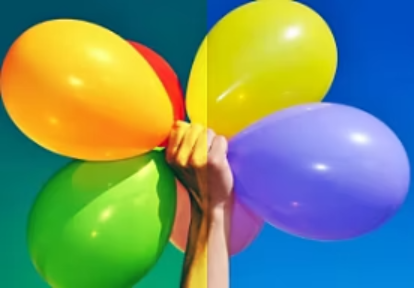
Alamin kung paano gamitin ang mga Hue/Saturation adjustment tool para makakuha ng mas tumpak na temperature ng kulay sa larawan mo o gumawa ng partikular na mood.
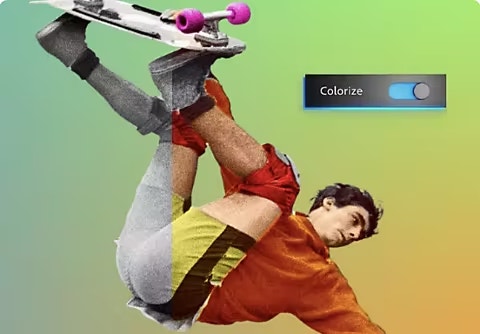
Magpalit ng mga kulay|Magpalit ng mga kulay

Magdagdag ng kulay sa black-and-white na larawan.

Gamitin ang Colorize tool para automatic na magdagdag ng kulay sa isang larawan. Pagkatapos, i-fine-tune ang mga adjustment mo gamit ang mga slider.
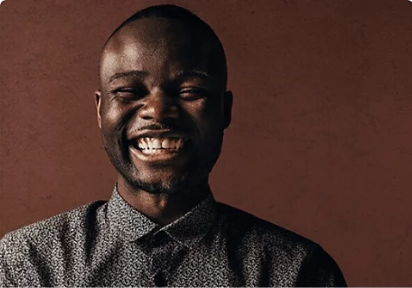
Magkulay ng larawan|Magkulay ng larawan

Alamin kung paano ilawan ang isang portrait.

Tiyaking tama ang ilaw sa photoshoot mo para mas kaunting oras lang ang kailanganin mo sa pag-edit ng larawan.
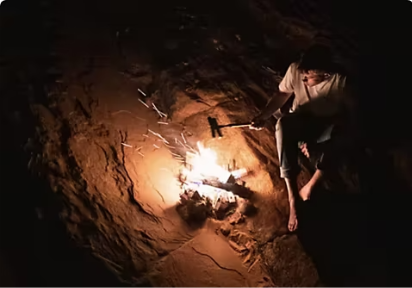
I-explore ang portrait lighting|I-explore ang portrait lighting

Isagad ang contrast.

Kumuha ng mga high-contrast na larawang nagbabalanse ng maliwanag na ilaw at madidilim na anino.

Subukan ang high-contrast photography|Subukan ang high-contrast photography

https://main--cc--adobecom.hlx.page/cc-shared/fragments/merch/products/photoshop/merch-card/segment-blade